Controllare il ping
Questa guida spiega come controllare il ping mentre utilizzi Mudfish.
Le schermate riutilizzano l’interfaccia nella lingua originale; le etichette dei menu possono differire.
Controllo all’interno del gioco
Alcuni giochi mostrano il ping tra il client e il server di gioco. Questa funzione è disponibile, per esempio, in League of Legends. Se il gioco mostra il ping, questo è il modo migliore per verificare la latenza effettiva del gioco mentre Mudfish è in esecuzione.
Controllo nell’elemento Mudfish
Se hai attivato un elemento di gioco, puoi consultare il ping stimato in Mudfish Launcher.
- Fai clic sull’elemento di gioco attivato nel pannello di controllo.
- Nella scheda «Impostazioni», fai clic sulla lente d’ingrandimento nella sezione dei nodi.
- Nella finestra a comparsa, seleziona la destinazione del server di gioco a cui vuoi connetterti.
- Controlla il ping stimato del percorso scelto nel grafico RTT.
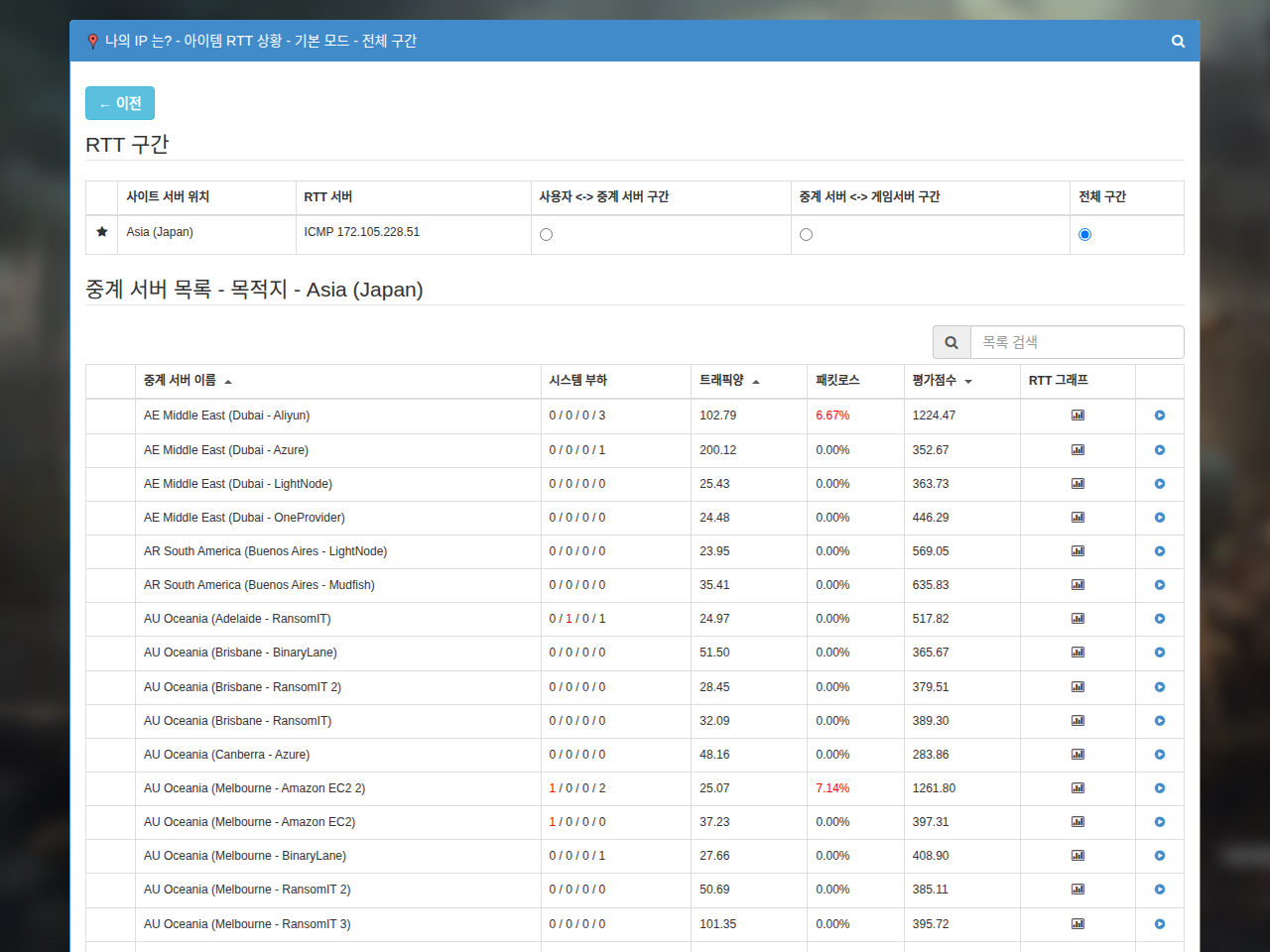
Essendo una stima, questo valore può differire dal ping mostrato nel gioco. Per conoscere le ragioni di queste differenze, consulta le FAQ sull’RTT (ping).
Controllo dalla riga di comando
Se sai usare la riga di comando e conosci l’indirizzo IPv4 di una destinazione che risponde a ICMP, puoi misurare la latenza fino a quell’indirizzo con ping.
ping <목적지 IPv4 주소>
Sostituisci <목적지 IPv4 주소> con l’indirizzo effettivo da misurare. Per misurare il percorso attraverso Mudfish, quell’indirizzo deve essere incluso nei percorsi di instradamento configurati in Mudfish.
Puoi consultare i percorsi configurati nei Core logs dal menu «Stato → Processi» di Mudfish Launcher.