Ретрансляциялық түйінмен байланыс мәселесін шешу
Mudfish бағдарламасын іске қосу сәтті болғанымен, қандай да бір себептермен ретрансляциялық түйінмен байланыс орнату мүмкін болмаған жағдайда қолдануға болатын әдістер осы бетте жинақталған.
Ретрансляциялық түйінмен байланыс дұрыс орнатылса, Қолданылғанын тексеру сілтемесіндегі қадамдарды орындағанда міндетті түрде дұрыс нәтиже шығады. Егер байланыс дұрыс орнатылмаса немесе бет дұрыс жүктелмесе, ретрансляциялық түйінмен байланыс әлі де дұрыс жұмыс істемей тұр деген сөз.
Қосылым хаттамасын өзгерту
Алғаш рет тіркелгі жасап, бағдарламаны орнатып / іске қосқан кезде, ешқандай қосымша параметрлер орнатылмаса, әдепкі бойынша ол UDP хаттамасының 10008 порты арқылы байланысатындай етіп белгіленеді. Егер брандмауэр барлық UDP хаттамасын бұғаттап тастаса, Mudfish пайдаланушы интерфейсіндегі 'Баптаулар → Бағдарлама' мәзіріне өтіп, 'Қосылым хаттамасын' бұрынғы UDP-ден TCP-ге ауыстырып сынап көре аласыз.
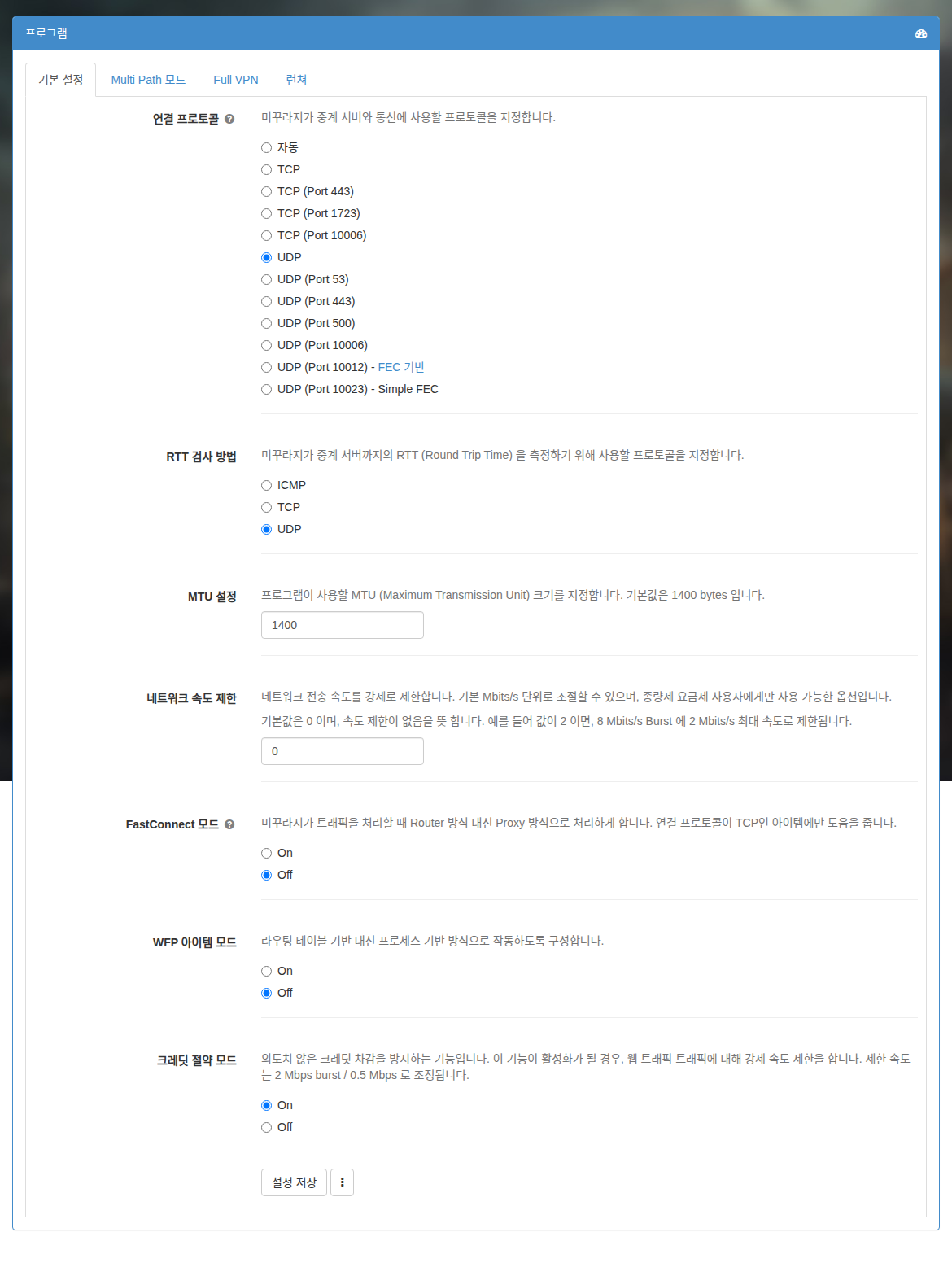
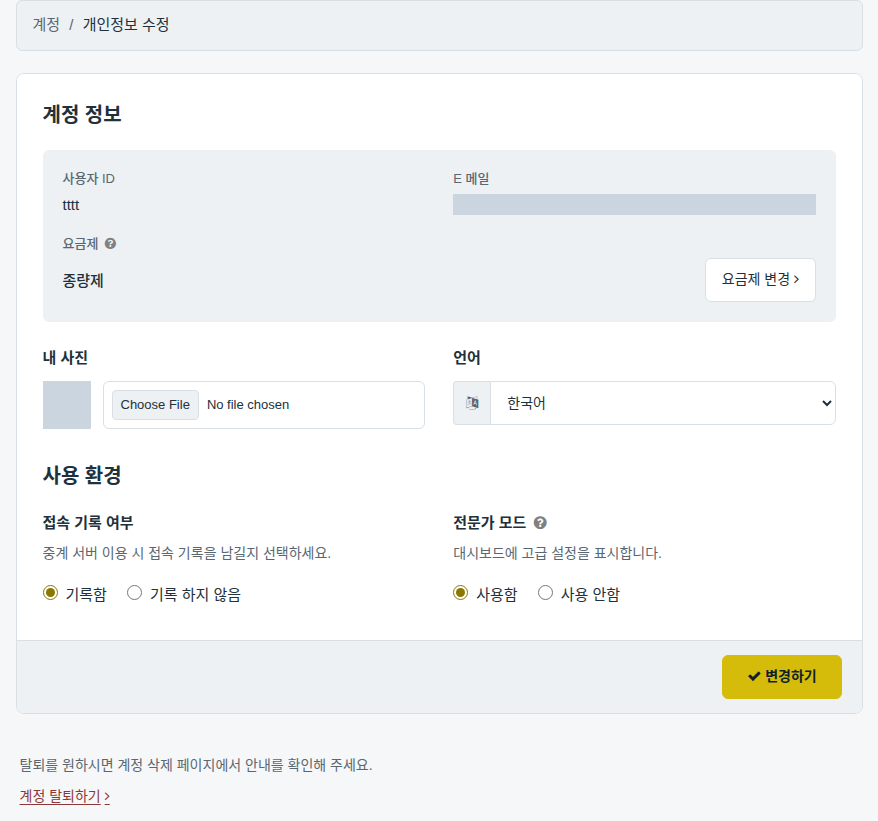
Егер сіз Mudfish v4.2.0 немесе одан жоғары нұсқасын пайдаланып жатсаңыз және Сарапшы режимін қолдансаңыз, одан да кең таңдау нұсқаларын көре аласыз; қазіргі уақытта мынадай параметрлер бар:
- TCP
- TCP (Port 443)
- TCP (Port 10006)
- UDP
- UDP (Port 53)
- UDP (Port 10006)
Егер қосылым брандмауэр арқылы бұғатталған болса, жоғарыдағы тармақтарды өзгерте отырып тестілеуді жүргізе аласыз. Дегенмен, ретрансляциялық түйінге байланысты кейбір параметрлер дұрыс жұмыс істемеуі мүмкін, сондықтан ретрансляциялық түйінді де ауыстыра отырып сынап көруіңіз керек.
Қосылым хаттамасы мен порт нөмірлеріне сәйкес айырмашылықтарды Қосылым хаттамасы құжатынан қараңыз.
MAC мекенжайын өзгерту
Кейбір интернет-провайдерлер (ISP) брандмауэр арқылы сүзгілеу жүргізгенде оны MAC мекенжайына негіздеп бұғаттауы мүмкін. Мысалы, қытайлық интернет-провайдерлерде осындай жағдайлар кездесіп жатады.
Мұндай жағдайда өзіңіздің MAC мекенжайыңызды өзгерту арқылы бұл шектеуді айналып өтуге болады.
-
Компьютер роутерге қосылған орта
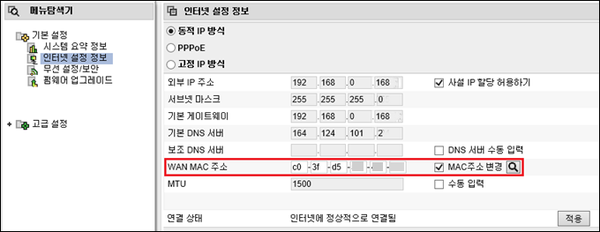
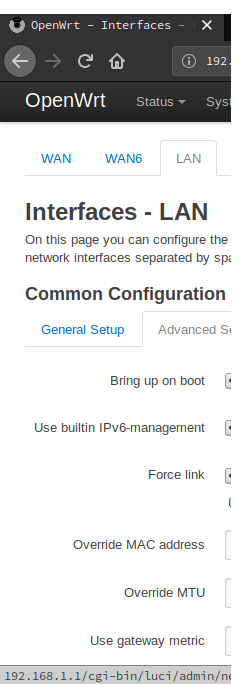
Бұл жағдайда роутер параметрлерін өзгерту арқылы интернет-провайдер тарапынан қарағанда MAC мекенжайы өзгергендей етіп көрсетуге болады. Нақты параметрлер роутер үлгісіне байланысты әртүрлі болуы мүмкін болғандықтан, роутердің нұсқаулығын қараңыз. (Айта кету керек, кейбір роутерлерде MAC мекенжайын өзгерту мүмкіндігі болмауы мүмкін.)
-
Интернет кабелі тікелей компьютерге қосылған орта
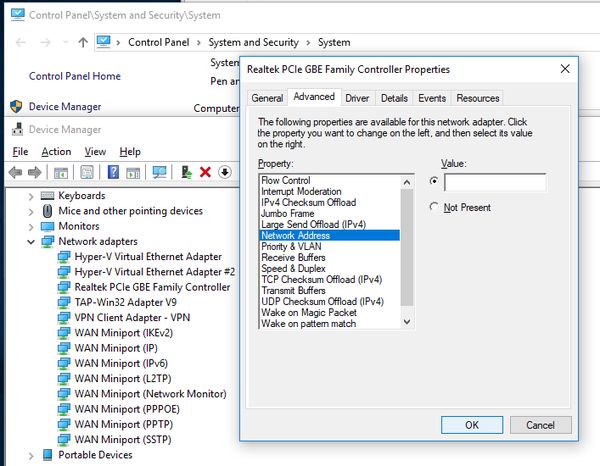
Бұл жағдайда алдымен операциялық жүйеде интернет кабелі қосылған желілік құрылғыны табуыңыз қажет. Сол құрылғының қосымша параметрлеріне кірсеңіз, әдетте MAC мекенжайын орнату бөлімі болады, сол жерге сәйкес мән енгізіп өзгертуге болады. (Айта кету керек, кейбір желілік құрылғылардың драйверлері MAC мекенжайын өзгертуді қолдамайды.)