វិធីសាស្ត្រពិនិត្យមើល Ping
ណែនាំអំពីវិធីសាស្ត្រពិនិត្យមើល Ping កំឡុងពេលប្រើប្រាស់ Mudfish។
ពិនិត្យមើលនៅក្នុងហ្គេម
ហ្គេមមួយចំនួនបង្ហាញ Ping រវាងកម្មវិធីហ្គេម និងម៉ាស៊ីនបម្រើហ្គេមនៅលើអេក្រង់។ ឧទាហរណ៍ អ្នកអាចប្រើប្រាស់មុខងារនេះនៅក្នុង League of Legends។ ប្រសិនបើហ្គេមបង្ហាញ Ping នោះគឺជាវិធីសាស្ត្រល្អបំផុតក្នុងការពិនិត្យមើល Ping ពិតប្រាកដរបស់ហ្គេម ខណៈពេលដែល Mudfish កំពុងដំណើរការ។
ពិនិត្យមើលនៅក្នុងធាតុ Mudfish
ប្រសិនបើអ្នកបានបំពាក់ធាតុហ្គេម អ្នកអាចពិនិត្យមើល Ping ប៉ាន់ស្មាន នៅក្នុង Mudfish Launcher បាន។
- ចុចលើធាតុហ្គេមដែលបានបំពាក់នៅលើផ្ទាំងគ្រប់គ្រង។
- ចុចលើរូបតំណាងកែវពង្រីកនៅត្រង់ធាតុម៉ាស៊ីនបម្រើបញ្ជូនបន្តក្នុងផ្ទាំង "ការកំណត់"។
- ជ្រើសរើសទិសដៅនៃម៉ាស៊ីនបម្រើហ្គេមដែលត្រូវភ្ជាប់នៅក្នុងផ្ទាំងដែលលេចឡើង។
- ពិនិត្យមើល Ping ប៉ាន់ស្មាននៃផ្លូវដែលបានជ្រើសរើសនៅលើក្រាហ្វ RTT។
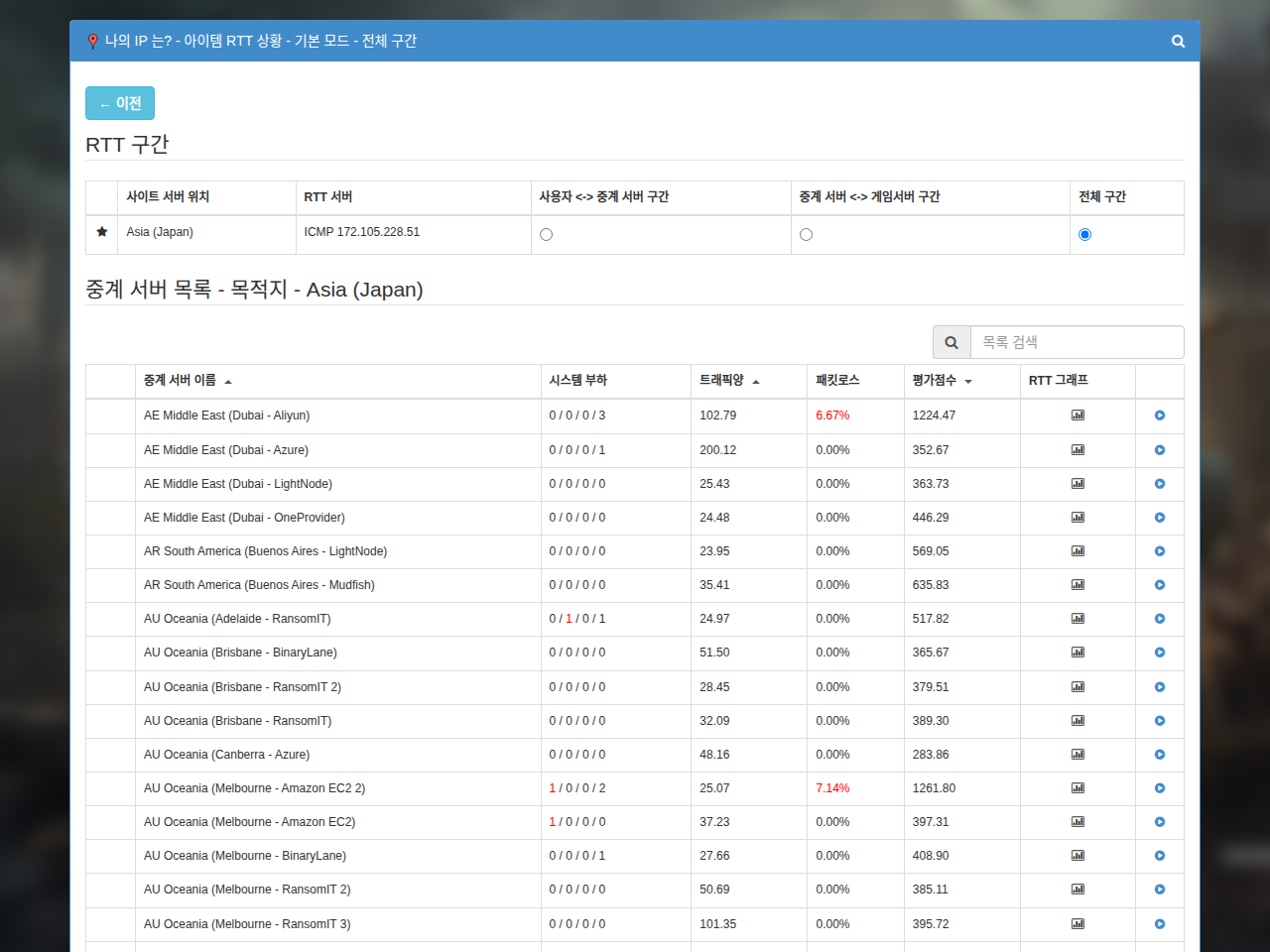
ដោយសារតែតម្លៃនេះជាតម្លៃប៉ាន់ស្មាន វាអាចខុសគ្នាពី Ping ដែលបង្ហាញនៅក្នុងហ្គេម។ សម្រាប់មូលហេតុនៃភាពខុសគ្នានេះ សូមមើល សំណួរដែលសួរញឹកញាប់អំពី RTT (Ping)។
ពិនិត្យមើលនៅលើបន្ទាត់ពាក្យបញ្ជា
ប្រសិនបើអ្នកស៊ាំនឹងការប្រើប្រាស់បន្ទាត់ពាក្យបញ្ជា (Command Line) ហើយដឹងពីអាសយដ្ឋាន IPv4 នៃគោលដៅដែលអាចឆ្លើយតប ICMP បាន អ្នកអាចពិនិត្យមើលពេលវេលាយឺតយ៉ាវទៅកាន់អាសយដ្ឋាននោះដោយប្រើពាក្យបញ្ជា ping។
ping <អាសយដ្ឋាន IPv4 គោលដៅ>
<អាសយដ្ឋាន IPv4 គោលដៅ> ត្រូវបញ្ចូលដោយជំនួសនូវអាសយដ្ឋានជាក់ស្តែងដែលត្រូវវាស់។
ដើម្បីវាស់វែងផ្លូវដែលឆ្លងកាត់ Mudfish អាសយដ្ឋាននោះត្រូវតែត្រូវបានរួមបញ្ចូលនៅក្នុងផ្លូវបញ្ជូន (Routing path) ដែលបានកំណត់នៅក្នុង Mudfish។
ផ្លូវបញ្ជូនដែលបានកំណត់អាចពិនិត្យមើលតាមរយៈ Core logs នៅក្នុងម៉ឺនុយ "ស្ថានភាព → ដំណើរការ" នៃ Mudfish Launcher។