ទាក់ទងនឹង RTT (Ping)
សម្រាប់ Ping ក្នុងហ្គេម ក្រាហ្វ RTT ដែលបានព្យាករណ៍ និងវិធីវាស់វែងតាម Command-line សូមយោងទៅកាន់ វិធីពិនិត្យមើល Ping។
តើអ្វីជា Ping?
សម្រាប់ការពិពណ៌នាលម្អិត សូមយោងទៅកាន់ឯកសារ Ping ឬឯកសារ Lag (ភាពយឺតយ៉ាវ)។
តើតម្លៃ Ping មធ្យមទាបគឺល្អមែនទេ?
បាទ/ចាស ពិតមែនហើយ។ តម្លៃ Ping មធ្យមកាន់តែទាប បង្ហាញថាកាន់តែលឿន។
តើគម្លាតគំរូ Ping ទាបគឺល្អមែនទេ?
ពិតប្រាកដណាស់។ :-) តម្លៃគម្លាតគំរូ (Standard Deviation) កាន់តែជិត 0 បង្ហាញថាការតភ្ជាប់នោះមានស្ថិរភាពខ្លាំង។
រវាងតម្លៃ Ping មធ្យម និងគម្លាតគំរូ តើមួយណាមានអាទិភាពខ្ពស់ជាង?
តាមពិតទៅទាំងពីរគឺសុទ្ធតែសំខាន់ ប្រសិនបើយើងសន្មតថាតម្លៃមធ្យមតំណាងឱ្យល្បឿន នោះគម្លាតគំរូគឺជាសូចនាករបង្ហាញពីស្ថិរភាពនៃការតភ្ជាប់។ ប្រសិនបើល្បឿនប្រហាក់ប្រហែលគ្នា ប៉ុន្តែគម្លាតខុសគ្នារវាងម៉ាស៊ីនបម្រើបញ្ជូនបន្តទាំងពីរ ការជ្រើសរើសម៉ាស៊ីនបម្រើដែលមានគម្លាតគំរូជិត 0 គឺប្រសើរជាង។
តើត្រូវធ្វើដូចម្តេចដើម្បីទទួលបាន Ping លឿនបំផុត?
Ping ដែលលឿនបំផុត គឺការស្វែងរកផ្លូវអ៊ីនធឺណិតដែលមាន RTT (Ping) ទាបបំផុតចេញពី 'កុំព្យូទ័ររបស់អ្នកប្រើប្រាស់' ទៅកាន់ 'ម៉ាស៊ីនបម្រើហ្គេម' គោលដៅ។ ប្រសិនបើហ្គេមនោះត្រូវបានចុះបញ្ជីនៅក្នុង Mudfish អ្នកអាចស្វែងរកផ្លូវខ្លីបំផុតតាមវិធីខាងក្រោម៖
- (ពន្យល់ផ្អែកលើកំណែ v4) ជាដំបូង សូមដំណើរការ Launcher ហើយបំពាក់ធាតុហ្គេមនោះ។ អ្នកត្រូវតែចូលទៅកាន់ផ្ទាំងគ្រប់គ្រង Dashboard តាមរយៈ Launcher ជាដាច់ខាត។
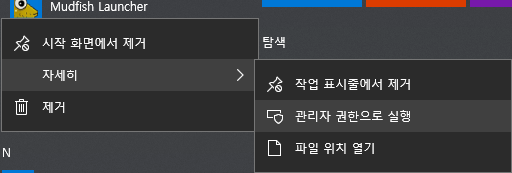
- ចុចលើរូបតំណាងនៃហ្គេមនោះនៅក្នុងផ្ទាំងគ្រប់គ្រង។
- នៅក្នុងផ្ទាំង 'ការកំណត់' សូមចុចលើ 'របៀបកម្រិតខ្ពស់' (Advanced Mode) នៃធាតុម៉ាស៊ីនបម្រើបញ្ជូនបន្ត រួចចុចលើរូបតំណាងកែវពង្រីក ។
- នៅក្នុងផ្ទាំងលេចឡើង (Popup) សូមចុចលើទីតាំងគោលដៅនៃម៉ាស៊ីនបម្រើហ្គេម នោះអ្នកនឹងឃើញផ្លូវខ្លីបំផុតដែល Mudfish បានគណនា។ វានឹងបង្ហាញថាតើការតភ្ជាប់ដោយវាងកាត់តាមម៉ាស៊ីនបម្រើបញ្ជូនបន្តតែមួយលឿនជាង ឬការឆ្លងកាត់ម៉ាស៊ីនបម្រើបញ្ជូនបន្តចំនួនពីរលឿនជាង។
សម្រាប់វិធីសាស្ត្រចម្រុះជាច្រើនទៀត សូមយោងទៅកាន់ឯកសារ វិធីកាត់បន្ថយ RTT (Ping)។
តើអ្វីទៅជាម៉ាស៊ីនបម្រើបញ្ជូនបន្តដែលមាន Ping ល្អបំផុត?
ការបញ្ជាក់ថា 'Ping ល្អ' ជាទូទៅសំដៅលើម៉ាស៊ីនបម្រើបញ្ជូនបន្តដែលមានផ្លូវលឿនក្នុងការទៅដល់ 'កុំព្យូទ័រអ្នកប្រើប្រាស់ → ម៉ាស៊ីនបម្រើបញ្ជូនបន្ត → ម៉ាស៊ីនបម្រើហ្គេម'។ ដូចដែលបានរៀបរាប់ខាងលើ សូមកត់សម្គាល់ថាការបញ្ជាក់នេះមិនមែនសំដៅតែលើ Ping រវាង 'កុំព្យូទ័រអ្នកប្រើប្រាស់ ↔ ម៉ាស៊ីនបម្រើបញ្ជូនបន្ត' តែមួយមុខ ឬផ្លូវរវាង 'ម៉ាស៊ីនបម្រើបញ្ជូនបន្ត ↔ ម៉ាស៊ីនបម្រើហ្គេម' តែមួយមុខនោះឡើយ។
ដើម្បីស្វែងរកម៉ាស៊ីនបម្រើបញ្ជូនបន្តដែលមាន Ping ល្អបំផុតនៅក្នុង Mudfish ជាទូទៅអ្នកអាចយោងតាមលទ្ធផលដោយវិធីខាងក្រោម៖
- ជាដំបូង សូមដំណើរការ Launcher ហើយបំពាក់ធាតុហ្គេមនោះ។ យើងសូមណែនាំឱ្យចូលទៅកាន់ផ្ទាំងគ្រប់គ្រងតាមរយៈ Mudfish Launcher។
- ចុចលើរូបតំណាងនៃហ្គេមនោះនៅក្នុងផ្ទាំងគ្រប់គ្រង។
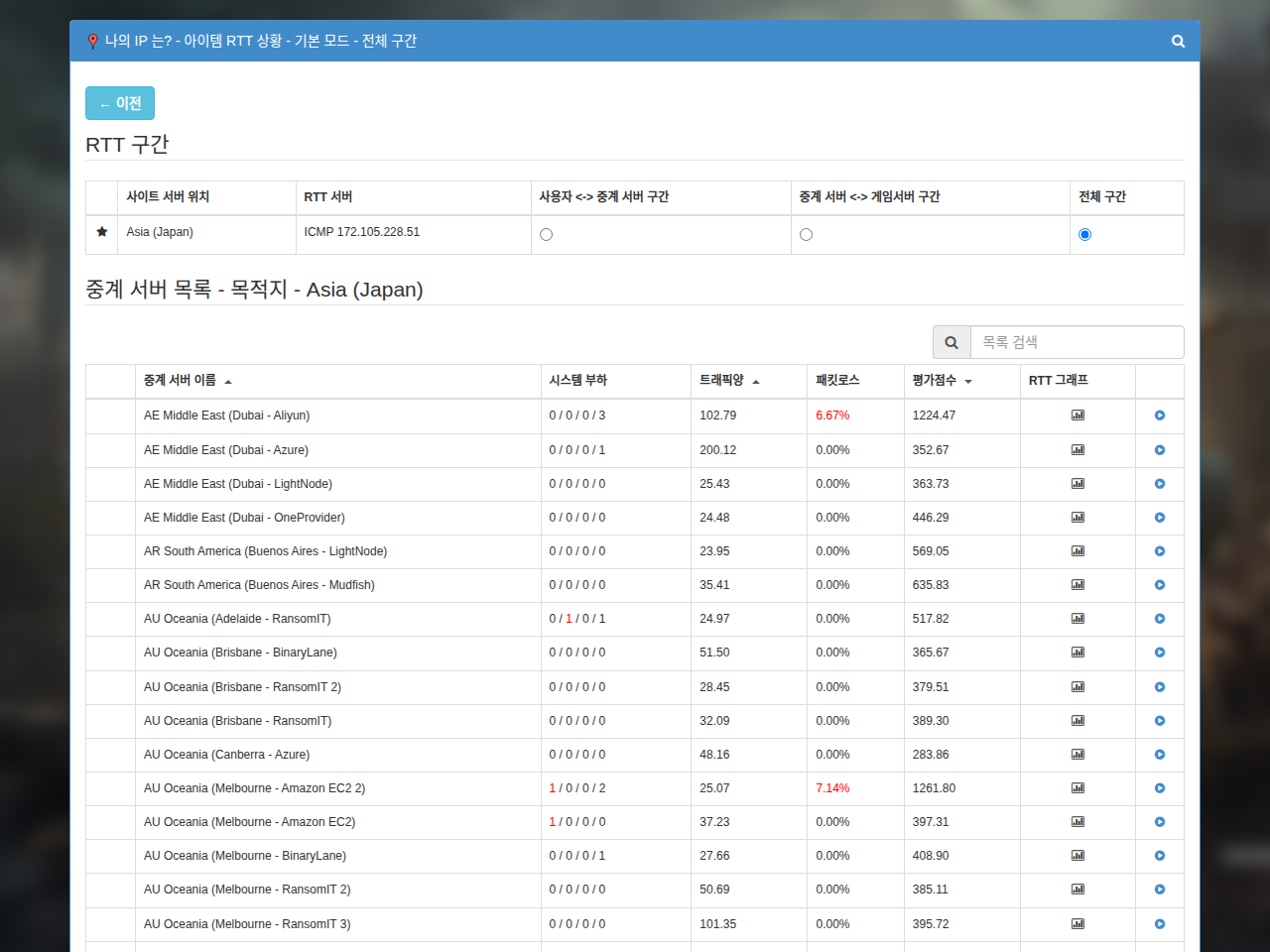
- នៅក្នុងផ្ទាំង 'ការកំណត់' សូមចុចលើ 'របៀបមូលដ្ឋាន' នៃធាតុម៉ាស៊ីនបម្រើបញ្ជូនបន្ត រួចចុចលើរូបតំណាងកែវពង្រីក ។ នៅពេលចុច ផ្ទាំងលេចឡើងនឹងបង្ហាញ ហើយនៅពេលអ្នកចុចលើទីតាំងម៉ាស៊ីនបម្រើហ្គេមដែលត្រូវភ្ជាប់ អ្នកអាចពិនិត្យមើលក្រាហ្វដែលបានគណនា និងពិន្ទុវាយតម្លៃ (Evaluation Score) ដែលជាទូទៅតំណាងឱ្យម៉ាស៊ីនបម្រើបញ្ជូនបន្តដែលមានពិន្ទុវាយតម្លៃទាប។
Ping នៅតែដដែល! មើលទៅដូចជា Ping មិនត្រូវបានអនុវត្តសោះ។
ជាដំបូង ធាតុនីមួយៗខាងក្រោមគឺជាសំណួរដែលអាចជួយក្នុងការវិនិច្ឆ័យដោយខ្លួនឯង។ សូមពិនិត្យមើលថាតើអ្នកបានធ្វើតេស្តលើវិធានការខាងក្រោមហើយឬនៅ៖
| សំណួរ | បាទ/ចាស | ទេ |
|---|---|---|
| នៅពេលធ្វើតេស្តតាមវិធី ពិនិត្យមើលការអនុវត្ត តើអ្នកបានបញ្ជាក់ថាវាត្រូវបានអនុវត្តត្រឹមត្រូវដែរឬទេ? | ||
| 1. តើចរាចរណ៍ទិន្នន័យហ្គេមកំពុងត្រូវបានបញ្ជូនត្រឹមត្រូវតាមរយៈ Mudfish ដែរឬទេ? 1 | ||
| 2. តើការជ្រើសរើសម៉ាស៊ីនបម្រើបញ្ជូនបន្តត្រូវបានកំណត់ជា 'ការជ្រើសរើសស្វ័យប្រវត្តិ' ដែរឬទេ? 2 | ||
| 3. តើអ្នកបានសាកល្បងប្តូរពីម៉ាស៊ីនបម្រើបញ្ជូនបន្តបច្ចុប្បន្នទៅជាម៉ាស៊ីនបម្រើបញ្ជូនបន្តផ្សេងទៀតដើម្បីធ្វើតេស្តដែរឬទេ? 3 | ||
| 4. តើអ្នកបានសាកល្បងដោយប្រើរបៀប ADN (របៀបកម្រិតខ្ពស់) ដែរឬទេ? 4 | ||
| 5. តើអ្នកបានសាកល្បងដោយប្រើរបៀប FastConnect ដែរឬទេ? 5 | ||
| 6. តើអ្នកកំពុងប្រើប្រាស់ពិធីការតភ្ជាប់ជា TCP ដែរឬទេ? 6 |
តម្លៃ RTT នៅក្នុងក្រាហ្វព្យាករណ៍លើ UI និង RTT ជាក់ស្តែងក្នុងហ្គេមមានភាពខុសគ្នា!
បញ្ហានេះអាចកើតឡើងដោយសារមូលហេតុជាច្រើន ដែលមានដូចខាងក្រោម៖
-
ជួរ IP ដែលវាស់វែងសម្រាប់ការគណនា RTT របស់ Mudfish និងរបស់ហ្គេមមានភាពខុសគ្នា
គ្រប់ម៉ាស៊ីនបម្រើបញ្ជូនបន្តទាំងអស់របស់ Mudfish ត្រូវបានកំណត់ឱ្យពិនិត្យ RTT ទៅកាន់ម៉ាស៊ីនបម្រើហ្គេមជាប្រចាំ និងបញ្ជូនព័ត៌មាននេះទៅកាន់ម៉ាស៊ីនបម្រើកណ្តាល។ ប៉ុន្តែ ប្រសិនបើគោលដៅសម្រាប់ពិនិត្យ RTT នេះ (ជាទូទៅគឺអាសយដ្ឋាន IPv4) ខុសពីវិធីដែលហ្គេមធ្វើការត្រួតពិនិត្យ នោះតម្លៃអាចនឹងបង្ហាញខុសពីតម្លៃរបស់ Mudfish។
ជួនកាល Mudfish កំណត់គោលដៅសម្រាប់ពិនិត្យ RTT ខុស ដោយវាស់វែងទៅកាន់ទីតាំងដែលមិនមែនជាម៉ាស៊ីនបម្រើហ្គេមពិតប្រាកដ ក៏អាចបង្កឱ្យមានបញ្ហានេះផងដែរ។
-
ពិធីការដែលវាស់វែងសម្រាប់ការគណនា RTT របស់ Mudfish និងរបស់ហ្គេមមានភាពខុសគ្នា
ជាមូលដ្ឋាន Mudfish វាស់វែង RTT ដោយប្រើប្រាស់ពិធីការ TCP ប៉ុន្តែប្រសិនបើចរាចរណ៍ហ្គេមផ្អែកលើពិធីការ UDP មិនមែន TCP ទេនោះ ដោយសារកត្តានេះ (ជាទូទៅដោយសារឧបករណ៍ QoS ផ្លាស់ប្តូរអាទិភាពនៃដំណើរការកញ្ចប់ទិន្នន័យ) តម្លៃក្នុងក្រាហ្វ និងតម្លៃជាក់ស្តែងអាចមានភាពខុសគ្នា។
-
ដោយសារឥទ្ធិពលនៃបន្ទុកការងាររបស់ម៉ាស៊ីនបម្រើហ្គេម
ប្រសិនបើការគណនា RTT នៅក្នុងហ្គេមត្រូវបានវាស់វែងដោយផ្ទាល់ទៅកាន់ម៉ាស៊ីនបម្រើហ្គេមដែលកំពុងដំណើរការហ្គេមពិតប្រាកដ ភាពខុសគ្នាអាចកើតឡើងដោយសារបន្ទុកការងារ (Load) នៃម៉ាស៊ីនបម្រើនោះ។
នោះគឺដោយសារតែក្រាហ្វ RTT របស់ Mudfish មិនត្រូវបានវាស់វែងដោយផ្ទាល់ទៅកាន់ម៉ាស៊ីនបម្រើហ្គេមជាក់ស្តែងឡើយ ប៉ុន្តែវាស់វែងទៅកាន់បណ្តាញដែលម៉ាស៊ីនបម្រើហ្គេមនោះស្ថិតនៅ ឬបណ្តាញដែលត្រូវបានប៉ាន់ស្មានថានៅក្បែរនោះ។
-
ដោយសារឥទ្ធិពលនៃបន្ទុកបណ្តាញដែលម៉ាស៊ីនបម្រើហ្គេមស្ថិតនៅ
ប្រសិនបើផ្នែកបណ្តាញដែលម៉ាស៊ីនបម្រើហ្គេមស្ថិតនៅមានបន្ទុកធ្ងន់ធ្ងរដោយសារចរាចរណ៍ទិន្នន័យច្រើន ហើយ RTT របស់ Mudfish មិនត្រូវបានគណនាផ្អែកលើផ្នែកបណ្តាញជាក់លាក់នោះទេ នោះក្រាហ្វអាចនឹងមានភាពខុសគ្នា។
-
ដោយសារបន្ទុកការងារនៃកុំព្យូទ័រដែលកំពុងប្រើប្រាស់ផ្ទាល់
ក្នុងករណីកម្រ ដោយសារបន្ទុកការងារដែលកើតឡើងនៅពេលកុំព្យូទ័រកំពុងដំណើរការហ្គេម ល្បឿនដំណើរការនៃប្រព័ន្ធប្រតិបត្តិការ (OS) អាចនឹងយឺតជារួម ដែលបណ្តាលឱ្យមានភាពខុសគ្នានៃតម្លៃ RTT។
ក្រាហ្វ Ping ជាក់ស្តែងជួនកាលបង្ហាញ 3000។
Ping 3000 ms នៅក្នុង Mudfish តំណាងឱ្យ Packet Loss (ការបាត់បង់កញ្ចប់ទិន្នន័យ)។ ពោលគឺ នៅពេលធ្វើតេស្ត Ping តាមរយៈម៉ាស៊ីនបម្រើបញ្ជូនបន្តនោះ វាបង្ហាញថាមានការបាត់បង់កញ្ចប់ទិន្នន័យដោយសារមូលហេតុណាមួយ។ ក្នុងករណីនេះ អាចមានមូលហេតុជាច្រើន ប៉ុន្តែជាទូទៅគឺដោយសារ៖
-
មានបញ្ហានៅលើខ្សែបណ្តាញអ៊ីនធឺណិត (ISP) ដែលអ្នកកំពុងប្រើប្រាស់
ក្នុងករណីនេះ ប្រសិនបើអ្នកមើលម៉ឺនុយ "ស្ថានភាព → ម៉ាស៊ីនបម្រើបញ្ជូនបន្ត" អ្នកអាចបញ្ជាក់បានថាមានបញ្ហា RTT ជាមួយនឹងម៉ាស៊ីនបម្រើបញ្ជូនបន្តជាច្រើន។ ប្រសិនបើមិនមានបញ្ហាជាមួយម៉ាស៊ីនបម្រើបញ្ជូនបន្តជាច្រើនទេ នោះវាប្រហែលជាមិនមែនជាបញ្ហាខ្សែអ៊ីនធឺណិតរបស់អ្នកឡើយ។
-
ម៉ាស៊ីនបម្រើបញ្ជូនបន្តដែលកំពុងប្រើប្រាស់មានបញ្ហា។
ក្នុងករណីនេះ អ្នកអាចសាកល្បងផ្លាស់ប្តូរម៉ាស៊ីនបម្រើបញ្ជូនបន្ត។
-
បណ្តាញខាងភាគីម៉ាស៊ីនបម្រើហ្គេមមានបញ្ហា។
Ping បង្ហាញ 3000 ទាំងអស់
ជាទូទៅ បញ្ហានេះកើតឡើងដោយសារ 1) មានជញ្ជាំងភ្លើង (Firewall) នៅក្នុងបរិយាកាសបណ្តាញរបស់អ្នក ដែលមិនអាចវាស់វែង RTT រវាង 'អ្នកប្រើប្រាស់ ↔ ម៉ាស៊ីនបម្រើបញ្ជូនបន្ត' បាន ឬ 2) ដោយសារបញ្ហាម៉ាស៊ីនបម្រើ Mudfish ដែលមិនអាចវាស់វែង RTT រវាង 'ម៉ាស៊ីនបម្រើបញ្ជូនបន្ត ↔ ម៉ាស៊ីនបម្រើហ្គេម' បាន។
ប្រសិនបើវិនិច្ឆ័យថាជាបញ្ហាទី 1 អ្នកអាចដោះស្រាយបញ្ហាបានតាមវិធីខាងក្រោម៖
-
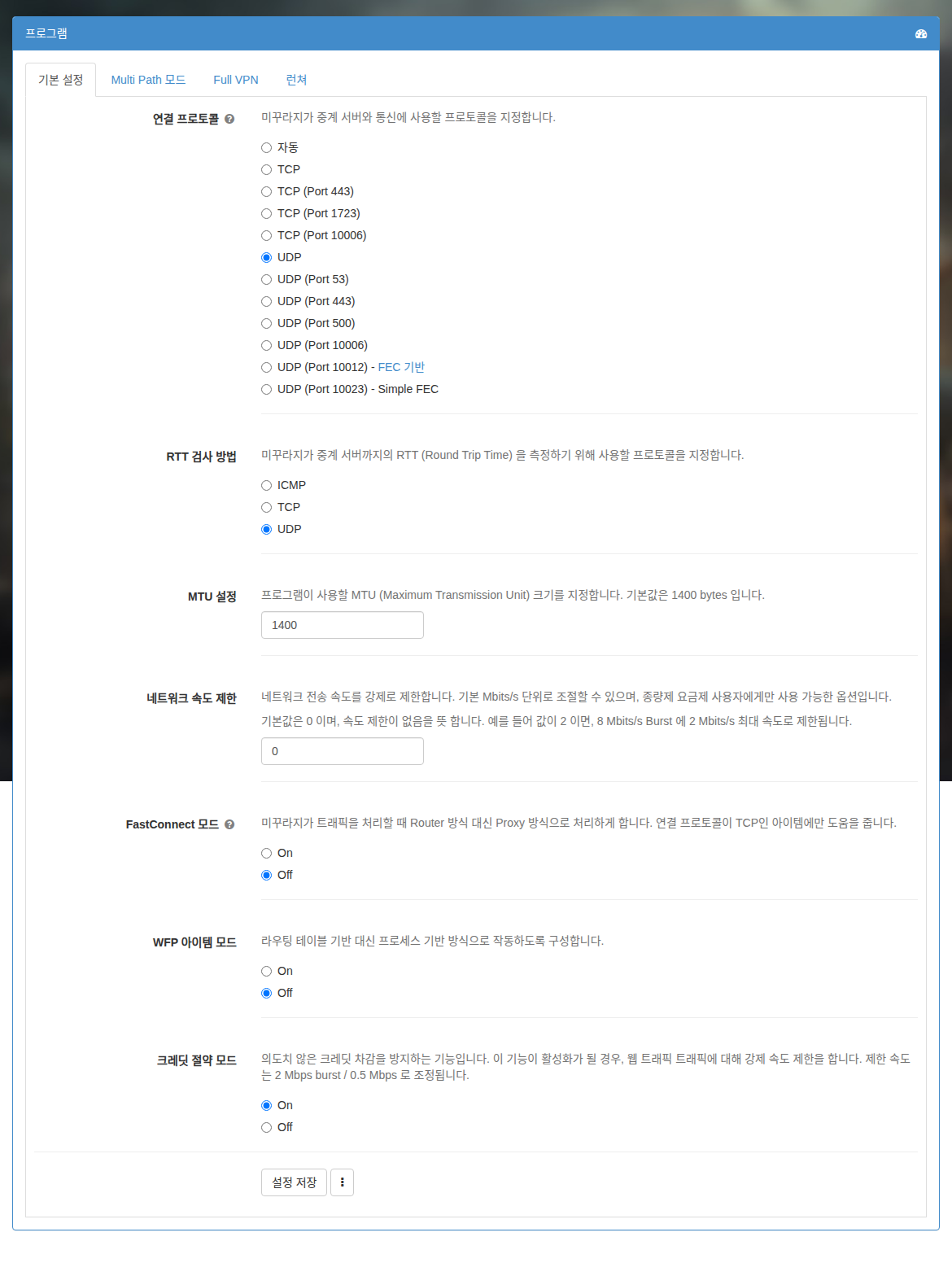
នៅក្នុង UI របស់ Mudfish សូមចូលទៅកាន់ម៉ឺនុយ 'ការកំណត់ → កម្មវិធី' អ្នកនឹងឃើញ 'វិធីសាស្ត្រត្រួតពិនិត្យ RTT' (RTT Check Method)។ សូមប្តូរការកំណត់នេះក្នុងចំណោម ICMP, TCP, UDP ឱ្យខុសពីការកំណត់ពីមុន ហើយចាប់ផ្តើម Mudfish ឡើងវិញ។
ប្រសិនបើវិនិច្ឆ័យថាជាបញ្ហាទី 2 សូមបង្ហោះសារនៅក្នុងវេទិកាពិភាក្សា Mudfish ហើយយើងនឹងកែសម្រួលជូនអ្នក។
Footnotes
-
ប្រសិនបើគ្មានការផ្លាស់ប្តូរ Ping ទាល់តែសោះទោះបីជាដំណើរការ Mudfish ក៏ដោយ នេះគឺជាចំណុចដែលត្រូវពិនិត្យ។ ក្នុងកំឡុងពេលលេងហ្គេម សូមពិនិត្យមើលថាតើក្រាហ្វ 'ស្ថានភាពចរាចរណ៍ជាក់ស្តែង' នៅក្នុងផ្ទាំងគ្រប់គ្រងកំពុងកម្រើក ឬនៅស្ងៀម។ ↩
-
ប្រសិនបើវាត្រូវបានកំណត់ជា 'ការជ្រើសរើសស្វ័យប្រវត្តិ' សូមកំណត់ម៉ាស៊ីនបម្រើបញ្ជូនបន្តផ្សេងទៀតដោយដៃដើម្បីធ្វើតេស្ត។ ↩
-
ម៉ាស៊ីនបម្រើបញ្ជូនបន្តដែលអ្នកកំពុងប្រើប្រាស់អាចនឹងមានស្ថានភាពបណ្តាញមិនល្អជាបណ្តោះអាសន្ន។ ↩
-
ប្រសិនបើពិបាកក្នុងការវាងផ្នែក Network Congestion តាមរយៈម៉ាស៊ីនបម្រើបញ្ជូនបន្តតែ ១ អ្នកអាចប្រើរបៀប ADN ដើម្បីឆ្លងកាត់ម៉ាស៊ីនបម្រើបញ្ជូនបន្តចំនួន ២។ ↩
-
ប្រសិនបើហ្គេមផ្ទាល់ជាហ្គេមផ្អែកលើពិធីការ TCP ការសាកល្បងប្រើប្រាស់ FastConnect ក៏ជារឿងល្អផងដែរ។ ↩
-
ប្រសិនបើការប្រើប្រាស់ UDP ដែលជាតម្លៃលំនាំដើមមិនមានបញ្ហាអ្វីទេ នោះគ្មានហេតុផលអ្វីទាល់តែសោះដែលត្រូវប្រើប្រាស់ TCP។ ↩