Saziņas problēmu novēršana ar starpniekserveri
Šajā lapā apkopotas metodes, ko izmēģināt, ja Mudfish programma palaižas pareizi, bet kāda iemesla dēļ nevar sazināties ar starpniekserveri.
Ja saziņa ar starpniekserveri darbojas pareizi, precīzi izpildot Mudfish darbības pārbaudes instrukcijas, obligāti iegūsiet pareizu rezultātu. Ja savienojums neizdodas vai lapa neielādējas pareizi, saziņa ar starpniekserveri joprojām nedarbojas.
Ekrānuzņēmumi izmantoti no korejiešu oriģināla. Saskarnes valoda un izvēļņu nosaukumi var atšķirties no jūsu versijas.
Savienojuma protokola maiņa
Pēc konta izveides un programmas instalēšanas un palaišanas, ja nav veikti īpaši iestatījumi, saziņai ar starpniekserveri pēc noklusējuma tiek izmantots UDP protokols un ports 10008. Ja ugunsmūris pilnībā bloķē UDP, Mudfish izvēlnē “Iestatījumi → Programma” mainiet savienojuma protokolu no UDP uz TCP un pārbaudiet darbību.
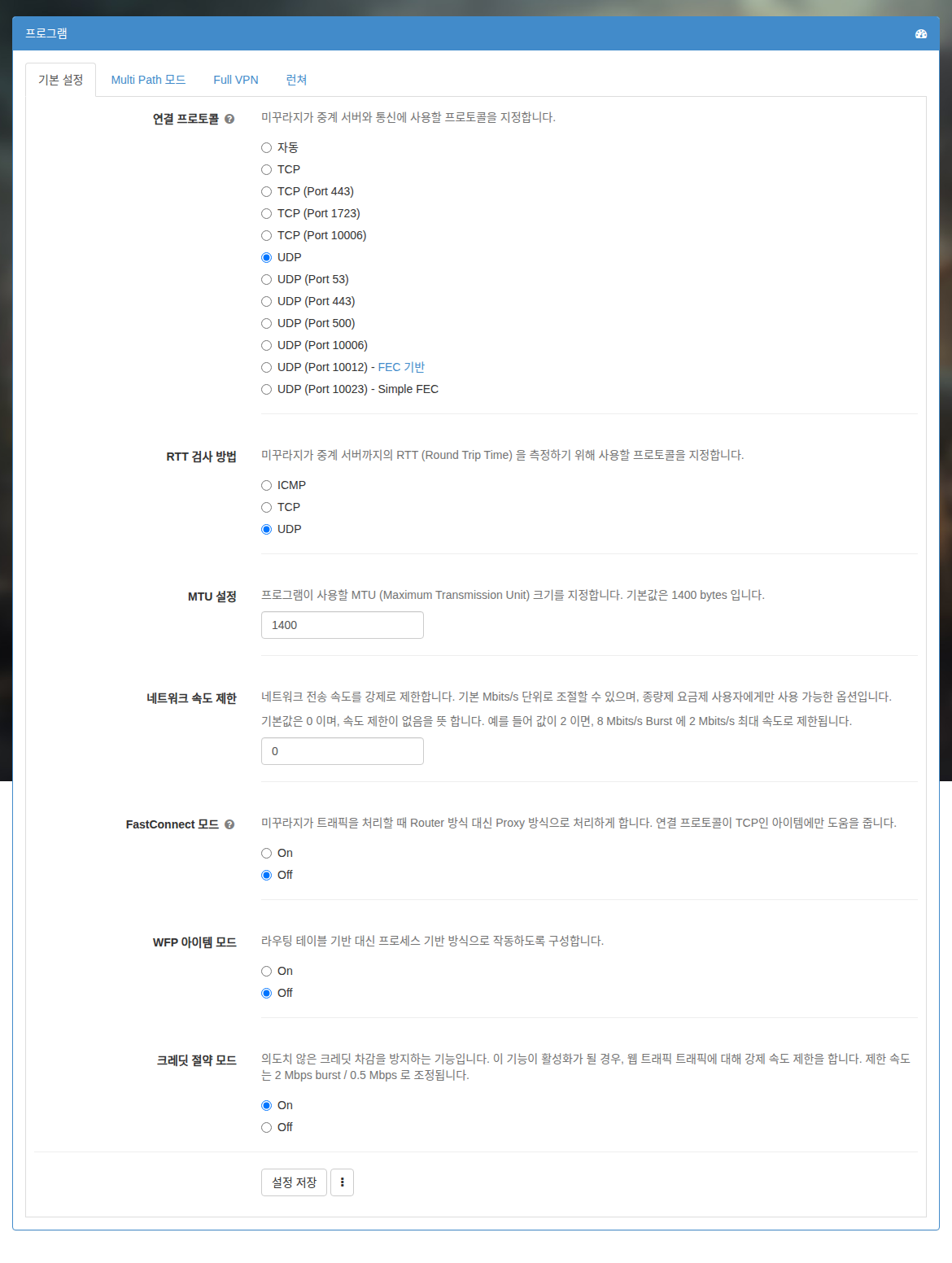
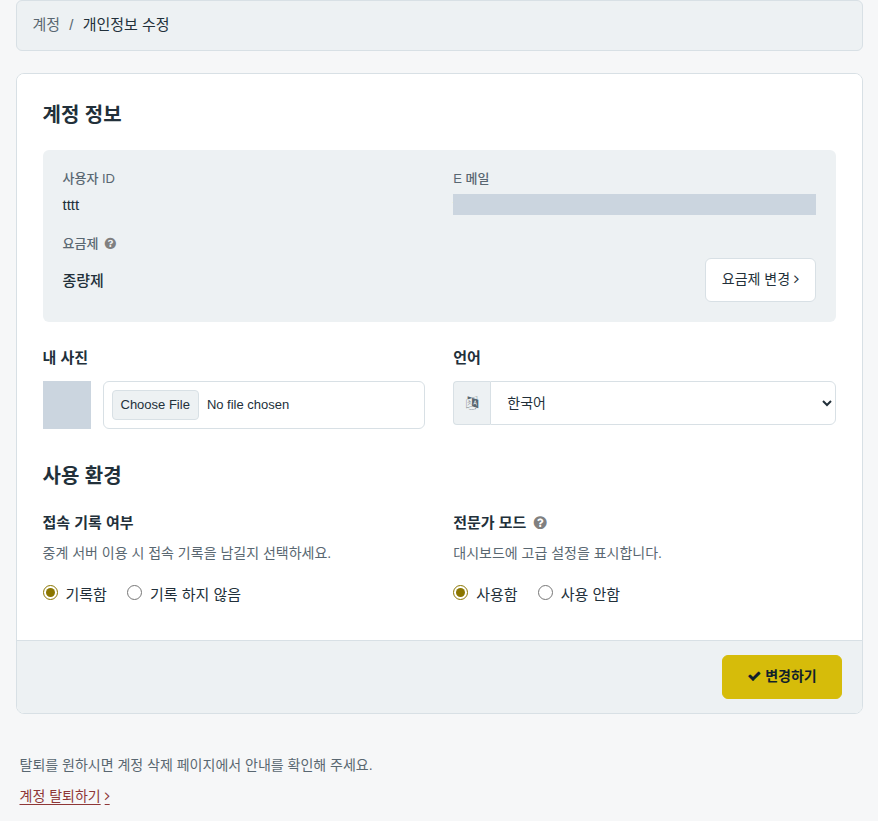
Mudfish v4.2.0 un jaunākās versijās, ieslēdzot eksperta režīmu, pieejamas plašākas izvēles iespējas. Pašlaik tās ir:
- TCP
- TCP (Port 443)
- TCP (Port 10006)
- UDP
- UDP (Port 53)
- UDP (Port 10006)
Ja ugunsmūris bloķē savienojumu, izmēģiniet šīs opcijas. Dažas no tām noteiktos starpniekserveros var nedarboties, tāpēc pārbaudes laikā mainiet arī starpniekserveri.
Atšķirības starp protokoliem un portu numuriem aprakstītas dokumentā Savienojuma protokols.
MAC adreses maiņa
Daži interneta pakalpojumu sniedzēji (ISP), filtrējot savienojumus ar ugunsmūri, tos bloķē pēc MAC adreses. Šādi gadījumi novēroti, piemēram, pie Ķīnas ISP.
Šādu bloķēšanu dažkārt var apiet, mainot MAC adresi.
-
Dators pieslēgts maršrutētājam
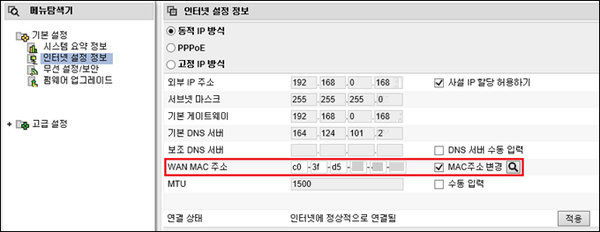
Mainot maršrutētāja iestatījumus, var panākt, ka ISP redz mainītu MAC adresi. Precīzi iestatījumi atšķiras atkarībā no maršrutētāja, tāpēc skatiet tā rokasgrāmatu. Daži maršrutētāji MAC adreses maiņu neatbalsta.
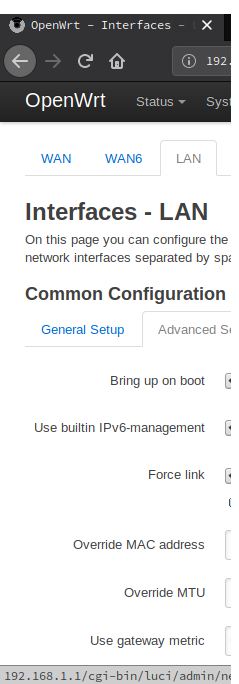
-
Interneta kabelis pieslēgts tieši datoram
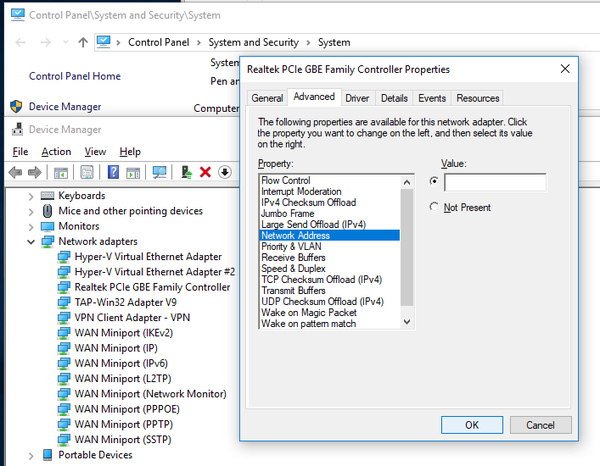
Vispirms operētājsistēmā atrodiet tīkla ierīci, kurai pievienots interneta kabelis. Tās papildu opcijās parasti ir MAC adreses iestatījums; tajā varat norādīt piemērotu vērtību. Daži tīkla ierīču draiveri MAC adreses maiņu neatbalsta.