Pakketdump met Wireshark
Dit artikel legt kort uit hoe je een pakketdump maakt met Wireshark. Als je ondersteuning voor een nieuw spel wilt aanvragen of problemen ondervindt met Mudfish, is een pakketdump een van de doeltreffende manieren om het probleem te analyseren.
- Maak een pakketdump altijd via een bekabelde LAN-verbinding. Bij een draadloos netwerk werkt de WinPcap-bibliotheek soms niet goed, terwijl AirPcap een commercieel product is en daardoor minder gemakkelijk te gebruiken.
De schermafbeeldingen zijn overgenomen uit de Koreaanse documentatie en tonen de oorspronkelijke interface; menunamen kunnen afwijken.
Wireshark installeren
-
Ga naar de website van Wireshark en installeer de nieuwste versie. De officiële website is https://www.wireshark.org/. Tijdens de installatie wordt gewoonlijk ook winpcap geïnstalleerd.
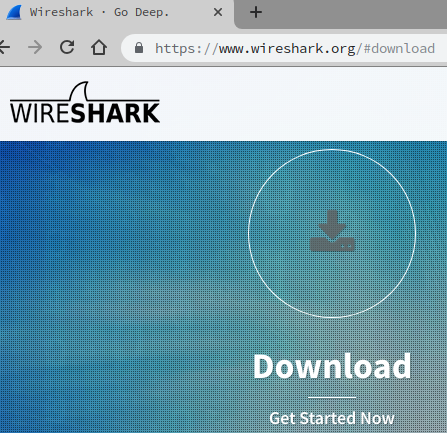
Als het niet goed werkt op Microsoft Windows NT 10.0 (build 1607) / NDIS 6 of hoger, probeer dan Win10Pcap of Npcap te installeren.
-
Na het installeren en starten verschijnt het onderstaande scherm. De installatie van Wireshark is dan geslaagd! Nu kun je pakketten vastleggen.
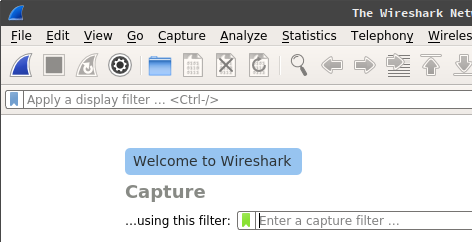
Pakketten vastleggen met Wireshark
-
Stop voordat je begint alle P2P-programma's, geopende browsers, downloadprogramma's en Mudfish. Anders wordt het dumpbestand onnodig groot en bemoeilijken de vele uiteenlopende pakketten de analyse.
-
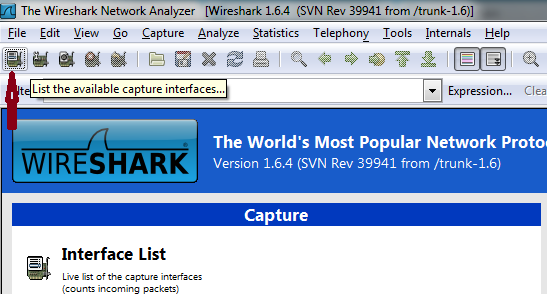
Klik linksboven op het pictogram 'List the available capture interfaces', zoals hieronder, om de netwerkinterfaces van je computer te bekijken.
-
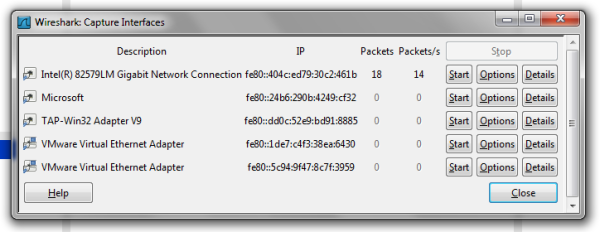
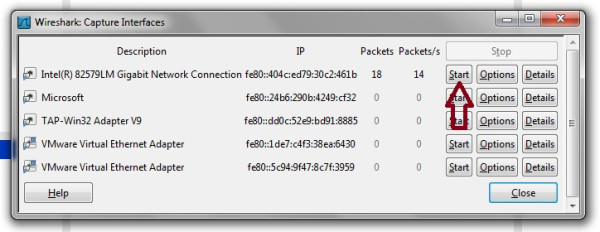
Het onderstaande pop-upvenster verschijnt. Hier kies je de netwerkinterface waarvan je pakketten wilt vastleggen. TAP-Win32 Adapter V9 is de netwerkinterface van Mudfish; Intel(R) 82579LM Gigabit Network Connection is de ethernetkaart van de laptop van de auteur. De naam kan op jouw computer anders zijn, omdat computers verschillende ethernetkaarten hebben. De interface waarvan het aantal Packets na het openen regelmatig stijgt, is doorgaans met internet verbonden.
-
In dit artikel gebruiken we Intel(R) 82579LM Gigabit Network Connection. Klik naast deze interface op Start om het vastleggen te beginnen.
-
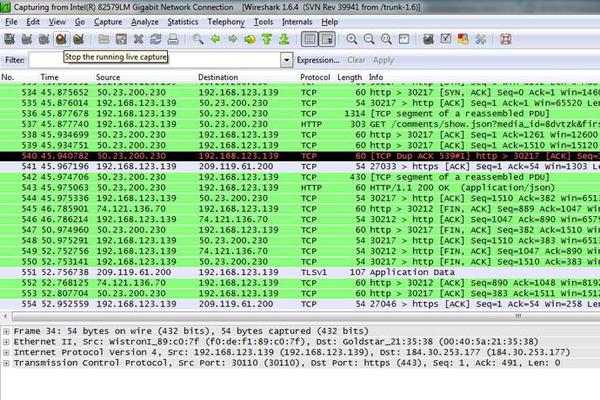
Het volgende scherm laat zien dat de pakketdump wordt gemaakt.
-
Speel nu met andere gebruikers! Soms ontvangen we een dump die is gemaakt zonder met anderen te spelen. Zo'n dump helpt helemaal niet bij de analyse. :-(
Wireshark stoppen en de pakketdump opslaan
-
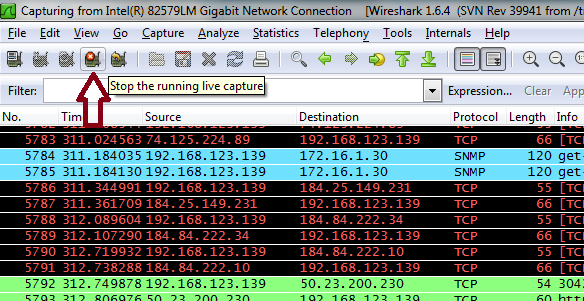
Zodra je lang genoeg of voldoende pakketten hebt vastgelegd, stop je de opname en sla je de dump op. Klik op het pictogram 'Stop the running live capture' dat hieronder is afgebeeld.
-
De pakketdump is nu gestopt. Je hoeft deze alleen nog als bestand op te slaan. Kies bovenaan File → Save.
-
Stuur het bestand naar support@loxch.com; we analyseren het probleem of verwerken de registratie van het nieuwe spel. Upload het dumpbestand nooit naar het forum, maar verstuur het per e-mail. Een pakketdump kan gevoelige informatie bevatten en zo beveiligingsproblemen veroorzaken.