Lista kodów błędów
Jeśli znajdziesz błąd w dokumentacji lub masz sugestie, zostaw wiadomość na forum Mudfish (https://forums.mudfish.net).
MUDEC_00001
Program mudrun.exe należy uruchamiać z uprawnieniami administratora.
Ten błąd występuje, gdy mudrun.exe zostanie uruchomiony bez uprawnień administratora.
W systemie Windows XP zdarza się bardzo rzadko, natomiast w Windows Vista/7/8/8.1/10 może wystąpić, jeśli nie skorzystasz z menu „Uruchom jako administrator”.
W Windows Vista/7/8/8.1/10 zawsze uruchamiaj „Mudfish Launcher” przez menu „Uruchom jako administrator”, dostępne po kliknięciu ikony programu prawym przyciskiem myszy.
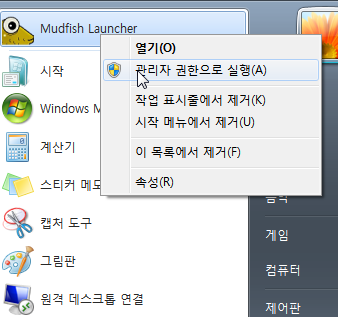
Zrzuty ekranu w tym dokumencie pochodzą z dokumentacji koreańskiej i przedstawiają oryginalny interfejs. Nazwy menu mogą różnić się od widocznych u Ciebie.
MUDEC_00002
Nie można połączyć się z serwerem centralnym Mudfish.
Problem może wystąpić w następujących sytuacjach:
-
Program serwera centralnego Mudfish przestał działać. Zwykle zdarza się to tylko podczas awarii Mudfish, więc jest to mało prawdopodobna przyczyna.
-
Mudfish próbował ominąć zaporę sieciową, lecz połączenie nie powiodło się z powodu problemu po stronie Cloudflare, używanego do tego obejścia.
-
Zapora na komputerze użytkownika z jakiegoś powodu blokuje ruch do serwera centralnego Mudfish. Jeśli używasz programu antywirusowego lub zapory, najpierw je wyłącz i ponów próbę.
MUDEC_00003
Od wersji Mudfish v5.5.9 oprócz sterownika OpenVPN tap-win32 instalowany jest również sterownik Wintun.
Jeśli z jakiegoś powodu sterownik TAP-Win32 nie działa, rozważ użycie sterownika Wintun.
Możesz włączyć tę funkcję, uruchamiając Mudfish Launcher z opcją
-N. Szczegółowe instrukcje znajdziesz w dokumencie Opcje uruchamiania mudrun.Opcja jest też dostępna w menu „Ustawienia → Program → Launcher” (설정 -> 프로그램 -> 런처).
Nie można znaleźć sterownika TAP-Win32
Najpierw sprawdź następujące kwestie:
-
Czy sterownik TAP-Win32 został prawidłowo zainstalowany? Mudfish jest dostępny w dwóch wydaniach: 32-bitowym i 64-bitowym. Jeśli zainstalujesz wydanie 32-bitowe w 64-bitowym systemie Windows, sterownik TAP-Win32 może nie zostać poprawnie zainstalowany.
-
Czy urządzenie TAP-Win32 istnieje?
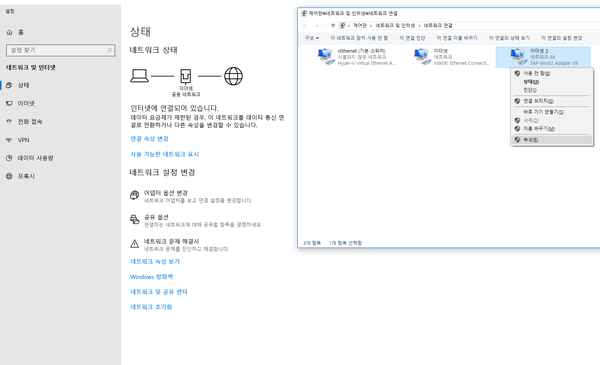
W angielskiej wersji Windows 7 otwórz Control Panel → Network and Internet → Network and Sharing Center. W prawym górnym rogu znajduje się menu Change adapter settings.
Otwórz je, aby wyświetlić urządzenia sieciowe zainstalowane w systemie, i sprawdź, czy na liście znajduje się urządzenie o nazwie TAP-Win32 Adapter v9.
Koniecznie sprawdź również, czy urządzenie jest włączone. Czasami nie działa, ponieważ jest wyłączone.
Rozwiązania opisano w dokumencie Sterownik TAP(4).
MUDEC_00004
Couldn't connect to aaa.bbb.ccc.ddd:port
Ten problem może wystąpić, gdy program Mudfish, a dokładniej jego wewnętrzne wirtualne urządzenie sieciowe re(4), napotka błąd podczas próby połączenia z węzłem Mudfish.
-
W trybie TCP Mudfish nawiązuje połączenie TCP z węzłem. Jeśli węzeł ma z jakiegoś powodu problemy, może pojawić się ten komunikat.
Może on oznaczać awarię sieciową serwera o adresie IP aaa.bbb.ccc.ddd.
Nowsze wydania Mudfish (od v2.0.18) podejmują maksymalnie 3 próby połączenia. Jeśli błąd nadal występuje, rezygnują z tego połączenia i przechodzą dalej.
-
W trybie UDP program przechodzi dalej bez wyświetlania tego komunikatu. Nie można jednak wtedy sprawdzić w Message Box, czy dany węzeł uległ awarii.
MUDEC_00005
Failed to send a data to the master server: <errno> <errstr>
Błąd może wystąpić w przypadku problemów z komunikacją z serwerem uwierzytelniania Mudfish. Część <errno> <errstr> zawiera dokładny komunikat błędu.
Jeżeli problem się powtarza, wypróbuj rozwiązania opisane w dokumencie Rozwiązywanie problemów z uwierzytelnianiem na serwerze centralnym.
MUDEC_00006
failed to send a data to the master server: %s
Problem może wystąpić, gdy udało się połączyć z serwerem centralnym Mudfish, ale wysłanie danych się nie powiodło.
Może to oznaczać awarię serwera centralnego Mudfish lub problem sieciowy z używanym łączem internetowym. Przyczyną może być też niezgodność formatu danych między używaną wersją Mudfish a programem komunikacyjnym serwera centralnego.
MUDEC_00007
Przyczyna jest taka sama jak w przypadku MUDEC_00006.
MUDEC_00008
Przyczyna jest taka sama jak w przypadku MUDEC_00006.
MUDEC_00009
Przyczyna jest taka sama jak w przypadku MUDEC_00006.
MUDEC_00012
Mudfish Launcher jest już uruchomiony.
Komunikat może pojawić się, gdy MUDFISH Launcher już działa.
Najpierw sprawdź, czy ikona Mudfish znajduje się w zasobniku systemowym. Ikona przypominająca głowę ryby (?) oznacza, że program działa prawidłowo.
-
Aby otworzyć panel Mudfish, kliknij ikonę prawym przyciskiem myszy i wybierz Open dashboard.
-
Jeżeli domyślna przeglądarka nie działa prawidłowo i wybranie Open dashboard niczego nie otwiera, możesz wejść bezpośrednio na adres IP i port wyświetlane w menu Show IP/port.
Aby uruchomić Mudfish od początku, kliknij ikonę prawym przyciskiem myszy, wybierz Exit, aby prawidłowo zakończyć program, a następnie uruchom go ponownie.
MUDEC_00013
Needs to change MTU to <mtu> manually.
Przyczyna błędu
Komunikat pojawia się zazwyczaj w systemie Windows XP, ponieważ domyślna wartość MTU urządzenia TAP-Win32 Adapter v9 wynosi 1500.
Możesz zignorować ostrzeżenie i korzystać z Mudfish. Jednak w przypadku niektórych routerów, na przykład w środowisku z zaporą ignorującą pakiety ICMP, połączenia TCP mogą nie działać prawidłowo. Niepotrzebne retransmisje pakietów mogą również obniżyć wydajność ich przetwarzania.
Rozwiązanie
Zalecamy ustawienie domyślnego MTU urządzenia TAP-Win32 Adapter v9 na 1400. W tym celu:
-
Kliknij Start i otwórz Panel sterowania.
-
Kliknij Połączenia sieciowe, aby wyświetlić urządzenia sieciowe zainstalowane i działające w systemie.
-
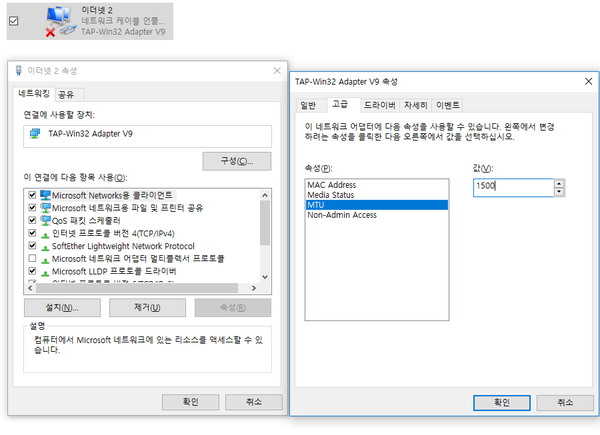
Jeśli Mudfish został prawidłowo zainstalowany, na liście powinno znajdować się urządzenie TAP-Win32 Adapter v9. Kliknij je prawym przyciskiem myszy i otwórz okno „Właściwości”.
-
Kliknij przycisk „Konfiguruj…” (구성(C)..), aby otworzyć okno ustawień pokazane poniżej. Na karcie „Zaawansowane” znajdziesz sekcję MTU widoczną na ilustracji.
-
Zmień wartość z 1500 na 1400 i zatwierdź wszystkie zmiany przyciskiem OK.
-
W systemie XP zmiany zostaną prawidłowo zastosowane po ponownym uruchomieniu komputera.
MUDEC_00014
Mudfish Launcher uses the port %s instead of %d
Przyczyna błędu
MUDFISH Launcher domyślnie używa portu 8282 na komputerze użytkownika. Jeśli ten port jest zajęty przez inny proces, program wybiera losowy port zamiast 8282 i wyświetla ten komunikat.
Może to wpływać na działanie usługi proxy Mudfish, jeżeli korzystasz z niej przez WPAD.
Rozwiązanie
Najpierw sprawdź, który proces używa portu 8282. Możesz użyć do tego na przykład programu TCPView.
Jeżeli korzystasz z WPAD, odpowiednio zmień numer portu w adresie w przeglądarce.
MUDEC_00015
failed to receive information from the master server for MR record: <ret> <error_msg>
Problem może wystąpić, gdy podczas komunikacji z serwerem centralnym Mudfish oczekiwane dane z jakiegoś powodu nie docierają. Przyczynę określa <error_msg>. Poszczególne przypadki opisano poniżej.
-
ODR_ETIMEDOUT
Program próbował odebrać rekord MR z serwera centralnego Mudfish, ale odpowiedni pakiet nie dociera. Przyczyn może być wiele, najczęściej jest to jedna z następujących sytuacji:
-
Problem z samym serwerem centralnym Mudfish.
-
Niestabilne połączenie sieciowe spowodowane problemem w pośredniej sieci internetowej.
-
Zapora sieciowa lub program antywirusowy na komputerze użytkownika blokuje połączenie Mudfish.
-
Możesz wypróbować następujące rozwiązania:
-
Użyj opcji
-Olub-topisanych w sekcji Rozwiązywanie problemów z uwierzytelnianiem na serwerze centralnym.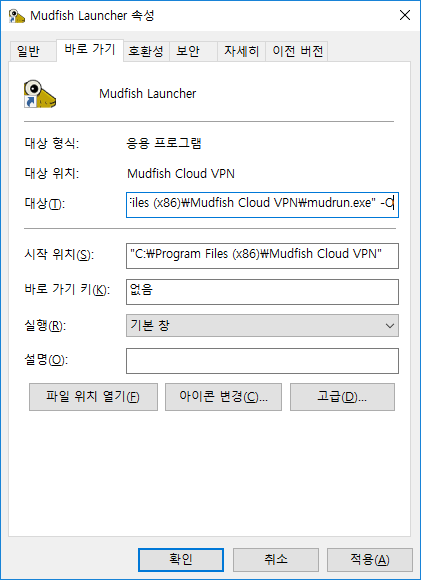
-
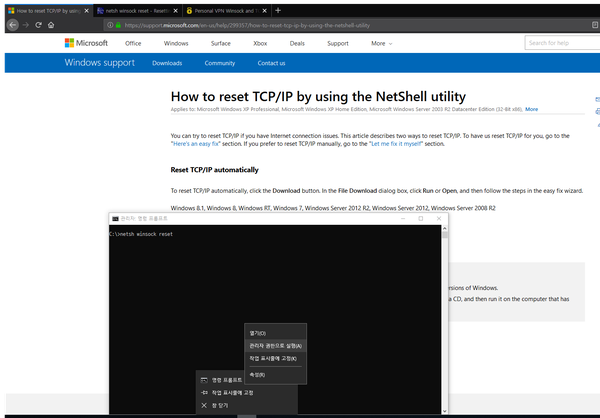
Zresetuj ustawienia TCP/IP komputera.
Możesz użyć polecenia
netsh winsock reset. Szczegółowe instrukcje znajdziesz pod następującymi linkami:- Resetowanie TCP/IP za pomocą narzędzia NetShell
- Resetowanie katalogu Winsock i rozwiązywanie problemów sieciowych
MUDEC_00016
failed to receive information from the master server for MS record: <ret> <error_msg>
Problem może wystąpić, gdy podczas komunikacji z serwerem centralnym Mudfish oczekiwane dane z jakiegoś powodu nie docierają. Przyczynę wskazuje <error_msg>:
-
ODR_EAGAIN
Program próbował odebrać rekord MR z serwera centralnego Mudfish, ale odpowiedni pakiet nie dociera.
Przyczyną może być problem z serwerem centralnym Mudfish lub z pośrednią siecią internetową.
-
ODR_ETIMEOUT
Ten kod oznacza, że program Mudfish nie odebrał danych z serwera centralnego w wyznaczonym czasie.
Przyczyną może być problem z serwerem centralnym Mudfish lub z pośrednią siecią internetową. Błąd może też wystąpić, gdy komputer użytkownika zerwie połączenie z serwerem centralnym Mudfish.
Możesz wypróbować następujące rozwiązania:
-
Użyj opcji
-Olub-topisanych w sekcji Rozwiązywanie problemów z uwierzytelnianiem na serwerze centralnym. -
Zresetuj ustawienia TCP/IP komputera.
Możesz użyć polecenia
netsh winsock reset. Szczegółowe instrukcje znajdziesz pod następującymi linkami:- Resetowanie TCP/IP za pomocą narzędzia NetShell
- Resetowanie katalogu Winsock i rozwiązywanie problemów sieciowych
MUDEC_00018
failed to receive information from the master server: <result> <err_string>
Nie odebrano odpowiedzi uwierzytelniającej z serwera centralnego Mudfish. <result> i <err_string> zawierają szczegóły problemu. Znaczenie <err_string>:
-
ODR_ETIMEDOUT
Oznacza przekroczenie limitu czasu, ponieważ serwer centralny Mudfish nie odpowiedział w określonym czasie.
Możliwe przyczyny:
-
Serwer centralny Mudfish nie odpowiada.
-
Program antywirusowy (AV) lub zapora na komputerze użytkownika blokuje komunikację z serwerem centralnym Mudfish.
-
Zapora w sieci zablokowała połączenie.
-
MUDEC_00019
Failed to connect to the mudfish master server
Połączenie connect(2) z serwerem centralnym Mudfish nie powiodło się. Serwer może być niedostępny z powodu awarii lub prac konserwacyjnych albo połączenie może blokować zapora dostawcy Internetu.
MUDEC_00020
Failed to recvfrom(2) the data from master server. Error %ld
Połączenie z serwerem centralnym Mudfish zostało nawiązane, ale podczas wymiany danych wywołanie recvfrom(2) z jakiegoś powodu zakończyło się niepowodzeniem.
Możliwe przyczyny i rozwiązania:
-
Tymczasowy problem z połączeniem internetowym
Zjawisko może wystąpić chwilowo, gdy połączenie z serwerem centralnym Mudfish jest niestabilne lub trwają prace konserwacyjne Mudfish (PM). Zamknij program i połącz się ponownie albo spróbuj po zakończeniu prac.
-
Stały problem z połączeniem (rozwiązanie 1)
Czasami przyczyną jest sam mechanizm Winsock systemu Windows. Zresetuj Winsock zgodnie z dokumentem Resetowanie TCP/IP za pomocą narzędzia NetShell i spróbuj ponownie.
-
Stały problem z połączeniem (rozwiązanie 2)
Czy korzystasz z Mudfish w firmie, szkole, urzędzie lub jednostce wojskowej z restrykcyjną zaporą? W takim przypadku spróbuj następującej procedury:
-
W menu Start otwórz „Mudfish Cloud VPN”.
-
Znajdź ikonę „Mudfish Launcher”.
-
Kliknij ją prawym przyciskiem myszy i wybierz „Właściwości” (Properties).
-
Zmień opcje uruchamiania w polu „Element docelowy” (대상(T)). Domyślnie zawiera ono:
"C:\Program Files\Mudfish Cloud VPN\mudrun.exe"Dodaj opcję -O, na przykład:
"C:\Program Files\Mudfish Cloud VPN\mudrun.exe" -O- Uruchom ponownie Mudfish.
-
MUDEC_00021
Authentication with username '%s' failed - %s
Ten komunikat pojawia się zwykle przy błędzie uwierzytelniania.
MUDEC_00022
CreateProcess failed with error %d: %s
Czy używasz najnowszego wydania Mudfish? Błąd występuje, gdy przy uruchamianiu MUDFISH Launcher nie może znaleźć ścieżki do domyślnej przeglądarki systemowej lub do cmd.exe. Znane przyczyny to:
-
Ustawienie domyślnej przeglądarki nigdy nie zostało zapisane w rejestrze Windows.
-
W systemie działa wirus lub złośliwe oprogramowanie.
Znane rozwiązania:
-
Jeśli dotychczas używałeś wyłącznie Internet Explorera, zainstaluj Chrome lub Firefox. Po uruchomieniu przeglądarka zazwyczaj proponuje ustawienie jej jako domyślnej. Odpowiedz „Tak” i ponownie uruchom Mudfish.
-
Złośliwe oprogramowanie może uszkodzić wpisy rejestru dotyczące domyślnej przeglądarki.
Usuń je całkowicie odpowiednim narzędziem i spróbuj ponownie.
-
Najpierw odwiedź https://mudfish.net i zainstaluj najnowsze wydanie Mudfish.
Jeśli pojawi się powyższy błąd, sprawdź, czy ikona Mudfish nadal znajduje się w zasobniku systemowym.
Jeśli tak, kliknij ją prawym przyciskiem myszy i wybierz Show IP/Port. Zobaczysz adres
http://127.0.0.1:8282lubhttp://127.0.0.1:xxxxx(z losowym numerem). Możesz korzystać z programu, wpisując ten adres bezpośrednio w przeglądarce.
MUDEC_00023
vr3→chunk→next isn't NULL.
Błąd może wystąpić przy uruchamianiu Mudfish, gdy program już działa i zostaje uruchomiony ponownie albo gdy pamięć współdzielona używana przez mudfish.exe ulegnie uszkodzeniu.
Aby rozwiązać problem, wymuś zakończenie wszystkich poniższych procesów w Menedżerze zadań, a następnie ponownie uruchom Mudfish:
-
mudfish.exe
-
mudflow.exe
-
mudrun.exe
MUDEC_00026
Wrong syntax on .conf file
Problem może wystąpić, gdy wewnętrzny plik konfiguracyjny Mudfish jest uszkodzony lub zawiera nieprawidłową składnię. Aby go rozwiązać:
-
Całkowicie zamknij Mudfish i otwórz jego katalog instalacyjny w Eksploratorze. Zazwyczaj jest to
C:\Program Files (x86)\Mudfish Cloud VPN. -
Znajdź plik
.confi usuń go.
Następnie uruchom Mudfish.
MUDEC_00029
TCP_nodelay(1) to the client (<ip>:<port>) failed: <errno> <errmsg>
Błąd może wystąpić przy włączonym trybie FastConnect, gdy próba wyłączenia algorytmu Nagle'a TCP dla połączenia z komputerem użytkownika z jakiegoś powodu się nie powiedzie. Przyczynę wskazują <errno> i <errmsg>. Znany komunikat:
-
54 Connection reset by peer
Błąd może wystąpić, gdy połączenie z komputerem użytkownika zostało już zerwane.
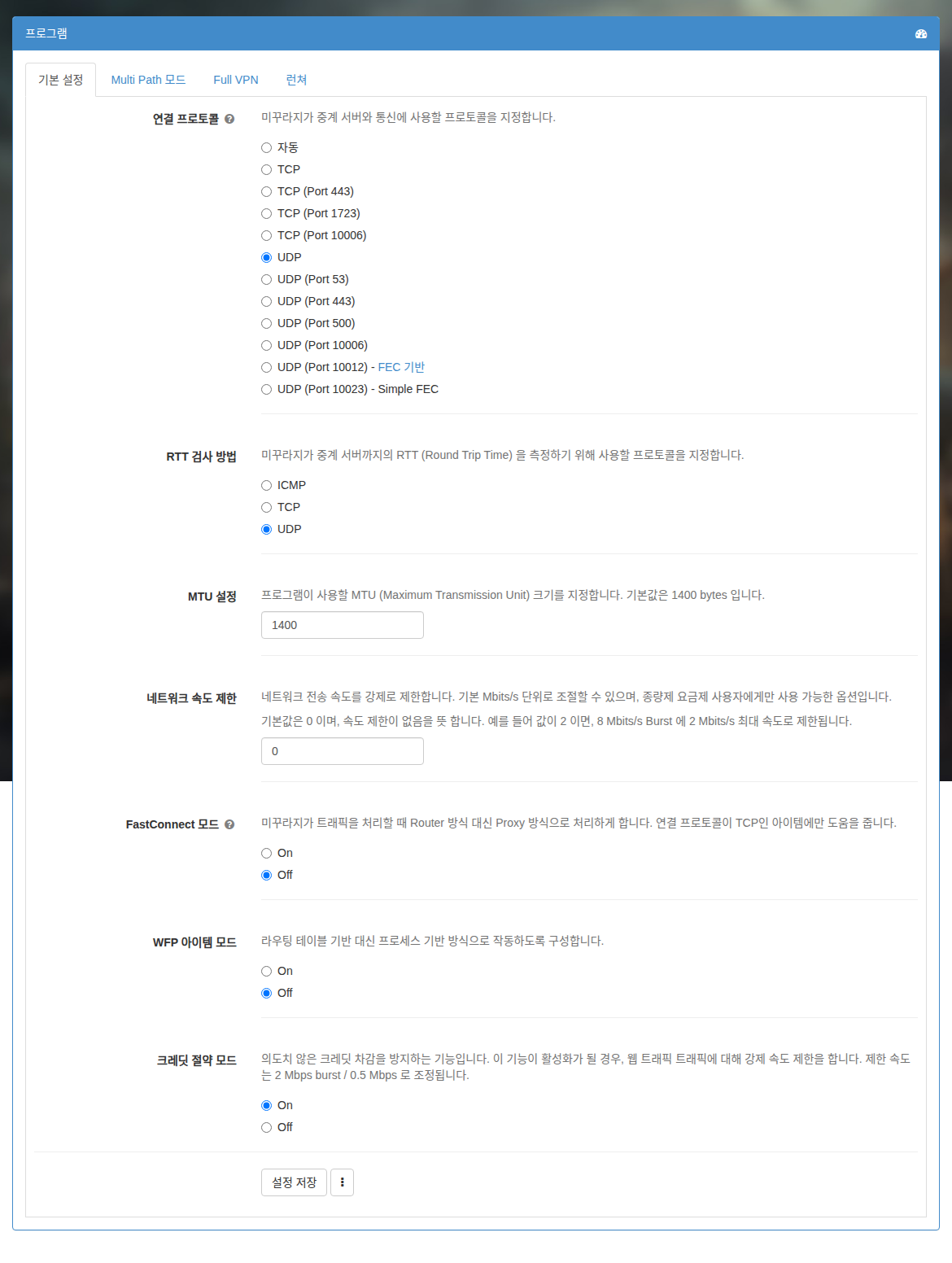
Jeśli problem się powtarza, wyłącz tryb FastConnect i spróbuj ponownie.
MUDEC_00031
TOL_connect(<ip>, <port>) failed: <errno> <errmsg>
Błąd może wystąpić przy włączonym trybie FastConnect, gdy Mudfish próbuje uzyskać dostęp do portu <port> pod prywatnym adresem IP <ip> węzła, ale z jakiegoś powodu nie może się z nim połączyć. Znaczenie poszczególnych komunikatów:
-
60 Operation timed out.
Nie udało się prawidłowo połączyć z węzłem Mudfish o adresie
<ip>i upłynął limit czasu.Zazwyczaj oznacza to problem z połączeniem z węzłem Mudfish.
Prywatny adres IP każdego węzła można sprawdzić na https://mudfish.net/server/status, aby ustalić, którego węzła dotyczy problem.
Jeśli <port> wynosi 8081, problem dotyczy dostępu do wewnętrznie używanego proxy SOCKS.
Możliwe rozwiązania:
-
Tymczasowo wyłącz tryb FastConnect i korzystaj z programu.
-
Jeśli koniecznie chcesz grać z włączonym trybem FastConnect, zmień węzeł i sprawdź działanie.
MUDEC_00032
stp_auth: TOL_read(2) from the backend (<ip>:<port>) failed (ret -1 errno <error_number>)
Problem dotyczy połączenia programu Mudfish działającego na komputerze użytkownika z portem proxy SOCKS na węźle Mudfish. Przyczyna zależy od wartości <error_number>:
-
54
Oznacza ECONNRESET (Connection reset by peer): to węzeł Mudfish jako pierwszy zerwał połączenie.
Aby ustalić dokładny powód zerwania, trzeba sprawdzić logi węzła.
MUDEC_00037
failed to do CONNECT to <ip>:<port> (ver 5 rcode <return_code>)
Błąd może wystąpić przy włączonym trybie FastConnect. Komputer użytkownika próbował połączyć się z <ip>:<port>, ale węzeł Mudfish przekazujący ruch TCP nie mógł nawiązać połączenia z tym adresem. <return_code> wskazuje przyczynę niepowodzenia połączenia węzła z celem:
-
1
Wartość 1 oznacza błąd ogólny (General Error), który może mieć różne przyczyny. Zazwyczaj występuje, gdy węzeł nie może prawidłowo połączyć się z
<ip>:<port>. -
5
Wartość 5 oznacza odrzucenie próby połączenia TCP (Connection refused). Próbowano połączyć się z zamkniętym portem, więc cel wysłał pakiet TCP RST i zakończył połączenie.
MUDEC_00038
TCP relay from the client to the backend failed.
Komunikat pojawia się, gdy z jakiegoś powodu nie można połączyć się z węzłem Mudfish. Zwykle jest wyświetlany jako ostatni, po innych błędach, więc właściwa przyczyna została opisana wcześniej. Sprawdź to następująco:
-
W interfejsie Mudfish otwórz „Stan → Procesy” (상태 → 프로세스) i przejdź do informacji o logach.
-
Zobaczysz logi programu Mudfish Core. Zazwyczaj przed MUDEC_00038 znajdują się inne błędy. To ich wystąpienie doprowadziło do wyświetlenia tego komunikatu.
Jeśli nie możesz tego sprawdzić lub trudno ustalić przyczynę, zamieść na forum komunikaty błędów poprzedzające MUDEC_00038, abyśmy mogli lepiej pomóc.
MUDEC_00040
TOL_accept(2) for A.B.C.D:NUM failed: <error_number>
Przyczyna zależy od wartości <error_number>. Znaczenie kodów:
-
53
Oznacza ECONNABORTED (Software caused connection abort). Może wystąpić, gdy klient zerwie połączenie, zanim Mudfish wykona accept(2).
MUDEC_00041
Przyczyna jest taka sama jak w przypadku MUDEC_00299.
MUDEC_00042
Tried to add a entry which already exists on the routing table.
W przypadku Mudfish v4 błąd może wystąpić, gdy:
-
Konfiguracja własnej pozycji zawiera trasę powielającą trasę z konfiguracji innej pozycji.
-
Wewnętrzny problem programu uniemożliwia prawidłowe ujednolicenie tras.
W przypadku Mudfish v3:
-
W menu „Ustawienia → Ogólne” (설정 → 일반) znajduje się opcja „Automatyczne ładowanie tablicy routingu” (라우팅 테이블 자동 로딩), domyślnie włączona. Gdy jest włączona, przy uruchamianiu Mudfish automatycznie wczytuje trasy ustawione przez kreator lub menu „Ustawienia → Tablica routingu” (설정 → 라우팅 테이블). Zwykle nie trzeba więc ustawiać ich ponownie, jeśli nie zmieniasz wybranego węzła.
Ostrzeżenie pojawia się przy próbie ponownego skonfigurowania tras już ustawionych przez kreator lub to menu. Nie wpływa na działanie usługi i można je zignorować. Jeśli jednak chcesz używać innego węzła, usuń istniejące trasy w menu „Ustawienia → Tablica routingu”, a następnie skonfiguruj je ponownie. Ostrzeżenie nie powinno się wtedy pojawić.
MUDEC_00043
MUDEC_00043: Failed to write the routing socket message for <addr>/<netmask>/<gateway>/<local_ip> (<errornum> <errormsg> cmdval <command>)
Znaczenie błędu zależy od wartości <command>:
-
Jeśli
<command>wynosi 1:-
Jeśli
<errnum>wynosi 51:Komunikat Network is unreachable w
<errormsg>oznacza, że podczas początkowej konfiguracji Mudfish nie udało się prawidłowo skonfigurować wewnętrznego interfejsu.W logach Core w menu panelu „Stan → Procesy” najprawdopodobniej znajdziesz inne błędy poprzedzające ten komunikat.
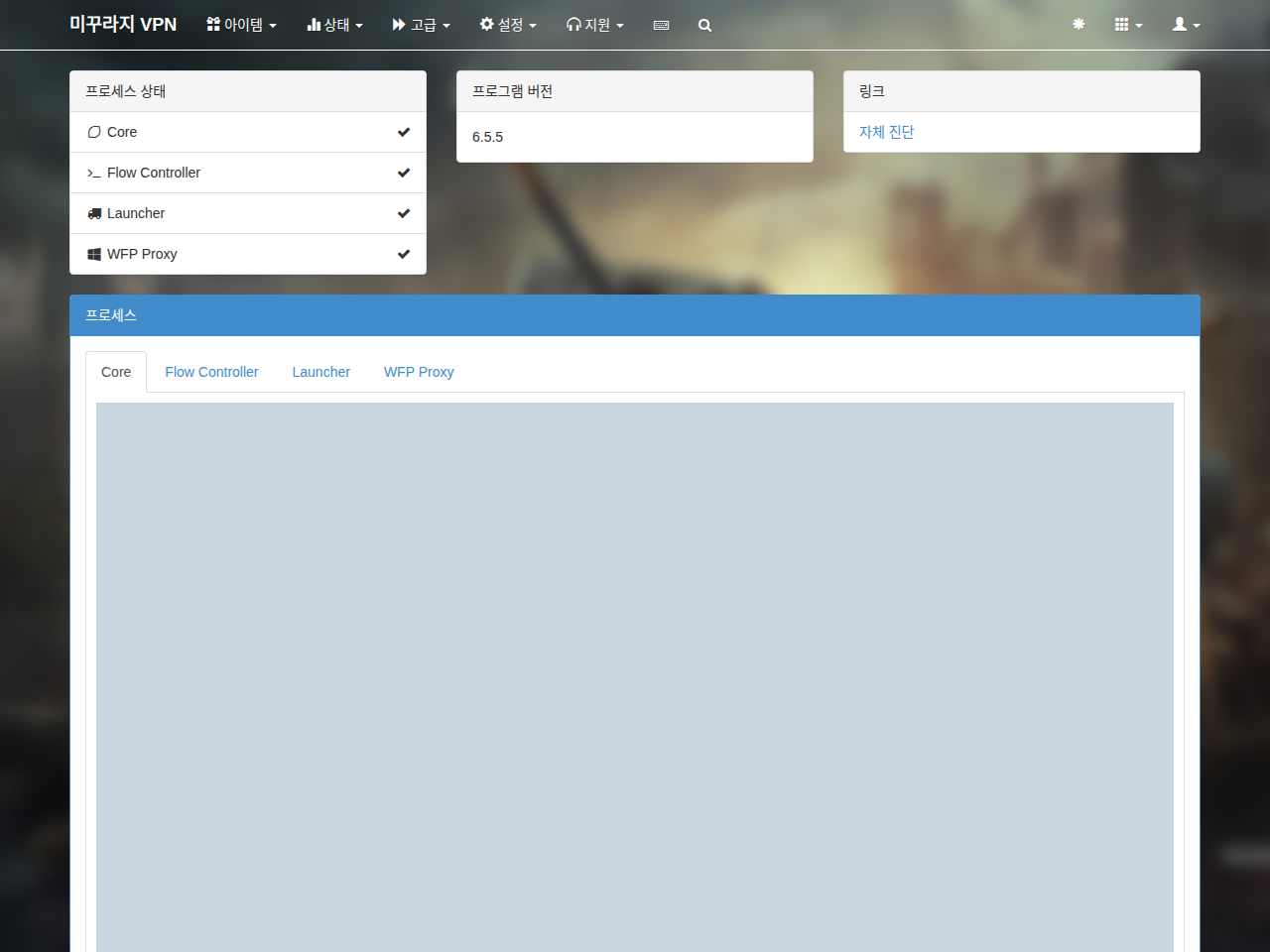
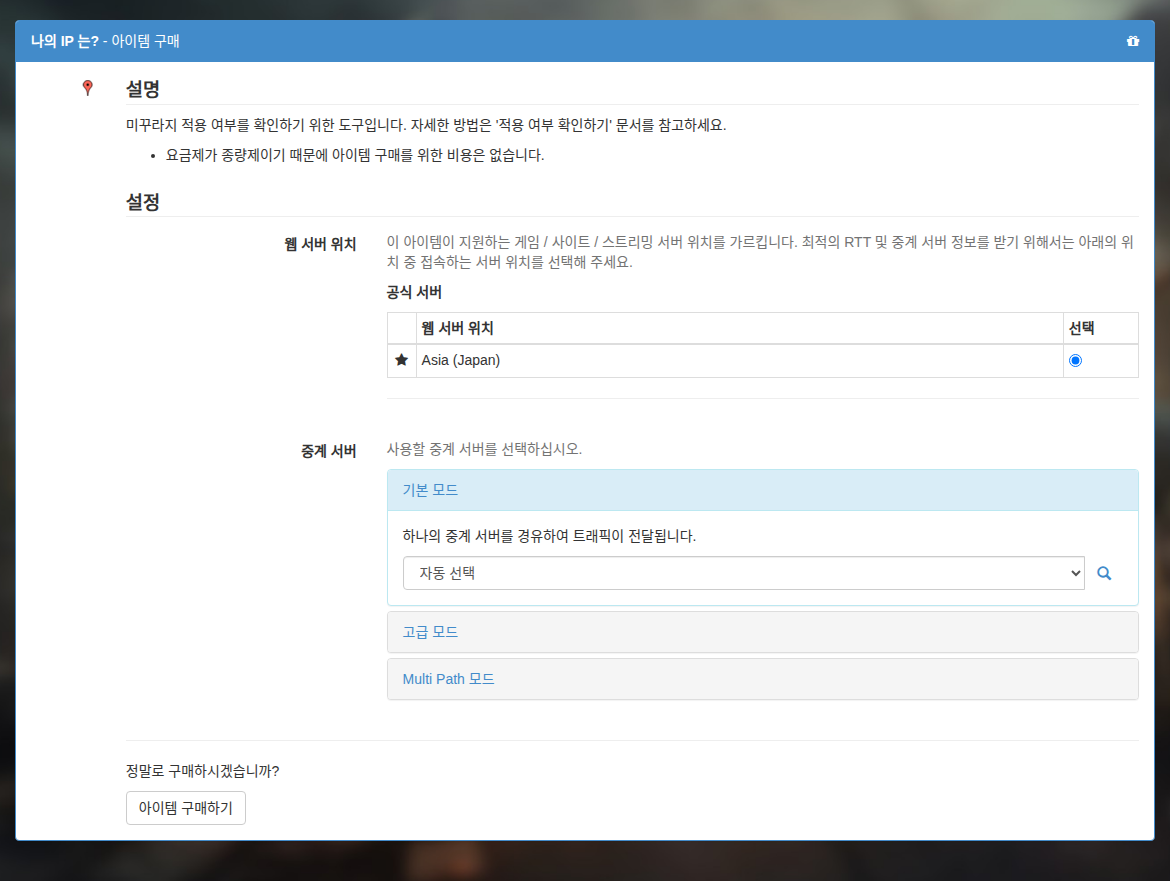
Koniecznie wykonaj sprawdzenie podstawowego działania i sprawdź, czy wynik jest prawidłowy.
-
-
Jeśli
<command>wynosi 2:-
Jeśli
<errornum>wynosi 3:Komunikat No such process w
<errormsg>oznacza próbę usunięcia wpisu, którego nie ma w tablicy routingu. Ryzyko, że ten błąd jest niebezpieczny lub spowoduje problem, jest bardzo małe.
-
Jeżeli pojawiają się inne wartości, konieczna jest analiza konkretnej sytuacji. Napisz na forum, a przeanalizujemy problem i odpowiemy.
MUDEC_00044
The client isn't ready yet
Ostrzeżenie oznacza, że klient DHCP na komputerze użytkownika nie wysłał jeszcze żądania adresu IP do programu Mudfish Core.
Przyczyną może być blokowanie przez zaporę żądań DHCP dotyczących urządzenia sieciowego tap(4).
Tymczasowe rozwiązanie opisano przy kodzie MUDEC_00045.
MUDEC_00045
The client doesn't response with DHCP protocol
W Mudfish v5.5.8 i nowszych dodano sterownik Wintun jako alternatywę dla sterownika TAP OpenVPN.
Możesz go włączyć, uruchamiając Mudfish Launcher z opcją
-N. Szczegóły znajdziesz w dokumencie Opcje uruchamiania mudrun.
Komunikat oznacza, że przez określony czas klient DHCP na komputerze użytkownika nie wysłał żądania adresu IP do Mudfish Core.
Zazwyczaj klient DHCP systemu Windows próbuje uzyskać adres IP od Mudfish Core, ale z jakiegoś powodu nie odbiera pakietu DHCP Offer. Wypróbuj poniższe rozwiązania i sprawdź działanie.
-
W Windows 10 przyczyną może być opóźnione przetwarzanie konfiguracji sieci przez system. Spróbuj wykonać następującą czynność:
- Kliknij prawym przyciskiem myszy pasek u dołu ekranu i uruchom „Menedżer zadań”.
Czasami to rozwiązuje problem. Jeśli nie pomoże:
-
Kliknij ikonę sieci w zasobniku systemowym w prawym dolnym rogu, a następnie „Ustawienia sieci”.
-
W otwartym oknie ustawień kliknij menu „Stan” po prawej stronie i pozostaw okno otwarte.
-
Kliknij „Zmień opcje karty” i również pozostaw to okno otwarte.
-
W wersji v4.3.13 lub nowszej na Windows można użyć opcji uruchamiania
-Iprogramu Mudfish Launcher. Po jej włączeniu adres IP jest ustawiany przez IP Helper API, zamiast przez DHCP. Aby ją ustawić:-
W menu Start systemu Windows otwórz „Mudfish Cloud VPN”.
-
Kliknij prawym przyciskiem myszy ikonę „Mudfish Launcher” i wybierz „Właściwości” (Properties).
-
Zmień opcje uruchamiania w polu „Element docelowy” (대상(T)). Domyślnie znajduje się w nim:
"C:\Program Files\Mudfish Cloud VPN\mudrun.exe"Dodaj opcję -I, na przykład:
"C:\Program Files\Mudfish Cloud VPN\mudrun.exe" -I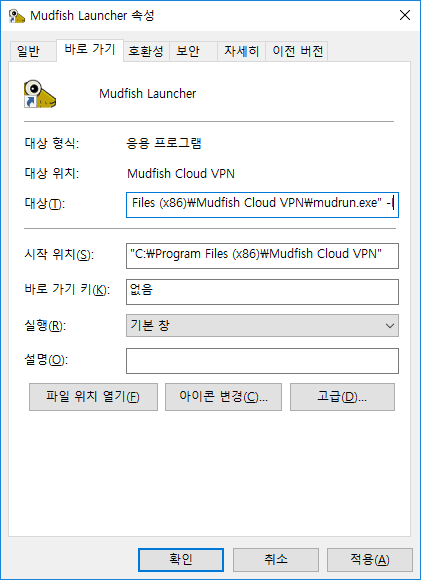
-
Jeśli opcja została zastosowana prawidłowo, w logach Core w menu „Panel → Stan → Procesy” znajdziesz wiersz:
[INFO] Setting IP address
<ip_address>with IP Helper
-
-
Jeśli na komputerze w kafejce internetowej działa program antywirusowy, wyłącz go na chwilę i uruchom ponownie Mudfish. Na przykład Norton Anti-virus czasami błędnie rozpoznaje pakiet DHCP Offer z Mudfish Core jako pakiet służący do ARP Spoofing i go odrzuca.
-
Na liście urządzeń sieciowych w Panelu sterowania znajdź TAP-Win32 adapter v9. Kilkakrotnie wyłącz i włącz to urządzenie, a następnie uruchom ponownie Mudfish. Czasami rozwiązuje to problem.
-
We właściwościach urządzenia TAP-Win32 adapter v9 sprawdź, czy ustawienie „DHCP włączone” ma wartość „Tak”.
Instrukcje sprawdzania właściwości połączenia znajdziesz na https://windows.microsoft.com/ko-kr/windows/change-tcp-ip-settings#1TC=windows-7. Opcja „Uzyskaj adres IP automatycznie” musi być zaznaczona.
-
We właściwościach TAP-Win32 adapter v9 sprawdź, czy IPv6 jest włączony. Wyłącz go całkowicie i spróbuj ponownie. Czasami pomaga to rozwiązać problem.
-
Uruchom ponownie system operacyjny i spróbuj jeszcze raz.
MUDEC_00048
wrong sid number <sidno> (tag <tagno>)
Błąd wskazuje nieprawidłową wartość <sidno>. Jeśli się powtarza, otwórz katalog instalacyjny Mudfish, usuń wszystkie poniższe pliki z rozszerzeniem vsm i uruchom Mudfish ponownie:
- .mudfish.vsm
- .mudflow.vsm
- .mudrun.vsm
MUDEC_00049
no entry for SID XXX.
Zapoznaj się z opisem błędu MUDEC_01643.
MUDEC_00051
Failed to set the default route.
Komunikat oznacza, że nie można ustawić wewnętrznej trasy domyślnej Mudfish, ponieważ węzła wybranego dla tej trasy nie ma na liście serwerów. Zazwyczaj może to mieć związek ze środkami na koncie Mudfish.
-
Najpierw sprawdź, czy konto Mudfish zostało prawidłowo doładowane. Problem może czasami wystąpić przy niewystarczającym saldzie.
-
Jeśli używasz planu taryfowego „Abonament”, sprawdź, czy masz aktywowaną ważną pozycję abonamentową.
Jeśli problem się powtarza, skontaktuj się z nami na forum Mudfish.
MUDEC_00056
arp: AA:BB:CC:DD:EE:FF is using my IP address 0.0.0.0 on reX
Podczas korzystania z Mudfish czasami pojawia się powyższy błąd protokołu ARP. Może wystąpić, gdy inny użytkownik korzysta z tego samego wewnętrznego prywatnego adresu IP Mudfish, który został przydzielony Tobie. Możliwe przyczyny:
-
Program zarządzający prywatnymi adresami IP na serwerze centralnym Mudfish zakończył działanie w nieprawidłowy sposób.
O takim problemie zazwyczaj informujemy na stronie Mudfish na Facebooku.
-
Na komputerze stacjonarnym lub laptopie może wystąpić problem po wybudzeniu, jeśli przejdzie on w stan hibernacji lub uśpienia bez wcześniejszego zamknięcia Mudfish.
Po wystąpieniu tego problemu koniecznie uruchom ponownie program Mudfish.
MUDEC_00057
Couldn't find the static node X for default route
Błąd oznacza, że węzeł wybrany do ustawienia wewnętrznej bramy domyślnej Mudfish jest z jakiegoś powodu niedostępny.
MUDEC_00058
No gateway found.
Problem zazwyczaj występuje, gdy brakuje środków na koncie Mudfish. Najpierw doładuj konto na http://credits.ko.loxch.com/.
MUDEC_00059
ODR_write() error to <ip>: <errno> <err_string>
Błąd oznacza problem z komunikacją z węzłem Mudfish o publicznym adresie IP <ip>. Program wysłał dane do tego węzła, ale przesłanie nie powiodło się z przyczyny określonej przez <errno> i <err_string>. Możliwe szczegóły błędu:
-
10060 (ODR_ETIMEDOUT)
Dane zostały wysłane do węzła, ale węzeł nie potwierdził ich odbioru.
-
10054 (ODR_ECONNRESET)
Błąd może wystąpić, gdy po wysłaniu danych węzeł zerwie połączenie.
Zmień węzeł i sprawdź, czy błąd nadal występuje.

MUDEC_00060
ODR_sendto() error to A.B.C.D: error message
Komunikat może pojawić się, gdy wewnętrzne wirtualne urządzenie sieciowe re(4) Mudfish wysyła pakiet UDP do węzła, ale wysłanie z jakiegoś powodu się nie powiedzie.
Przyczyna jest podana w części error message. Zazwyczaj problem dotyczy zapory lub sieci. Szczegóły:
-
ODR_EHOSTUNREACH
Brakuje trasy do docelowego węzła
A.B.C.D. Oznacza to próbę dostępu do nieosiągalnego hosta, zazwyczaj z powodu nieprawidłowo skonfigurowanej tablicy routingu. -
ODR_ENOBUFS
Program próbował wysłać pakiet do
A.B.C.D, ale system operacyjny zwrócił błąd. Zazwyczaj oznacza to zbyt mało miejsca w buforze gniazda lub pełną wewnętrzną kolejkę.Błąd wskazuje, że z jakiegoś powodu nie można wysłać pakietu do
A.B.C.D. Zwykle występuje przy braku komunikacji z tym celem.
Najpierw należy sprawdzić MTU między komputerem użytkownika a węzłem i ustawić odpowiednią wartość. Jeśli wyślesz raport przez „Pomoc → Zgłoś problem” (지원 → 문제점 보고하기) w interfejsie Mudfish, możemy to przeanalizować.
MUDEC_00062
ODR_read() for hdr error from <ip>: <string>*
Błąd może wystąpić, gdy Mudfish używa TCP do komunikacji z serwerem centralnym.
<ip> oznacza publiczny adres IP węzła Mudfish, a <string> wskazuje przyczynę niepowodzenia operacji odczytu z gniazda TCP.
-
ODR_ECONNRESET
Kod oznacza, że węzeł Mudfish lub zapora w jego sieci z jakiegoś powodu wysłały do programu pakiet TCP RST. Innymi słowy, to strona węzła jako pierwsza zerwała połączenie.
Zmień używany węzeł Mudfish i sprawdź, czy objaw się powtarza.
Jeśli zwykle nie korzystasz z węzła wskazanego przez <ip>, ten komunikat można po prostu zignorować.
MUDEC_00064
ODR_read() for payload error from <ip>: <err_string>
Błąd może wystąpić przy ustawionym protokole połączenia TCP. Oznacza niepowodzenie odbierania danych z węzła o adresie <ip>. Dokładną przyczynę wskazuje <err_string>.
-
ODR_ECONNABORTED
Problem może wystąpić, gdy to komputer użytkownika jako pierwszy zerwie połączenie z węzłem Mudfish.
Połączenie mógł z jakiegoś powodu zakończyć system operacyjny albo zablokować program innej firmy, taki jak zapora lub antywirus.
-
ODR_ETIMEDOUT
Próba odczytania danych (Payload) przez read() zakończyła się przekroczeniem limitu czasu, ponieważ węzeł ich nie wysłał.
Wypróbuj inny węzeł zgodnie z sekcją FAQ Węzły albo zmień protokół połączenia i sprawdź działanie.
MUDEC_00066
ODR_recvfrom() error from <ip>: <num> <string>
<ip> oznacza adres IP węzła Mudfish, a <num> i <string> określają błąd. Mudfish wysłał pakiet UDP do węzła wskazanego przez <ip>, lecz pakiet z jakiegoś powodu nie dotarł. Poszczególne przypadki:
-
ODR_ECONNRESET
Mudfish wysłał pakiet UDP do węzła
<ip>, ale jego TTL (Time To Live) z jakiegoś powodu wygasł. Program odebrał od routera pośredniego komunikat ICMP „TTL expired in transit”.
MUDEC_00071
Couldn't connect to A.B.C.D:E for TCP: <num> <string>
Komunikat oznacza, że Mudfish Core nie może połączyć się z określonym węzłem (w przykładzie z serwerem o adresie IPv4 A.B.C.D). <num> i <string> opisują przyczynę błędu.
Możliwe przyczyny:
-
Węzeł nie działa, zapora blokuje połączenie lub program po stronie serwera działa nieprawidłowo.
-
Używane łącze internetowe z jakiegoś powodu nie może znaleźć trasy do wybranego węzła.
Szczegółowe znaczenie komunikatów:
-
ODR_ETIMEDOUT
Błąd może wystąpić podczas próby połączenia z A.B.C.D lub gdy serwer nie odpowiada przez określony czas.
Najczęściej pojawia się, gdy zapora z jakiegoś powodu blokuje połączenie.
Zalecamy wypróbowanie metod z dokumentu Rozwiązywanie problemów z zaporą.
MUDEC_00074
Failed to connect A.B.C.D:E
Błąd występuje z takimi samymi objawami jak MUDEC_00071. Zapoznaj się z jego opisem.
MUDEC_00075
Failed to open a socket to main server for heartbeat.
Błąd oznacza niepowodzenie przygotowania do wysłania sygnału heartbeat do serwera centralnego Mudfish. Przyczynę można znaleźć w logach Core w menu „Stan → Procesy”: przed MUDEC_00075 powinien znajdować się inny kod błędu.
MUDEC_00079
Failed to connect the master server: <error_msg>
Błąd oznacza, że z jakiegoś powodu nie można połączyć się z serwerem uwierzytelniania na serwerze centralnym Mudfish. Możliwe przyczyny:
-
Serwer uwierzytelniania rzeczywiście przestał działać.
-
Zapora na komputerze użytkownika lub w sieci uniemożliwia dostęp do serwera centralnego Mudfish.
Wypróbuj wtedy metody opisane w dokumencie Rozwiązywanie problemów z zaporą.
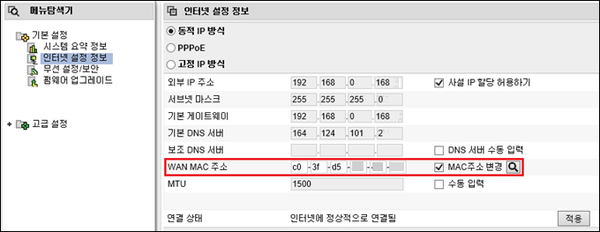
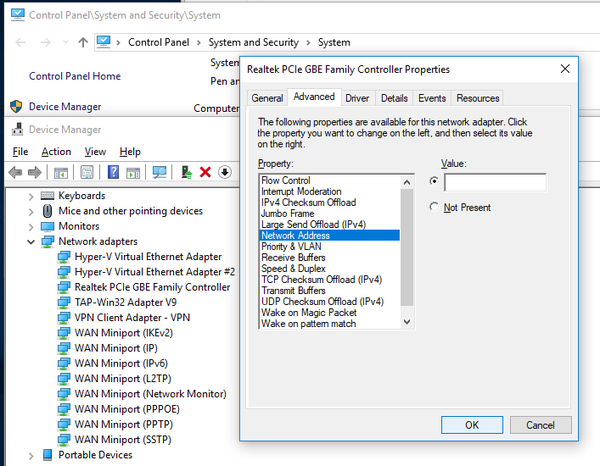
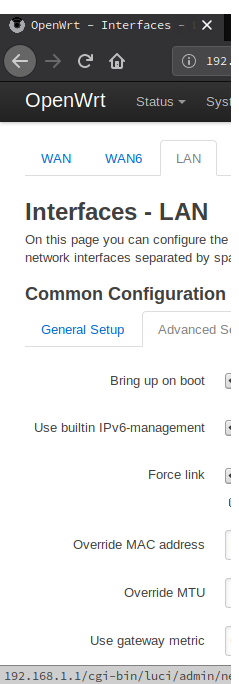
MUDEC_00080
TOL_sendto(2) error to reX A.B.C.D for heartbeat.
Przyczyna
Komunikat pojawia się, gdy połączenie z węzłem Mudfish jest niestabilne lub węzeł nie odpowiada.
Problem dotyczy węzła o wewnętrznym adresie IPv4 A.B.C.D połączonego z wirtualnym urządzeniem sieciowym reX (X jest liczbą). Aby poznać jego nazwę, wyszukaj adres A.B.C.D na https://mudfish.net/server/status.
Rozwiązanie
-
Jeśli nie korzystasz z danego węzła, możesz zignorować komunikat. Przyczyną może być chwilowa przerwa w jego działaniu.
-
Jeśli problem dotyczy sygnałów heartbeat do wszystkich węzłów, przyczyną mogą być zasady zapory w używanej sieci. W menu „Ustawienia → Ogólne” (설정 → 일반) zmień „Protokół połączenia” z UDP na TCP lub ICMP i sprawdź działanie.
-
Jeśli problem się powtarza, skontaktuj się z nami na forum Mudfish.
MUDEC_00084
Too many failure to the backend.
Kod oznacza powtarzające się niepowodzenia połączenia z wybranym węzłem. Jeśli komunikat się powtarza, zazwyczaj towarzyszą mu błędy MUDEC_00071 i MUDEC_00074. Sprawdź, którego węzła dotyczy problem, i zgłoś go na forum lub na support-ko@loxch.com.
MUDEC_00086
ReadFile() error: <num> <error_msg>
Błąd może wystąpić, gdy nie uda się odczytać danych z urządzenia sieciowego TAP-Win32 adapter v9 z powodu wskazanego w <error_msg>. Znane przypadki:
-
2 The system cannot find the file specified.
Nie można znaleźć urządzenia sieciowego. Przyczyną może być nieprawidłowa instalacja TAP-Win32 adapter v9 albo zainstalowanie kilku takich urządzeń.
Najpierw napraw lub ponownie zainstaluj urządzenie zgodnie z opisem Sterownik TAP(4) nie działa.
-
995 The I/O operation has been aborted because of either a thread exit or an application request.
Zgodnie z treścią komunikatu operacja wejścia/wyjścia została z jakiegoś powodu przerwana. Zazwyczaj inny program zakłócił działanie Mudfish albo przejął lub zerwał połączenie urządzenia TAP-Win32 adapter v9.
Najpierw sprawdź, czy jakiś program nie zakłóca działania Mudfish.
MUDEC_00089
Przyczyna jest taka sama jak w przypadku MUDEC_00086.
MUDEC_00091
RegOpenKeyEx() error: <num> <error_msg>
Błąd może wystąpić przy próbie zmiany parametru Tcpip Parameter urządzenia TAP-Win32 adapter v9 w Windows:
-
5 Access is denied.
Dostęp do odczytu lub zapisu danej wartości rejestru jest z jakiegoś powodu niedozwolony. Dostęp może być kontrolowany przez zaporę lub program antywirusowy.
Błąd nie ma istotnego wpływu na działanie Mudfish i można go zignorować.
MUDEC_00104
CreateProcess failed (<errnum>)
Błąd oznacza problem podczas zmiany MTU urządzenia sieciowego TAP-Win32 adpater v9 przez Mudfish za pomocą polecenia netsh. Przyczynę wskazuje <errnum>. Znany przypadek:
-
2 ERROR_FILE_NOT_FOUND
Jeśli pojawi się ten błąd, sprawdź, czy plik %SystemRoot%\system32\netsh.exe istnieje. Jeśli ten błąd nie występuje, możliwe, że plik został przymusowo usunięty przez wirusa lub inne złośliwe oprogramowanie. Prawdopodobnie trzeba go przywrócić, aby prawidłowo korzystać z Mudfish.
MUDEC_00110
No panel found for ID <uuid>. Trying the next.
Windows znalazł podstawowe informacje o urządzeniu TAP-Win32 adpater v9 odpowiadającym <uuid>, lecz nie znalazł szczegółów jego konfiguracji. Problem może wynikać z niespójności lub uszkodzenia rejestru Windows po wcześniejszym używaniu innego programu VPN.
Jeśli sprawdzenie podstawowego działania potwierdzi, że program działa prawidłowo, można zignorować problem. W przeciwnym razie urządzenie TAP-Win32 adpater v9 nie jest poprawnie zainstalowane. Rozwiąż problem zgodnie z dokumentem Sterownik TAP(4).
MUDEC_00111
Przyczyna jest taka sama jak w przypadku MUDEC_00192.
MUDEC_00112
Przyczyna jest taka sama jak w przypadku MUDEC_00086.
MUDEC_00114
Przyczyna jest taka sama jak w przypadku MUDEC_00062.
MUDEC_00115
Przyczyna jest taka sama jak w przypadku MUDEC_00062.
MUDEC_00123
Przyczyna jest taka sama jak w przypadku MUDEC_00139.
MUDEC_00124
CreateIpForwardEntry() failed: <errno> <err_msg>
Proces Mudfish Core nie mógł dodać trasy w systemie operacyjnym hosta użytkownika. <errno> i <err_msg> wskazują przyczynę. Znane komunikaty:
-
160 (ERROR_BAD_ARGUMENTS) - One or more arguments are not correct.
Do funkcji CreateIpForwardEntry() przekazano nieprawidłowy argument. Jeśli pojawi się ten komunikat, prześlij szczegóły w raporcie o problemie.
-
1168 (ERROR_NOT_FOUND) - Element not found.
Błąd może wystąpić, gdy nie można znaleźć interfejsu sieciowego, dla którego ustawiana jest tablica routingu.
MUDEC_00125
No default routing path found
Błąd może wystąpić podczas uruchamiania Mudfish w trybie Full VPN, gdy można znaleźć bramę domyślną systemu operacyjnego w tablicy routingu. Obecnie wiadomo, że występuje w następującym przypadku:
- Mudfish nie obsługuje używanego systemu operacyjnego.
Jeśli problem się powtarza, prześlij raport o problemie, abyśmy mogli lepiej pomóc.
MUDEC_00126
ODR_CreateIpForwardEntry failed: IP <ip>/<netmask>/<nexthop> (ifindex <idx> metric <metric1>)
Nie udało się utworzyć wpisu przekazywania (tablicy routingu) w Windows. Sprawdź wcześniejsze błędy w menu „Stan → Procesy” (상태 → 프로세스). Zazwyczaj wcześniej znajduje się błąd MUDEC_00124, który wyjaśnia przyczynę.
MUDEC_00129
ODR_CreateIpForwardEntry failed: IP <ip>/<netmask>/<gateway> (ifindex <interface_index> metric <metric_value>)
Proces Mudfish Core nie mógł dodać trasy (<ip>, <netmask> i <gateway>) w systemie operacyjnym hosta użytkownika.
MUDEC_00137
msk0: ODR_writev() error: <err_string>
Komunikat dotyczy błędu sterownika msk(4), wirtualnego urządzenia sieciowego Mudfish. Przyczyna zależy od <err_string>:
-
ODR_ENOENT
Odpowiada błędowi The system cannot find the file specified. Może wystąpić, gdy połączenie Mudfish z urządzeniem TAP-Win32 adapter v9 zostanie z jakiegoś powodu zerwane.
Przykładowo programy do optymalizacji pingu mogą zmieniać rejestr Windows, a następnie ponownie uruchamiać wszystkie urządzenia sieciowe, aby zastosować zmiany. Błąd może wystąpić podczas tej operacji.
MUDEC_00139
Zarówno MUDEC_00139, jak i MUDEC_00137 dotyczą urządzenia TAP-Win32 adapter v9. Możliwe, że podstawowe działanie Mudfish jest nieprawidłowe. Najważniejsze jest więc sprawdzenie podstawowego działania — zacznij od upewnienia się, że działa ono poprawnie.
MUDEC_00145
MUDEC_00145: udp_relay: TOL_sendto(2) failed to <address>: <errno> <errmsg>
Błąd może wystąpić przy włączonym trybie FastConnect. Oznacza problem podczas przekazywania pakietu UDP do węzła <address>. Znane komunikaty:
-
55 No buffer space available
Mudfish próbował przekazać pakiet UDP, lecz bufor gniazda w wewnętrznej niższej warstwie jest pełny i nie może przyjąć kolejnego pakietu.
Zazwyczaj oznacza to problem z komunikacją z węzłem
<address>. Zmień węzeł i spróbuj ponownie. -
64 Host is down
Nie można uzyskać dostępu do węzła Mudfish
<address>. Węzeł mógł przestać działać. Zmień go i spróbuj ponownie.
Jeśli problem się powtarza, wyłącz tryb FastConnect i sprawdź, czy objawy nadal występują.
MUDEC_00167
Failed to connect to the master server
Błąd występuje, gdy nie można połączyć się z serwerem uwierzytelniania na serwerze centralnym Mudfish. Szczegółowe przyczyny opisano przy kodzie MUDEC_00079.
MUDEC_00176
tcprelay: Failed to find SID for destination <ip>
Błąd może wystąpić przy włączonym trybie FastConnect. Komputer użytkownika przekazał do Mudfish próbę połączenia z <ip>, ale program nie znalazł informacji, do którego węzła należy ją skierować.
Obecnie możliwe rozwiązania to:
-
Wyłączenie trybu FastConnect.
-
Zignorowanie błędu, jeśli gra działa bez problemów.
MUDEC_00177
tcprelay: Failed to find information for sid <number>.
Błąd może wystąpić przy włączonym trybie FastConnect, ponieważ program Mudfish nie może znaleźć węzła odpowiadającego <number>.
<number> to unikatowy identyfikator węzła. Program powinien przesłać do niego ruch, ale nie otrzymał informacji o tym węźle.
Aby rozwiązać problem, sprawdź następującą kwestię:
- W ustawieniach używanej pozycji wybierz inny węzeł. Wcześniej ustawiony węzeł może być niedostępny i oznaczony jako DOWN.
MUDEC_00178
udprelay: Failed to find SID for destination <ip>
Komunikat może pojawić się podczas korzystania z trybu FastConnect, gdy program próbuje wysłać dane do <ip>, ale nie może ustalić, do którego węzła ma je skierować.
Zazwyczaj należy zignorować błąd, jeśli gra działa prawidłowo. Od wersji v4.2.7 poziom tego wpisu w logach obniżono do informacyjnego.
MUDEC_00179
MUDEC_00179: Path MTU is wrong. (X/Y)
Jeśli mimo błędu gra działa prawidłowo, możesz go zignorować.
Komunikat zwykle pojawia się, gdy MTU (Maximum Transmission Unit) używane przez komputer do komunikacji z serwerem centralnym Mudfish jest mniejsze od wartości oczekiwanej przez Mudfish. „X” oznacza rzeczywiste MTU, a „Y” — wartość ustawioną w Mudfish. Zbyt mała wartość „X” ma zazwyczaj następujące przyczyny:
-
MTU urządzenia sieciowego podłączonego do Internetu zostało wymuszone na inną wartość.
Takie zmiany mogą wprowadzać zainstalowane programy do optymalizacji pingu.
-
Router pośredniczący w komunikacji między komputerem a serwerem centralnym Mudfish obsługuje jedynie mniejsze MTU.
Rozwiązanie 1
Najpierw sprawdź domyślne MTU używanych urządzeń sieciowych. Zazwyczaj można to zrobić następująco:
-
Kliknij Start i otwórz Panel sterowania.
-
Kliknij Połączenia sieciowe, aby wyświetlić urządzenia sieciowe zainstalowane i działające w systemie.
-
Kliknij każde urządzenie prawym przyciskiem myszy i otwórz „Właściwości”. Zobaczysz okno podobne do poniższego.
-
Kliknij „Konfiguruj…” (구성(C)...) i przejdź do karty „Zaawansowane”, gdzie znajduje się sekcja MTU.
-
Sprawdź, czy wartość wynosi 1500. Jeśli nie, przywróć 1500.
Rozwiązanie 2
Przed zmianą MTU urządzenia TAP-Win32 Adapter v9 koniecznie całkowicie zamknij Mudfish. Zmiana podczas aktywnego połączenia spowoduje zerwanie komunikacji z węzłem.
Jeśli kontrola opisana w rozwiązaniu 1 potwierdzi, że wszędzie prawidłowo ustawiono 1500 bajtów, zalecamy ustawienie domyślnego MTU urządzenia TAP-Win32 Adapter v9 na „X” - 50. Na przykład, jeśli komunikat wskazywał 1480 bajtów, ustaw 1430 bajtów.
-
Znajdź urządzenie TAP-Win32 Adapter v9 na liście urządzeń sieciowych, kliknij je prawym przyciskiem myszy i otwórz „Właściwości”. Zobaczysz okno podobne do poniższego.
-
Kliknij „Konfiguruj…” (구성(C)...) i otwórz kartę „Zaawansowane”, na której znajduje się MTU.
-
Zapisz mniejszą wartość.
-
W Windows XP zmiana zostanie prawidłowo zastosowana po ponownym uruchomieniu komputera.
MUDEC_00180
TCP_socket(2) failed: <errno> <string>
Błąd występuje tylko przy włączonym trybie FastConnect. Oznacza problem podczas odczytu danych z węzła i przekazywania ich do komputera użytkownika (komputera lokalnego). Szczegóły <errno> i <errmsg>:
-
55 No buffer space available
Próbowano przekazać dane do komputera lokalnego, ale bufor gniazda jest z jakiegoś powodu pełny i nie można przekazać więcej danych. Zazwyczaj dzieje się tak przy próbie utworzenia zbyt wielu połączeń z węzłem Mudfish.
Wyłącz tryb FastConnect lub zmień używany węzeł i spróbuj ponownie.
MUDEC_00181
udp_relay: Failed to find the backend for <ip>
Błąd może wystąpić przy włączonym trybie FastConnect, gdy nie można przekazać danych do celu <ip>.
MUDEC_00182
udp_relay: TOL_socket(2) failed: <errno> <string>
Program przekazujący UDP nie może utworzyć kolejnego gniazda socket(2). Wartość <errno> pozwala dokładniej określić sytuację, ale zwykle przyczyną jest utworzenie zbyt wielu gniazd UDP.
Problem wynika więc z działania programu tworzącego wiele połączeń UDP i można go rozwiązać, zamykając ten program. Możesz również:
-
Wyłączyć działający program P2P, taki jak BitTorrent.
-
Zamknąć program generujący dużą aktywność sieciową.
-
Jeśli korzystasz jednocześnie z trybów Full VPN i FastConnect, wyłączyć Full VPN.
MUDEC_00186
Wrong TCP format hdr: <char>
Wystąpił problem podczas komunikacji z wybranym węzłem Mudfish. Możliwe też, że połączenie jest monitorowane lub blokowane przez zaporę sieciową.
Wypróbuj inny protokół połączenia lub zmień węzeł Mudfish.
MUDEC_00192
Failed to open '/dev/tap7': <errno> <err_string>
Przyczyna zwykle zależy od wartości <errno>. Sprawdź jednak następujące kwestie:
-
Pobierz i używaj najnowszej wersji z https://mudfish.net/download. Nie zależy już ona od sterownika tuntap, więc problem nie powinien występować.
-
Przyczyną może być już działający proces Mudfish. Sprawdź listę procesów. Jeśli znajduje się na niej proces mudfish, zakończ go poleceniem kill i spróbuj ponownie.
MUDEC_00196
SID <number> ((null)) isn't alive.
Błąd może wystąpić, gdy węzeł o SID <number> (SID to wewnętrzny unikatowy identyfikator węzła) z jakiegoś powodu nie może już świadczyć usługi. Sprawdź następujące kwestie:
-
W ustawieniach trybu Full VPN lub poszczególnych pozycji wybierz inny węzeł i sprawdź, czy rozwiązuje to problem.
-
Jeśli używasz abonamentu, sprawdź miesięczne zużycie transferu na https://mudfish.net/admin/front.
Problem może wystąpić, jeśli zużycie przekroczyło miesięczny limit pakietu.
-
Sprawdź, czy masz wystarczającą ilość środków Mudfish. Użytkownicy abonamentu czasami napotykają ten problem, ponieważ nie kupili pakietu.
Informacje o pakietach znajdziesz w dokumencie Zmiana planów taryfowych — 20210607.
MUDEC_00235
Too many heartbeat errors. Please check your firewalls.
Błąd oznacza niepowodzenie sygnałów heartbeat wysyłanych w celu utrzymania komunikacji z węzłem Mudfish. Zazwyczaj przyczyną jest blokowanie używanego przez Mudfish protokołu połączenia przez zasady zapory sieciowej.
Zmień protokół połączenia zgodnie z dokumentem Rozwiązywanie problemów z komunikacją z węzłem.
MUDEC_00238
Packet loss rate <percentage> to <mudfish_node_name>
Ostrzeżenie oznacza, że jedna z bieżących pozycji jest skonfigurowana do korzystania z węzła <mudfish_node_name>. Mudfish okresowo testuje utratę pakietów dla węzłów uznawanych za używane i informuje o wynikach.
W teście węzła <mudfish_node_name> odrzucono <percentage> pakietów.
Im wyższa wartość <percentage>, tym mniej stabilne połączenie. Może to być wskazówką, aby wybrać inny węzeł. Możesz wypróbować następujące rozwiązania:
-
Zmień protokół połączenia na oparty na TCP.
-
W menu „Ustawienia → Program” (설정 -> 프로그램) zmień „Metodę sprawdzania RTT” na opartą na TCP.
-
Użyj innego węzła.
Aby dokładniej przeanalizować przyczynę, zapoznaj się z dokumentem Analiza sieci za pomocą WinMTR i wykonaj test dla publicznego adresu IP używanego węzła.
MUDEC_00251
Failed to connect the master server.
Błąd może wystąpić, gdy nie można połączyć się z serwerem centralnym Mudfish.
Sprawdź logi Launcher w menu „Stan → Procesy” (상태 -> 프로세스). Poszukaj innych komunikatów błędów poprzedzających ten komunikat. To one wskazują przyczynę problemu; zapoznaj się z ich opisami.
MUDEC_00254
authc_read() failed: <result>
Przyczyna jest taka sama jak w przypadku MUDEC_00020.
MUDEC_00258
Failed to fetch the configuration. (r <result>)
Przyczyna jest taka sama jak w przypadku MUDEC_00020.
MUDEC_00260
sendmsg(2) for DHCP server failed: <errno> <error_msg>
Błąd może wystąpić przy próbie przekazania odpowiedzi DHCP do komputera użytkownika. Dokładną przyczynę wskazują <errno> i <error_msg>. Możliwy komunikat:
-
No route to host
Program próbował przekazać odpowiedź DHCP, ale nie wie, dokąd ją wysłać. Przyczyną może być nieprawidłowa wewnętrzna konfiguracja Mudfish lub inny nieznany problem.
Wypróbuj opcję -I opisaną w sekcji MUDEC_00045.
MUDEC_00262
ODR_sendto() error to <ip_addr> Message too long. Check your path MTU. (curmtu <value> buflen <value>
Problem występuje podczas wysyłania danych do węzła <ip_addr>, gdy występuje problem z MTU (Maximum Transmission Unit).
Lista kontrolna
Przed wypróbowaniem poniższych rozwiązań sprawdź kilka kwestii, które mogą powodować MUDEC_00262.
Jeśli instalowałeś program Muddog (https://dog.mudfish.net/), usuń go.
Sprawdź, czy nie działa już inny program VPN. Czasami zmienia on systemową tablicę routingu i powoduje ten problem.
Rozwiązanie 1
Zmniejsz MTU urządzenia TAP-Win32 adapter v9 do 1450 lub niższej wartości, przy której błąd przestanie występować:
-
Najpierw zamknij Mudfish. Zmiana MTU według poniższej procedury podczas działania programu może spowodować jego nieprawidłowe działanie.
-
Znajdź urządzenie TAP-Win32 Adapter v9, kliknij je prawym przyciskiem myszy i otwórz „Właściwości”. Zobaczysz okno podobne do poniższego.
-
Kliknij „Konfiguruj…” (구성(C)...) i przejdź do karty „Zaawansowane”, gdzie znajduje się sekcja MTU.
-
Wartość domyślna wynosi 1500. Zapisz mniejszą wartość: zacznij od 1400, a następnie zmniejszaj o 50, do 1350, 1300 itd., sprawdzając działanie. Przy pewnej wartości MUDEC_00262 powinien przestać się pojawiać.
-
W Windows XP zmiana zostanie prawidłowo zastosowana po ponownym uruchomieniu komputera.
Rozwiązanie 2
Może pomóc zmiana MTU w menu ustawień:
-
Otwórz „Ustawienia → Program” (설정 → 프로그램).
-
Stopniowo zmniejszaj znajdującą się tam wartość MTU do 1400, 1300 lub 1200 i sprawdzaj działanie.
Domyślna wartość Mudfish wynosi 1400.
Rozwiązanie 3
- Czasami problem rozwiązuje zmiana protokołu połączenia z UDP na TCP.
-
Otwórz „Ustawienia → Program” (설정 → 프로그램).
-
Wybierz protokół/port oparty na TCP.
MUDEC_00269
udp_relay: TOL_sendmsg(2) to <ip>:<port> failed: <errno> <errmsg>
Błąd występuje tylko przy włączonym trybie FastConnect. Oznacza problem podczas odczytu danych z węzła i przekazywania ich do komputera użytkownika (komputera lokalnego). Szczegóły <errno> i <errmsg>:
-
55 No buffer space available
Próbowano przekazać dane do komputera lokalnego, lecz bufor gniazda jest z jakiegoś powodu pełny i nie można przekazać więcej danych.
Zwykle dzieje się tak, gdy działa klient torrentów lub inny program tworzący wiele połączeń sieciowych i liczba połączonych gniazd przekracza możliwości Mudfish.
-
65 No route to host
Proces Mudfish Core próbował przesłać pakiet do
<ip>:<port>, ale nie znalazł informacji o trasie do tego celu.Jeśli mimo błędu Mudfish działa prawidłowo, możesz go zignorować. Jeżeli uniemożliwia korzystanie z trybu FastConnect, prześlij raport o problemie, aby pomóc nam ustalić przyczynę.
Wyłącz tryb FastConnect lub zmień używany węzeł i spróbuj ponownie.
MUDEC_00279
arp: <ip> moved from <macaddr> to <macaddr> on <interface>
Błąd może wynikać z problemu wewnętrznej usługi Mudfish. Do usunięcia jego przyczyny potrzebna jest pomoc administratorów. Skontaktuj się z nami na forum Mudfish.
MUDEC_00280
Przyczyna jest taka sama jak w przypadku MUDEC_00020.
MUDEC_00281
Failed to fetch the routing table.
Mudfish nie odebrał informacji o tablicy routingu z serwera centralnego. Czasami przyczyną jest problem sieciowy. Jeśli jednak problem nie ustępuje, spróbuj:
-
Użyć opcji
-Olub-topisanych w sekcji Rozwiązywanie problemów z uwierzytelnianiem na serwerze centralnym. -
Zresetować ustawienia TCP/IP komputera.
Możesz użyć polecenia
netsh winsock reset. Szczegółowe instrukcje znajdziesz pod następującymi linkami:- Resetowanie TCP/IP za pomocą narzędzia NetShell
- Resetowanie katalogu Winsock i rozwiązywanie problemów sieciowych
MUDEC_00282
Failed to receive heartbeat resp <result_code>
Błąd może wystąpić, gdy nie można odebrać odpowiedzi heartbeat z serwera centralnego Mudfish. Przyczyna zależy od <result_code>. Jeśli błąd się utrzymuje, serwer centralny uznaje połączenie użytkownika za zerwane, więc nierozwiązany problem może utrudniać korzystanie z usługi.
Jeśli jednak błąd pojawia się tylko sporadycznie, można go zignorować.
MUDEC_00283
Too many heartbeat gap (<timediff> / <success_count>). Exit.
Ten błąd poziomu FATAL może wystąpić, gdy ostatnia wartość heartbeat klienta znana serwerowi centralnemu Mudfish znacznie różni się od bieżącej wartości programu. Wykryta różnica wynosi <timediff>. Jeśli przekracza 1800 sekund (30 minut), proces Core Mudfish zostaje przymusowo zakończony. Może się to zdarzyć w następujących sytuacjach:
-
Wznowienie pracy laptopa lub komputera stacjonarnego po pewnym czasie hibernacji.
-
Przywrócenie sieci po przerwie w jej działaniu.
W takim przypadku uruchom ponownie program Mudfish.
MUDEC_00285
CryptAcquireContext failed with error <errno>: <errmsg>
Ten błąd może wystąpić podczas sprawdzania uprawnień do tworzenia kluczy szyfrowania przy uruchamianiu Mudfish. Może pojawić się następujący kod:
-
0x80090024 The profile for the user is a temporary profile
Wypróbuj rozwiązania opisane w sekcji MUDEC_00286.
MUDEC_00286
CryptAcquireContext, newkeyset
Oznacza problem podczas inicjalizacji tworzenia klucza szyfrowania przy pierwszym uruchomieniu Mudfish. Wypróbuj następujące kroki:
-
Sprawdź, czy bieżące konto Windows jest zabezpieczone hasłem. Jeśli logujesz się bez hasła, ustaw je i uruchom komputer ponownie.
-
Jeśli pierwszy sposób nie pomoże, utwórz całkowicie nowe konto Windows, ustaw hasło i spróbuj na tym koncie.
-
Jeśli kroki 1 i 2 nie pomogą:
-
W Eksploratorze przejdź do
%APPDATA%\Microsoft\Crypto\, zmień nazwę znajdującego się tam kataloguRSAna przykład naRSA.oldi uruchom komputer ponownie.Jeśli zmiana nazwy
RSAnie pomoże, zmień nazwę kataloguKeysna przykład naKeys.old, uruchom komputer ponownie i spróbuj jeszcze raz.
-
MUDEC_00299
write(2) error for command <command>: <errnum> <errmsg>
Ten błąd może wystąpić w wersji Mudfish dla Linuksa i oznacza niepowodzenie wykonania polecenia <command>. Szczegółową przyczynę wskazują <errnum> i <errmsg>.
-
9 - Bad file descriptor
Oznacza, że proces wykonujący polecenie uległ awarii z nieoczekiwanej przyczyny.
Poproś o pomoc techniczną na forum Mudfish.
Jeśli używasz routera ipTIME, całkowicie wyłącz jego zasilanie i włącz go ponownie. Jeśli błąd nadal występuje, przejdź w panelu do Stan → Procesy, sprawdź komunikaty WARN lub ERROR w dzienniku Core i opublikuj je na https://pastebin.com lub podobnej stronie. Podaj także model routera.
MUDEC_00305
Przyczyna jest taka sama jak w przypadku MUDEC_00015.
MUDEC_00306
Przyczyna jest taka sama jak w przypadku MUDEC_00015.
MUDEC_00309
Failed to write the routing socket message: <errnum> <errmsg>
Ten błąd może wystąpić, gdy proces Core Mudfish nie zdoła utworzyć wpisu w tablicy routingu. Znany komunikat to:
-
Network is unreachable
Może wystąpić, gdy tworzony wpis wskazuje miejsce nieosiągalne przy bieżącej konfiguracji sieci wewnętrznej.
Konfiguracja sieci mogła nie powieść się z powodu innego błędu wewnętrznego. W panelu Mudfish otwórz Stan → Procesy i sprawdź, czy w dzienniku Core przed MUDEC_00309 znajduje się inny błąd.
Zwykle może się to zdarzyć, gdy węzeł przypisany do elementu jest niedostępny.
MUDEC_00314
Failed to get any OS level event for reconnecting. (<ip>:<port> <protocol>)
Ten błąd może wystąpić, gdy Mudfish próbuje połączyć się z węzłem <ip> na porcie <port> przez protokół <protocol>, ale system operacyjny nie zwraca żadnej informacji o wyniku połączenia. Oznacza to, że połączenie z tym węzłem nie zostało nawiązane. Możesz spróbować:
-
Wybrać inny protokół połączenia opisany w dokumentacji.
-
Użyć innego węzła.
MUDEC_00316
Failed to receive information. <cur_count> / <total_count> / <result> / <expected_size>
Ten błąd może wystąpić podczas pobierania informacji o elementach użytkownika, czyli informacji routingu, z serwera centralnego Mudfish. Liczby w komunikacie oznaczają:
-
<cur_count>Indeks aktualnie przetwarzanej tablicy routingu.
-
<total_count>Łączna liczba tablic routingu do pobrania.
-
<result>Rozmiar pobranych informacji tablicy routingu.
-
<expected_size>Oczekiwany rozmiar informacji tablicy routingu. Wskazuje, ile danych należy pobrać.
MUDEC_00319
Failed to authenticate using ID/PWD
Ten błąd oznacza niepowodzenie uwierzytelnienia przy użyciu identyfikatora i hasła użytkownika. Jeśli się powtarza, sprawdź:
-
Komunikaty WARN lub ERROR w dzienniku Core w menu Stan → Procesy. Jest bardzo prawdopodobne, że przed MUDEC_00319 wystąpił inny wewnętrzny błąd Mudfish. Zwykle to wcześniejszy błąd wskazuje przyczynę.
-
Odwiedź https://mudfish.net/admin/front, zmień hasło na prostsze i spróbuj ponownie.
MUDEC_00320
Failed to fetch the static node information.
Ten błąd może wystąpić, gdy nie można pobrać informacji o węzłach z serwera centralnego Mudfish. Przyczyn może być wiele, ale najczęstsze to:
-
Niestabilna sieć po stronie serwera centralnego Mudfish.
-
Zapora sieciowa na używanym łączu.
-
Nieprawidłowa konfiguracja sieci na komputerze.
MUDEC_00330
Slowed down due to speed limitation.
Ten błąd może pojawić się u użytkowników abonamentu, gdy Mudfish ogranicza szybkość zgodnie z limitem tego planu. Szczegóły opisano w dokumencie Plany taryfowe.
Aby rozwiązać problem, wypróbuj jedną z możliwości:
-
Zmień plan na rozliczenie za transfer.
-
Zamknij programy generujące niepotrzebny ruch, aby zwolnić przepustowość.
-
Przejdź na inny wariant abonamentu z wyższym limitem szybkości.
Dostępne warianty znajdziesz pod adresem http://mudfish.net/admin/user/dataplan/modify.
-
Jeśli podejrzewasz, że przyczyną jest ruch WWW (HTTP / HTTPS), wyklucz go w menu Ustawienia → Program → Reguły wyjątków.
MUDEC_00332
WSAIoctl() error for ODR_socket(): <errno>
Ten błąd oznacza niepowodzenie wywołania ioctl(), które podczas tworzenia gniazda ma zablokować fragmentację. Możliwe wartości <errno> to:
-
10013 (WSAEACCESS)
Wygląda na to, że system operacyjny blokuje wywołanie API WSAIoctl(). Sprawdź, czy ostatnio zainstalowano osobistą zaporę, moduł bezpieczeństwa lub program antywirusowy. Prawdopodobnie taki program zablokował wywołanie.
MUDEC_00333
Failed to fetch static node <sid> information.
Nie udało się uzyskać adresu IP do komunikacji z węzłem <sid>. Otwórz Stan → Procesy i sprawdź dziennik Core. Przed tym błędem powinien znajdować się inny błąd lub komunikat ostrzegawczy.
Zrzut ekranu przedstawia interfejs w języku źródłowym. Nazwy menu mogą różnić się od polskich objaśnień.
MUDEC_00338
Failed to receive a data. (res <errno> / <expected_length>)
Ten błąd może wystąpić, gdy nie uda się pobrać informacji routingu z serwera centralnego Mudfish.
Znajdziesz go w dzienniku Mudfish Launcher w menu Stan → Procesy. Wcześniej powinien znajdować się inny komunikat błędu. To on jest przyczyną problemu; sprawdź jego dokumentację.
MUDEC_00350
Failed to connect to the mudfish master server.
Ten problem może wystąpić, gdy Mudfish Launcher nie zdoła uwierzytelnić się na serwerze centralnym Mudfish.
Zwykle przyczyną jest nieprawidłowe nawiązanie samego połączenia. Komunikat znajdziesz w dzienniku Mudfish Launcher w menu Stan → Procesy. Wcześniej powinien znajdować się inny błąd będący przyczyną problemu; sprawdź jego dokumentację.
MUDEC_00351
Failed to recvfrom(2) the data from master server. Error <errnum> <errmsg>
Ten błąd może wystąpić przy problemach z komunikacją węzła Mudfish z serwerem uwierzytelniania. Zwykle przyczyną jest:
-
Nieoczekiwany wewnętrzny błąd systemu operacyjnego podczas odbierania danych.
-
Zbyt mała ilość odebranych danych albo ich brak.
Sprawdź następujące kwestie:
-
Ustal, czy problem jest chwilowy, czy występuje zawsze. Przyczyną może być problem dostawcy Internetu lub sieci międzynarodowej albo nieprawidłowe działanie serwera uwierzytelniania Mudfish.
-
Gdy problem występuje, otwórz Stan → Procesy i sprawdź dzienniki Mudfish Launcher. Poszukaj innych błędów lub ostrzeżeń o wzorcu MUDEC_XXXXX, gdzie XXXXX to cyfry.
Jest bardzo prawdopodobne, że przed MUDEC_00351 znajduje się inny numer błędu. Jego komunikat wyjaśni przyczynę dokładniej.
Jeśli problem nie ustępuje, skontaktuj się z pomocą na forum Mudfish.
MUDEC_00352
[WARN] Authentication with username '<username>' failed - Wrong username/password
Ten błąd oznacza niepowodzenie uwierzytelnienia identyfikatora i hasła. Komunikacja z serwerem uwierzytelniania działała, ale podanych ID / PASSWORD nie znaleziono w bazie Mudfish.
Jeśli problem się powtarza:
-
Wprowadź używane ID / PASSWORD na https://mudfish.net/admin/front i sprawdź, czy możesz się zalogować.
-
Jeśli logowanie pod tym adresem działa, a problem występuje tylko w programie, zmień PASSWORD na prostsze i spróbuj ponownie.
-
Jeśli żaden z tych sposobów nie pomaga, skontaktuj się z pomocą na forum Mudfish.
MUDEC_00357
Your account isn't activated.
Ten błąd może wystąpić, gdy logowanie na konto zostało z jakiegoś powodu zablokowane. Zwykle prawdopodobną przyczyną jest zbyt wiele nieprawidłowych prób połączenia w określonym czasie.
Całkowicie zamknij Mudfish i spróbuj zalogować się ponownie po 5 minutach.
MUDEC_00362
ODR_bind() for CLI failed: m_arg <m_arg> <errno> <errmsg>
Ten błąd może wystąpić podczas konfiguracji połączenia interfejsu CLI Mudfish. Adres IP i port nasłuchu są ustawiane dla <m_arg>. Szczegółową przyczynę wskazuje <errno>:
-
10049 ODR_EADDRNOTAVAIL
Oznacza „Cannot assign requested address”, czyli niepowodzenie powiązania gniazda nasłuchu CLI z adresem IP wskazanym przez
<m_arg>.Zwykle może pojawić się na routerach ipTIME z Mudfish.
MUDEC_00373
Failed to get the gateway IP address.
Ten błąd może wystąpić, gdy program nie znajduje adresu IP bramy wybranego węzła na swojej liście węzłów Mudfish. Typowa przyczyna to:
- Wybrany węzeł jest offline: został zatrzymany albo jest niedostępny z powodu problemu sieciowego.
Jeśli problem się powtarza, wybierz inny węzeł Mudfish.
MUDEC_00400
Too many requests in short time
Ten problem wynika z wysłania zbyt wielu żądań w krótkim czasie do programu serwerowego obliczającego najkrótszą trasę według RTT. W takim przypadku:
-
Nie zamykaj strony z błędem ani nie wykonuj innych czynności. Poczekaj.
-
Odczekaj około 10 ~ 20 sekund.
-
Następnie ponownie kliknij przycisk, który wywołał błąd.
MUDEC_00401
Not enough information to calculate shortest pathes.
Ten błąd zwykle występuje, gdy Mudfish nie ma wystarczających danych RTT użytkownika do obliczenia najkrótszej trasy. Wypróbuj procedurę z dokumentu:
MUDEC_00408
Klient
Failed to connect the RTT server.
Sprawdź sekcję MUDEC_00409 poniżej. Przyczyna jest taka sama.
Serwer
Hit the speed cap.
Ten problem może wystąpić u użytkowników abonamentu. Komunikat oznacza, że ograniczenie szybkości zostało zastosowane po stronie węzła Mudfish.
Gdy ograniczenie działa po stronie klienta, pojawia się MUDEC_00330; gdy działa po stronie węzła, pojawia się MUDEC_00408.
Szczegóły znajdziesz w sekcji MUDEC_00330.
MUDEC_00409
Failed to connect the RTT server.
Ten błąd może wystąpić, gdy nie można połączyć się z serwerem usługi Mudfish dostarczającym informacje RTT. W takim przypadku:
-
Sprawdź dziennik MUDFLOW (Flow Controller) w Ustawienia → Procesy, aby poznać przyczynę.
-
Jeśli to możliwe, wykonaj kroki z dokumentu Rozwiązywanie problemów z uwierzytelnianiem na serwerze centralnym i sprawdź, czy pomagają.
Jeśli problem nie ustępuje, wyślij raport o problemie i skontaktuj się z pomocą techniczną Mudfish.
MUDEC_00410
Failed to connect the master server.
Ten błąd występuje, gdy połączenie z serwerem uwierzytelniania Mudfish nie zostanie prawidłowo nawiązane.
- W dzienniku Mudrun Launcher w Ustawienia → Procesy powinien znajdować się wcześniejszy błąd. Sprawdź go, aby poznać szczegóły problemu.
MUDEC_00416
Failed to connect to <private_ip>:65533 (errno <errno>)
Ten problem zwykle może wystąpić podczas ustawiania trybu zaawansowanego węzłów w konfiguracji elementu Mudfish. Konfiguracja tego trybu wymaga przesłania ustawień do węzła; podczas przesyłania wystąpił problem z połączeniem. <private_ip> oznacza prywatny adres IP węzła. <errno> wskazuje przyczynę:
-
60
Wartość 60 parametru
<errno>zaobserwowano w Mac OS X. Oznacza „Connection Timed Out”: podjęto próbę połączenia, ale z jakiegoś powodu komunikacja nie była możliwa.
Spróbuj wybrać inny węzeł.
MUDEC_00421
No mudfish nodes picked for the advanced node for the item <itemid>
Ten błąd może wystąpić podczas konfigurowania trybu zaawansowanego dla elementu <itemid>, gdy z powodu braku informacji o nieustalonej jeszcze przyczynie nie wiadomo, który węzeł wybrać. Sprawdź:
-
Koniecznie sprawdź, czy masz kredyt Mudfish. Czasem przyczyną jest brak środków.
-
Jeśli w ustawieniach elementu wybrano automatyczny wybór węzła, wskaż konkretny węzeł ręcznie.
-
Możesz też zaktualizować informacje zgodnie z instrukcją Aktualizowanie RTT i spróbować ponownie.
-
Jeśli ograniczono listę węzłów w Ustawienia → Węzły, usuń ograniczenie i spróbuj ponownie.
MUDEC_00424
RTT stddev values are over 15% of your RTT avg to the closest mudfish nodes. Please check your ISP whether there's an issue or network congestion.
Mudfish wyświetla ten komunikat, gdy podczas wewnętrznych obliczeń odchylenie RTT wynosi co najmniej 15% średniej. Oznacza to niestabilność połączenia nawet z najbliższymi węzłami Mudfish. Obliczenie przebiega następująco:
-
Spośród wszystkich węzłów wybieranych jest 6 najbliższych użytkownikowi i ich RTT jest okresowo sprawdzane.
-
Jeśli dla wszystkich 6 węzłów odchylenie standardowe RTT wynosi co najmniej 15% średniego RTT, wyświetlane jest ostrzeżenie.
Jeśli błąd stale się powtarza:
-
Sprawdź, czy używasz połączenia bezprzewodowego (WIFI) zamiast przewodowego. W sieci bezprzewodowej odchylenie RTT może być wysokie zależnie od siły sygnału.
-
Sprawdź łącze dostawcy Internetu oraz wewnętrzne ustawienia QoS i zapory.
MUDEC_00440
recv(2) error: read <return_value> error <error_code>
Ten problem może wystąpić, gdy z jakiegoś powodu nie uda się odebrać danych. Przyczynę wskazuje <error_code>:
-
10060 (WSAETIMEDOUT)
Przekroczono limit czasu, ponieważ przez określony okres nie przesłano danych.
MUDEC_00446
Give up to wait the snode backed for SID <sid>
Ten błąd może wystąpić, gdy program Mudfish nie znajduje wewnętrznie informacji o węźle. Jeśli się powtarza:
-
Otwórz Ustawienia → Węzły i usuń ustawione ograniczenia listy. Czasem przyczyną jest zbyt silne ograniczenie dostępnych węzłów.
-
W konfiguracji elementu wybierz węzeł ręcznie zamiast automatycznie i spróbuj ponownie.
Jeśli to nie pomoże, wyślij raport o problemie, abyśmy mogli dokładniej pomóc.
MUDEC_00463
Failed to sendto the routing information (localip <private_ip> errno <errno>)
Ten błąd może wystąpić, gdy nie można poprawnie skonfigurować trybu zaawansowanego / MultiPath węzłów elementu.
Podjęto próbę konfiguracji węzła <private_ip>, ale nie powiodła się z przyczyny <errno>.
Zwykle problem może dotyczyć samego węzła, dlatego należy zmienić konfigurację tak, aby używać innych węzłów i wykluczyć ten węzeł.
MUDEC_00464
AddIPAddress() failed: <if_index> <errno>
Ten błąd może wystąpić po użyciu opcji -I w Mudfish Launcher. Przyczyna zależy od <errno>.
-
1168 (ERROR_NOT_FOUND)
Ten kod może pojawić się, gdy na komputerze nie znaleziono urządzenia sieciowego TAP-Win32 adapter v9 używanego przez Mudfish. Typowe sytuacje to:
-
Problem podczas instalacji pakietu Mudfish, wskutek którego urządzenie TAP-Win32 adapter v9 nie zostało poprawnie zainstalowane.
-
Komputer jest zarządzany przez administratora, na przykład w kafejce internetowej lub szkole. W takich środowiskach często blokuje się instalację sterowników, więc Mudfish może nie działać prawidłowo.
Jeśli problem nie ustępuje, wyślij raport o problemie.
-
-
5010 (ERROR_OBJECT_ALREADY_EXISTS)
Oznacza, że urządzenie TAP-Win32 adapter v9 ma już skonfigurowany adres IP.
Zwykle pomaga pełne ponowne uruchomienie komputera albo korzystanie z Mudfish bez opcji
-I.
MUDEC_00467
Failed to recvfrom(3) the flush information (received <errnum> / expected <length> / errno <errno> / sid <sid>)
Ten błąd występuje, gdy nie uda się ustawić informacji trybu zaawansowanego / MultiPath elementu na węźle <sid>.
Przyczynę wskazuje <errno>.
-
10060 (WSAETIMEDOUT)
Węzeł nie odpowiedział przez 20 sekund od wysłania żądania.
Najpierw spróbuj użyć innego węzła zamiast węzła o numerze <sid>.
Możesz też zmienić tryb węzłów na podstawowy i przeprowadzić test.
MUDEC_00470
Increasing no of fragmented packets.
Jeśli problem stale się powtarza, karta sieciowa (NIC) komputera nieprzerwanie odbiera pofragmentowane pakiety. Jeśli nie utrudnia to korzystania z programu, nie musi być problemem, ale zalecamy usunięcie przyczyny, ponieważ fragmentacja może zwiększać utratę pakietów.
Zwykle przyczyną jest jedna z poniższych sytuacji:
-
MTU (Maximum Transmission Unit) używanej karty sieciowej jest nietypowo małe.
-
MTU komunikacji z węzłem Mudfish jest większe, niż oczekiwano.
Aby rozwiązać problem:
-
Sprawdź MTU zainstalowanych urządzeń sieciowych. Jeśli wartość jest nietypowo niższa od domyślnej, zwykle 1500 dla Ethernetu, przywróć wartość domyślną.
-
W interfejsie Mudfish otwórz Ustawienia → Program i ustaw MTU na 1400, czyli wartość domyślną Mudfish, albo 1300, a następnie wykonaj test.
MUDEC_00477
Too big UDP packet to send. (plen <pktlen> mtu <mtu>)
Ten problem może wystąpić podczas stosowania Mudfish do procesów przez opcję P: elementu niestandardowego albo podczas używania trybu elementów WFP.
Aby go rozwiązać, należy zmienić MTU urządzenia TAP-Win32 adapter v9.
-
Zgodnie z instrukcją MUDEC_00262 ustaw MTU urządzenia na 1350 lub mniej i spróbuj ponownie.
-
Możesz też wyłączyć tryb elementów WFP i ponowić próbę.
MUDEC_00486
MUDWFP_connect() failed.
Ten błąd występuje, gdy z jakiegoś powodu nie można uruchomić sterownika mudwfp.sys. Szczegółowa przyczyna znajduje się wcześniej w pliku dziennika. Sprawdź wcześniejsze komunikaty. Zwykle pojawiają się razem z nim:
-
MUDEC_00514
-
MUDEC_00524
MUDEC_00505
Failed to lookup the backend for process name: <processname>
Ten błąd występuje, gdy Mudfish nie znajduje wewnętrznie informacji o procesie <processname>.
Jeśli problem się powtarza, wyślij raport o problemie w czasie jego występowania. Analiza przyczyny wymaga sprawdzenia dzienników wewnętrznych.
MUDEC_00514
StartService() failed: <errno>
Ten błąd oznacza, że nie udało się uruchomić usługi Windows odpowiedzialnej za sterownik WFP (Windows Filtering Platform) Mudfish. Szczegółowa przyczyna zależy od <errno>.
-
0x2 (ERROR_FILE_NOT_FOUND)
Zwykle pojawia się, gdy Windows nie może załadować sterownika WFP Mudfish.
Przyczyną może być instalacja 64-bitowego pakietu Mudfish w 32-bitowym Windows albo odwrotnie, pakietu 32-bitowego w Windows 64-bitowym.
Zainstaluj ponownie właściwą wersję z https://mudfish.net/download i spróbuj jeszcze raz.
-
0x7f (ERROR_PROC_NOT_FOUND)
Możliwe są dwa przypadki:
-
Sterownik mudwfp.sys nie został prawidłowo zainstalowany. Sprawdź, czy instalacja pakietu Mudfish przebiegła poprawnie i bez błędów.
-
Używasz Windows 7 lub starszej wersji. Do prawidłowego działania WFP wymagany jest co najmniej Windows 8.
-
-
0x4fb (ERROR_DRIVER_BLOCKED)
Oznacza, że ładowanie sterownika WFP Mudfish zostało z jakiegoś powodu zablokowane.
-
Często blokuje je działający na komputerze antywirus lub zapora.
-
Problem może też wystąpić w Windows na ARM zamiast w Windows na platformie Intel.
Sterownik WFP Mudfish obsługuje wyłącznie Windows na platformie Intel. Windows na ARM nie jest obsługiwany.
-
MUDEC_00524
Driver initialization IOCTL Failed: <rv>
Ten błąd oznacza nieprawidłową inicjalizację sterownika MUDWFP Mudfish. Jest bardzo prawdopodobne, że wcześniej w dzienniku wystąpił inny błąd. Szczegóły znajdziesz w mudwfp_proxy_stdout.txt albo w dzienniku mudwfp_proxy w menu Stan → Procesy.
MUDEC_00535
DNS poisoning dectected. Please encrypt your DNS request.
Podczas uruchamiania Mudfish automatycznie sprawdza, czy w sieci dochodzi do zatruwania DNS. Testowane są następujące nazwy hostów:
-
api-loopback.mudfish.net
Sprawdzane jest, czy domena wskazuje 127.0.0.1.
-
Sprawdzane jest, czy domena wskazuje 14.63.213.39.
-
api.mudfish.net
Sprawdzane jest, czy domena wskazuje 14.63.218.94.
Jeśli po sprawdzeniu tych 3 domen rozwiązywanie nazw nie działa albo zwraca nieoczekiwany adres IP, może pojawić się ten błąd. Oznacza on, że na komputerze lub w sieci pośredniej żądania DNS są monitorowane i modyfikowane.
Aby rozwiązać problem, należy szyfrować żądania DNS. Zalecane sposoby to:
-
DNS Over HTTPS (DOH) dla użytkowników Windows 10/11.
Jeśli Windows obsługuje DOH, możesz użyć tej funkcji. W konfiguracji mogą pomóc:
-
Klient DNS Mudfish (https://dns.mudfish.net/).
Możesz też użyć klienta DNS Mudfish. Program wysyła zaszyfrowane żądania DNS.
MUDEC_00538
api-loopback.mudfish.net DNS address is poisoned. Please encrypt your DNS requests.
Ten problem oznacza zmanipulowanie domeny Mudfish przez zatruwanie DNS. Zwykle może wystąpić w sieci z zaporą albo podczas łączenia się z Chin.
Aby go rozwiązać, zaszyfruj żądania DNS. Szczegóły znajdziesz w dokumencie Łączenie z Mudfish z Chin.
MUDEC_00539
Checking RTT to mudfish nodes are failing. Are you under network firewall?
Ten błąd może wystąpić, gdy pomiar RTT z komputera lub routera ipTIME z Mudfish do węzłów nie działa prawidłowo. Typowe sytuacje to:
-
Zapora w sieci blokuje pomiar RTT.
-
Sieć jest chwilowo niestabilna, przez co połączenie albo test nie udaje się.
W Ustawienia → Program zmień metodę sprawdzania RTT i spróbuj ponownie.
MUDEC_00546
NetworkExtension isn't ready yet
Ten komunikat może wystąpić, gdy Mudfish nie może połączyć się z modułem NetworkExtension w Mac OS X. Najpierw sprawdź:
-
Konfigurację VPN Mudfish w sekcji Networks.
-
Instalację Mudfish jako System Extension.
Szczegóły opisano w Korzystaniu z Mac OS X. Uruchom też całkowicie ponownie MacBooka i sprawdź, czy problem nadal występuje.
Jeśli to nie pomoże:
-
Całkowicie usuń Mudfish i zainstaluj ponownie. Instrukcję znajdziesz w Usuwaniu Mudfish.
-
Jeśli używasz procesora Apple M1, po całkowitym usunięciu Mudfish zainstaluj pakiet x86 z http://mudfish.net/releases/ zamiast pakietu ARM64 (dmg). Czasem to rozwiązuje problem.
MUDEC_00547
NetworkExtension doesn't set utun device.
Sprawdź MUDEC_00546. Przyczyna jest taka sama.
MUDEC_00556
Failed to connect mudfish short_path server
Ten błąd może pojawić się, gdy nie uda się połączyć z serwerem Mudfish obliczającym „dzisiejsze trasy”. Zwykle występuje w trybie Multi-Path, gdy z jakiegoś powodu nie można znaleźć optymalnej trasy. W takim przypadku:
-
Zmień tryb Multi-Path na podstawowy lub zaawansowany i wykonaj test.
-
Jeśli znasz Telnet lub testowanie połączeń TCP, sprawdź połączenie z następującym hostem i portem:
- short.mudfish.net:10012
Jeśli trudno ustalić przyczynę, wyślij raport o problemie, abyśmy mogli dokładniej ją przeanalizować.
MUDEC_00558
Failed to connect mudfish API server.
Ten błąd oznacza problem z obliczaniem najkrótszej trasy przez serwer API Mudfish. Sam komunikat nie wskazuje jednak pierwotnej przyczyny. Aby ją ustalić, trzeba sprawdzić wcześniejsze wpisy błędów.
Otwórz Stan (Status) → Procesy (Process) → Flow Controller, aby poznać szczegóły.
Jeśli problem się powtarza:
-
Jeśli opcja węzła używanego elementu jest ustawiona na „Wybór automatyczny (Auto Selection)”, wskaż konkretny węzeł i sprawdź, czy problem nadal występuje.
-
Jeśli to nie pomaga, wyślij raport o problemie podczas jego występowania. Dokładna diagnoza wymaga dzienników wewnętrznych.
MUDEC_00577
Out of memory
Ten komunikat oznacza brak pamięci w systemie. Możliwe rozwiązania:
-
Dodaj pamięć fizyczną do komputera. To najlepsze rozwiązanie.
-
W Menedżerze zadań sprawdź, które procesy zużywają dużo pamięci. Wymuś zakończenie nieużywanych procesów, aby ją zwolnić.
-
Przeglądarka często jest jednym z największych konsumentów pamięci. Zamknij wszystkie przeglądarki i spróbuj grać.
Zamknięcie przeglądarki nie zamyka Mudfish. Program nadal działa w zasobniku systemowym w prawym dolnym rogu.
-
Sprawdź zużycie pamięci procesów Mudfish. Zwykle nie jest to przyczyna, ale bardzo rzadko problem może wynikać z wycieku pamięci w samym Mudfish.
-
MUDEC_00716
Couldn't connect to <ip_addr>:<port> for TCP: <errno> <errstr>
Ten komunikat może pojawić się w trybie Multi-Path, gdy nie można połączyć się z węzłem o adresie <ip_addr>. Szczegóły wskazują <errno> i <errstr>:
-
10060 ODR_ETIMEDOUT
Przekroczono limit czasu połączenia z
<ip_addr>:<port>.
Możesz spróbować dodać problematyczny węzeł do listy blokowanych w Ustawienia → Węzły.
MUDEC_00719
ODR_write() error to <ip_addr>: <errno> <err_msg>
Ten problem może wystąpić w trybie Multi Path. Oznacza błąd <err_msg> podczas przesyłania pakietów TCP do węzła Mudfish <ip_addr>. Szczegóły:
-
ODR_ETIMEDOUT
Przesyłanie pakietów do węzła zawiesiło się z jakiegoś powodu i nie postępowało przez określony czas, więc upłynął limit czasu.
Jeśli nie powoduje to problemów z połączeniem, możesz zignorować komunikat.
MUDEC_00720
ODR_sendto() error to <ip_addr> Message too long. Check your path MTU. (curmtu <value> buflen <value>
Sprawdź MUDEC_00262. Przyczyna jest taka sama.
MUDEC_00722
ODR_sendto() error to <ip_addr>: <errno> <err_msg>
Ten problem może wystąpić w trybie Multi-Path. Szczegóły znajdziesz w MUDEC_00060. Przyczyna jest taka sama.
MUDEC_00723
re_broker_write_second() failed.
Ten problem może wystąpić w trybie Multi Path. Poprzedzają go inne błędy, dlatego sprawdź komunikaty WARN lub ERROR w dzienniku Core w menu Stan → Procesy. Jeśli problem się powtarza:
-
Użyj trybu podstawowego lub zaawansowanego zamiast Multi Path.
-
Sprawdź inne komunikaty WARN / ERROR w dzienniku Core i podejmij odpowiednie działania.
Jeśli nie powoduje to problemów z połączeniem, możesz zignorować komunikat.
MUDEC_00724
ODR_read() for hdr error from <ip_addr>: <err_msg>
Ten problem może wystąpić w trybie Multi Path. Przyczyną jest błąd <err_msg> podczas komunikacji z węzłem Mudfish <ip_addr>. Znaczenie komunikatów opisano poniżej.
-
ODR_ECONNRESET
Węzeł Mudfish użyty do połączenia wysłał pakiet TCP RST. Oznacza to odrzucenie połączenia z jakiegoś powodu.
Jeśli nie ma problemów z połączeniem, możesz zignorować komunikat. Jeśli występują, wybierz inny węzeł albo zmień protokół połączenia na oparty na UDP i wykonaj test.
MUDEC_00725
ODR_read() for hdr got EOF from <ip_addr>
Ten problem może wystąpić podczas odbierania danych z węzła Mudfish, gdy węzeł nie wysyła danych albo wysyła EOF, sygnalizując, że nie ma już danych do przesłania.
Jeśli problem się powtarza, wybierz inny węzeł albo zmień protokół połączenia na oparty na UDP i wykonaj test.
MUDEC_00729
ODR_read() for payload error from <ip_addr>: <err_msg>
Ten problem może wystąpić w trybie Multi Path.
Błąd może wystąpić, gdy protokół połączenia jest ustawiony na TCP. Oznacza niepowodzenie odbioru danych z węzła <ip>. Dokładną przyczynę wskazuje <err_string>.
-
ODR_ECONNABORTED
Ten problem może wystąpić, gdy komputer użytkownika jako pierwszy zamknął połączenie z węzłem Mudfish.
System operacyjny mógł je zamknąć z jakiegoś powodu albo mogło zostać zablokowane przez program innej firmy, na przykład zaporę lub antywirusa.
-
ODR_ETIMEDOUT
Próba odczytu read() danych payload z węzła przekroczyła limit czasu, ponieważ serwer ich nie wysłał.
Sprawdź FAQ dotyczące węzłów i przetestuj inny węzeł albo zmień protokół połączenia.
Możesz też wyłączyć tryb Multi Path i spróbować ponownie.
MUDEC_00745
Wrong resp length: <retval> <errno> <errmsg>
Oczekiwano danych z wybranego węzła Mudfish, ale nadeszła odpowiedź o nieprawidłowej długości. Oznacza to problem z komunikacją z węzłem.
Przyczyna zależy od <errmsg>. Typowy komunikat to:
-
ODR_ETIMEDOUT
Węzeł nie odpowiedział przez określony czas, co spowodowało przekroczenie limitu czasu gniazda.
MUDEC_00746
No pong
Ten błąd może wystąpić, gdy proces Core Mudfish testuje połączenie z węzłem, a węzeł przesyła nieprawidłowe dane. Zwykle oznacza nieprawidłowe działanie samego węzła.
Jeśli problem nie ustępuje, wybierz inny węzeł i spróbuj ponownie.
MUDEC_00747
re_broker_add() failed.
Otwórz Stan → Procesy i sprawdź komunikaty WARN lub ERROR w dzienniku Core.
MUDEC_00748
No DHCP enabled for TAP-Win32 adapter v9
Ten błąd oznacza, że urządzenie TAP-Win32 adapter v9 instalowane razem z Mudfish nie ma włączonego DHCP.
Aby rozwiązać problem:
-
Otwórz Panel sterowania → Sieć i Internet → Zmień opcje karty.
-
Otwórz właściwości urządzenia TAP-Win32 adapter v9.
-
Otwórz właściwości pozycji Sieć → Protokół internetowy w wersji 4 (TCP/IPv4).
-
Włącz „Uzyskaj adres IP automatycznie” oraz „Uzyskaj adres serwera DNS automatycznie”.
Następnie całkowicie uruchom ponownie Mudfish. Problem powinien ustąpić.
MUDEC_00774
UDP: select timeout for <ip>:<port>
To ostrzeżenie zwykle może wystąpić, gdy pomiar pingu do węzła Mudfish <ip> nie działa prawidłowo.
Nie wiadomo, który odcinek jest przyczyną, ale prawdopodobnie gdzieś blokowany jest protokół UDP.
Zwykle możesz zignorować ostrzeżenie, lecz zalecamy w miarę możliwości nie używać węzła <ip>.
MUDEC_00791
Failed to fwrite(3) for UN v2: <errno>
Ten błąd oznacza nieprawidłową komunikację z serwerem RTT Mudfish, czyli serwerem centralnym dostarczającym informacje i statystyki węzłów.
MUDEC_00799
Failed to set re(4) for multi-path mode (sidfrom <sidfrom> sidto <sidto>). Give up.
Ten błąd zwykle występuje, gdy nie znaleziono informacji o konfigurowanym węźle Mudfish <sidfrom> lub <sidto>.
Jeśli się powtarza, trzeba przejrzeć wszystkie dzienniki wewnętrzne. Zgłoś problem, wysyłając raport.
Zwykle można spróbować:
-
Nie używać trybu Multi-Path.
-
Zmienić konfigurację węzłów.
MUDEC_00800
Due to too much data used in this month, your speed cap is more limited.
Ten komunikat dotyczy wyłącznie abonamentu i może pojawić się po przekroczeniu maksymalnego miesięcznego zużycia. Szczegóły limitów znajdziesz w Planach taryfowych.
MUDEC_00842
bind(2) failed: <errno> <errmsg>
Ten błąd oznacza niepowodzenie powiązania portu UDP 23984 z adresem 127.0.0.1. Port służy do wewnętrznej komunikacji z programem serwera OpenVPN, którego Mudfish używa do udostępniania bezpłatnych węzłów.
Wartość <errno> pozwala dokładniej ustalić sytuację.
-
48 Address already in use
Podczas próby powiązania portu UDP 23984 z 127.0.0.1 okazało się, że port jest już używany.
Jeśli możesz korzystać z konsoli, sprawdź, który proces zajmuje ten port.
Jeśli nie zamierzasz używać bezpłatnych węzłów dostępnych w Ustawienia → Program → Tryb Full VPN, możesz zignorować problem.
MUDEC_00866
No <domain> host found.
Ten komunikat może pojawić się, gdy próba rozwiązania nazwy <domain> przez DNS zwróci NOT FOUND, czyli „nie znaleziono”.
Zwykle występuje w sieciach z filtrowaniem DNS. W Chinach przyczyną jest blokowanie domen Mudfish przez Great Firewall.
Sprawdź Łączenie z Mudfish z Chin i spróbuj szyfrować żądania DNS.
MUDEC_00868
UDP: select timeout for <ip>:<port>
To ostrzeżenie może pojawić się, gdy komputer wykonuje test RTT do węzła Mudfish <ip>:<port>, ale nie otrzymuje prawidłowej odpowiedzi.
Możesz je zignorować, ponieważ nie wpływa bezpośrednio na korzystanie z Mudfish.
MUDEC_00898
Failed to create Mudfish Wintun adapter <errno>
Ten problem może wystąpić, gdy Mudfish próbuje użyć sterownika Wintun, ale z jakiegoś powodu nie może. Szczegóły:
-
4319 ERROR_DEVICE_NOT_AVAILABLE
Urządzenie nie jest dostępne do użycia. Zwykle wcześniej zapisywany jest inny błąd lub ostrzeżenie.
MUDEC_00904
ODR_CreateIpForwardEntry() failed: IP <addr>/<gw> (ifindex <iface> metric <metric>)
Ten problem może wystąpić, gdy Mudfish wykryje niepożądaną zmianę tablicy routingu.
Zwykle pojawia się, gdy zainstalowano Muddog (https://dog.mudfish.net/) albo uruchomiono inny program VPN podczas działania Mudfish.
W takim przypadku usuń Muddog lub inny program VPN i sprawdź, czy problem nadal występuje.
MUDEC_00915
<error_msg>
Ten błąd oznacza problem poziomu WARNING podczas konfiguracji sterownika Wintun.
Szczegółową przyczynę znajdziesz w <error_msg>.
MUDEC_00916
<error_msg>
Ten błąd oznacza problem poziomu ERROR podczas konfiguracji sterownika Wintun.
Szczegółową przyczynę znajdziesz w <error_msg>. Możliwe komunikaty to:
-
Failed to setup adapter (problem code: 0x38, ntstatus: 0x0)
Szczegółowa przyczyna zwykle jest zapisywana w
C:\Windows\INF\setupapi.dev.log. Sprawdź zawartość pliku. -
Timed out waiting for device query:
<errmsg>Wysłano zapytanie dotyczące urządzenia, ale nie otrzymano odpowiedzi.
MUDEC_00921
connect(2) failed: <errno>
Ten błąd może wystąpić podczas wewnętrznego testu sprawdzającego, czy komputer użytkownika ma dostęp do sieci IPv6. Możesz go zignorować: nie wpływa on w żaden sposób na połączenie Mudfish. W miejscu <errno> mogą pojawić się następujące kody.
-
10051 WSAENETUNREACH
Błąd występujący przy próbie dostępu do nieosiągalnej sieci. Zwykle pojawia się, gdy sieć IPv6 nie jest aktywna.
MUDEC_00989
Jest to ten sam problem co MUDEC_00990. Zapoznaj się z poniższą sekcją.
MUDEC_00990
Aktywny jest prawidłowy adres IPv6. Pamiętaj, że ruch korzystający z adresów IPv6 nie jest przesyłany przez Mudfish.
Jeśli mimo tego ostrzeżenia korzystanie z Mudfish do zamierzonego celu nie sprawia problemów, możesz po prostu je zignorować.
To ostrzeżenie oznacza, że w systemie operacyjnym jest dostępny prawidłowy adres IPv6 i że można przez niego uzyskać dostęp do Internetu.
Powiadomienie informuje, że Mudfish nie obsługuje adresów IPv6. Dlatego nawet po włączeniu trybu Full VPN połączenia IPv6 nie są filtrowane i nie przechodzą przez Mudfish.
Na przykład domena netflix.com obsługuje zarówno adresy IPv4, jak i IPv6. Jeśli chcesz używać Mudfish przy dostępie do tej witryny, prawidłowy adres IPv6 może czasami powodować problemy.
Aby rozwiązać problem, wyłącz IPv6 w systemie. Szczegóły znajdziesz pod poniższymi linkami.
MUDEC_01034
SSL_connect(3) failed: syscall (error <error_number>)
Ten błąd pojawia się, gdy Mudfish z jakiegoś powodu wykryje zaporę sieciową i spróbuje połączyć się z serwerem centralnym przez trasę obejścia, ale połączenie nie powiedzie się z przyczyny wskazanej przez <error_number>. Znaczenie poszczególnych kodów <error_number> opisano poniżej.
-
10060 WSAETIMEDOUT
Może wystąpić, gdy podjęto próbę połączenia, ale trasa obejścia nie odpowiadała przez określony czas.
Koniecznie sprawdź, czy używasz Mudfish w sieci z zaporą.
MUDEC_01038
SSL_connect(3) failed: SSL_ERROR_SYSCALL (error <error_number>)
Ten problem może wystąpić, gdy wewnętrzna próba nawiązania połączenia SSL z określonym miejscem docelowym nie powiedzie się z powodu błędu <error_number>. Znaczenie kodów <error_number> jest następujące.
-
10060 WSAETIMEDOUT
Połączenie nie powiodło się, ponieważ host docelowy nie odpowiedział.
MUDEC_01040
SSL_read() failed (r <return_code> error <error_no>)
Ten błąd zwykle występuje w razie problemu z komunikacją z demonem serwera usługi Mudfish.
Gdy wartość <return_code> wynosi -1, <error_no> zawiera kod błędu. Wartości <error_no> mają następujące znaczenie.
-
5 SSL_ERROR_SYSCALL
Ten numer może pojawić się, gdy wewnętrzny błąd gniazda podczas komunikacji SSL uniemożliwia przywrócenie działania.
Sam komunikat nie pozwala jednak ustalić dokładnej przyczyny błędu.
MUDEC_01044
Failed to connect mudfish short_path server.
Ten komunikat może pojawić się, gdy z jakiegoś powodu nie uda się połączyć z serwerem obliczającym „Trasę dnia” w Mudfish. Jest to niemal ten sam błąd co MUDEC_00556, dlatego informacje o kodach znajdziesz w sekcji MUDEC_00556.
Różnica polega na tym, że wystąpienie tego błędu oznacza, iż Mudfish wykrył zaporę na komputerze użytkownika lub w jego sieci i korzysta z funkcji obchodzenia zapory.
Najpierw sprawdź, czy w sieci znajduje się zapora mogąca blokować połączenie z Mudfish.
MUDEC_01051
SSL_read(3) failed: syscall (error <error_number>)
Ten problem może wystąpić w razie błędu operacji odczytu podczas komunikacji SSL. Znaczenie kodów <error_number> jest następujące.
-
10060 WSAETIMEDOUT
Może wystąpić, gdy podjęto próbę połączenia, ale trasa obejścia nie odpowiadała przez określony czas.
MUDEC_01159
Nie można obliczyć RTT do miejsca docelowego za pomocą protokołu ICMP.
Ten problem oznacza, że test ping przy użyciu protokołu ICMP do miejsca docelowego używanego elementu Mudfish lub elementu niestandardowego nie działa prawidłowo.
Po tym komunikacie pojawia się jeden z poniższych komunikatów.
-
„Jeśli problem będzie się powtarzać, skontaktuj się z administratorem przez forum Mudfish”.
Oznacza to, że test ping do miejsca docelowego używanego elementu Mudfish nie działa. Użytkownik nie może samodzielnie rozwiązać tego problemu, ponieważ leży on po stronie Mudfish. Informacje po stronie Mudfish musi zaktualizować administrator.
-
„Sprawdź ponownie miejsce docelowe elementu niestandardowego”.
Jeśli pojawi się ten komunikat, ping ICMP do miejsca docelowego określonego w używanym elemencie niestandardowym nie działa prawidłowo. Użytkownik musi rozwiązać ten problem samodzielnie.
Adres IP miejsca docelowego jest nieprawidłowy. Wprowadź nowy adres IP, który odpowiada na żądania ICMP ping echo, i wykonaj test.
MUDEC_01172
FEC protocol isn’t compatible with MultiPath mode. So disabled MultiPath mode.
To ostrzeżenie może pojawić się po ustawieniu protokołu FEC (UDP - Port 10012) jako protokołu połączenia.
Jeśli nie korzystasz z trybu Multi Path, możesz je zignorować.
Jeśli korzystasz z trybu Multi Path, działanie wskazane w tym komunikacie może uniemożliwić prawidłowe funkcjonowanie tego trybu.
MUDEC_01195
sqlite3_prepare_v2() failed: <errmsg>
Ten błąd oznacza problem podczas przygotowywania zapytania do wewnętrznej bazy danych sqlite3. Dotyczy samego programu Mudfish Launcher, a nie węzłów Mudfish, i nie wpływa na połączenie z grą.
Szczegółowy powód podano w <errmsg>. Możliwe błędy to między innymi:
-
database is locked
Najprawdopodobniej jest to błąd przejściowy. Mudfish Launcher jest programem wielowątkowym, więc gdy kilka wątków wykonuje jednocześnie operacje sqlite3, taki problem może wystąpić wskutek zbieżności w czasie.
Najpierw sprawdź, czy problem powtarza się zawsze. Jeśli tak, rzeczywiście występuje jakaś usterka. Jeśli komunikat już się nie pojawia, można go zignorować.
Jeśli problem nie ustępuje, całkowicie zamknij Mudfish i spróbuj usunąć poniższe pliki. Otwórz katalog instalacyjny Mudfish w Eksploratorze i usuń pliki z rozszerzeniem *.db. Zwykle są to:
.conf.db.cache.db.snapshot.db
MUDEC_01269
Loading the mudfish system extension requires user approval.
Ten problem może wystąpić podczas korzystania z Mudfish w macOS. Oznacza, że program potrzebuje zgody użytkownika na załadowanie rozszerzenia systemowego Mudfish.
Szczegółowe informacje o tym, co należy sprawdzić, znajdziesz w sekcji Korzystanie — macOS. Postępuj według niej, aby rozwiązać problem.
MUDEC_01318
udprelay_direct: TOL_sendmsg(2) to <ip>: <port> failed: <errno> <errormsg>
Ten błąd jest związany z menu „Ustawienia → Program → Reguły wyjątków”. Zwykle komunikat znika po wyłączeniu ustawionej tam opcji „Wyklucz ruch WWW” lub „Wyklucz ruch niestandardowy”.
Podstawową przyczynę opisują szczegółowo <errno> i <errormsg>. Zwykle może pojawić się następujący komunikat.
-
55 No buffer space available
Oznacza on, że z jakiegoś powodu pakiety UDP nie są prawidłowo przekazywane wewnętrznie, przez co w buforze gniazda zabrakło wolnego miejsca.
Nie wyjaśnia jednak, dlaczego bufor gniazda pozostaje zapełniony.
MUDEC_01429
No mudfish nodes picked for the basic node
Ten błąd może wystąpić podczas konfigurowania podstawowego trybu węzła dla elementu, gdy z powodu brakujących informacji o nieustalonej na tym etapie przyczynie nie można zdecydować, który węzeł wybrać. Aby rozwiązać problem, sprawdź poniższe kwestie.
-
Koniecznie sprawdź, czy masz środki Mudfish. Niekiedy przyczyną jest ich brak.
-
Jeśli w ustawieniach elementu wybrano automatyczny wybór węzła, wskaż węzeł ręcznie.
-
Możesz też zaktualizować informacje RTT zgodnie z instrukcją Aktualizowanie RTT, a następnie spróbować ponownie.
-
Jeśli w menu „Ustawienia → Węzły” ograniczono listę węzłów, usuń ograniczenie i spróbuj ponownie.
MUDEC_01432
Failed to connect mudfish API server.
Ten błąd może wystąpić, gdy nie można pobrać informacji z serwera obliczającego zalecane trasy, jednego z serwerów centralnych Mudfish.
Jeśli problem się powtarza, spróbuj poniższych rozwiązań.
-
Jeśli dla elementu wybrano automatyczny wybór węzła, wskaż węzeł ręcznie.
-
Możesz też zaktualizować informacje RTT zgodnie z instrukcją Aktualizowanie RTT i sprawdzić, czy objaw nadal występuje.
-
Sprawdź, czy problem znika po użyciu opcji
-topisanej w sekcji Rozwiązywanie problemów z uwierzytelnianiem na serwerze centralnym.
MUDEC_01439
Korzystasz z automatycznego wyboru węzła bez informacji o miejscu docelowym. Otwórz ustawienia elementu i wybierz węzeł ręcznie.
Ten problem zwykle pojawia się podczas korzystania z utworzonego elementu niestandardowego. Gdy ustawiono automatyczny wybór węzła, a Mudfish nie ma informacji o miejscu docelowym elementu, nie można wybrać węzła i pojawia się ten błąd.
Otwórz ustawienia elementu i w opcji węzła wybierz węzeł Mudfish ręcznie zamiast automatycznego wyboru. Powinno to rozwiązać problem.
MUDEC_01459
Detected something has deleted the mudfish IP from the routing table: <addr>. Try to restore it.
Ten problem oznacza, że podczas działania Mudfish z jakiegoś powodu zmieniła się systemowa tablica routingu. Zwykle może wystąpić w następujących sytuacjach.
-
Działa inny program VPN, który zmienia routing systemowy.
-
Działa osobista zapora lub program antywirusowy, który zmienia routing systemowy.
Jeśli problem występuje stale, sprawdź, czy działają powyższe programy.
Jeśli chcesz uzyskać szczegółową analizę problemu, wyślij do Mudfish raport o problemie.
MUDEC_01643
no entry for SID XXX.
Ten błąd zwykle występuje, gdy serwer centralny nie przesłał klientowi informacji o węźle Mudfish. Obecnie może to wynikać z następujących przyczyn.
-
Konto nie ma środków lub jego saldo jest ujemne.
-
Czy korzystasz obecnie z abonamentu? Jeśli tak, sprawdź poniższe kwestie.
-
Na stronie https://mudfish.net/admin/user/dataplan/modify sprawdź, czy masz ważny abonament.
-
Sprawdź, czy wykorzystano cały miesięczny limit transferu abonamentu. Jego wyczerpanie może powodować ten błąd.
-
-
Jeden z aktywowanych elementów może być skonfigurowany do używania węzła, który nie jest już prawidłowy.
-
Przyczyną może być ograniczenie listy węzłów w menu „Ustawienia → Węzły”. Czasami pomaga usunięcie tego ograniczenia i ponowna próba.
-
Jeśli węzeł stosuje wewnętrznie zasady ACL (Access Control List), może ograniczać dostęp.
-
Węzeł może nie udostępniać informacji z powodu przejściowej awarii lub prac konserwacyjnych (PM).
-
Węzeł może nie udostępniać informacji, ponieważ na stałe zakończył działanie.
-
W przypadku routera Xiaomi Youth błąd może wystąpić przy użyciu starego pakietu Mudfish (2.1.13 lub starszego), który nie potrafi pobrać listy węzłów Mudfish.
W takim przypadku zaktualizuj pakiet Mudfish do najnowszej wersji.
Ten błąd uniemożliwia połączenie tylko z danym węzłem. Pozostałe węzły działają prawidłowo, więc można nadal korzystać z usługi. Jeśli jednak gra była skonfigurowana do używania tego węzła, skonfiguruj ją ponownie w kreatorze, aby ustawienia zostały prawidłowo zastosowane.