Sprawdzanie pingu
Poniżej opisano sposoby sprawdzania pingu podczas korzystania z Mudfish.
Sprawdzanie w grze
Niektóre gry pokazują na ekranie ping między klientem a serwerem gry. Taką funkcję oferuje na przykład League of Legends. Jeśli gra wyświetla ping, jest to najlepszy sposób sprawdzenia rzeczywistego opóźnienia gry przy uruchomionym Mudfish.
Sprawdzanie w elemencie Mudfish
Po aktywowaniu elementu gry możesz sprawdzić szacowany ping w Mudfish Launcher.
- Kliknij aktywowany element gry w panelu.
- Na karcie „Ustawienia” kliknij ikonę lupy przy węźle.
- W oknie podręcznym wybierz miejsce docelowe serwera gry, z którym chcesz się połączyć.
- Sprawdź szacowany ping wybranej trasy na wykresie RTT.
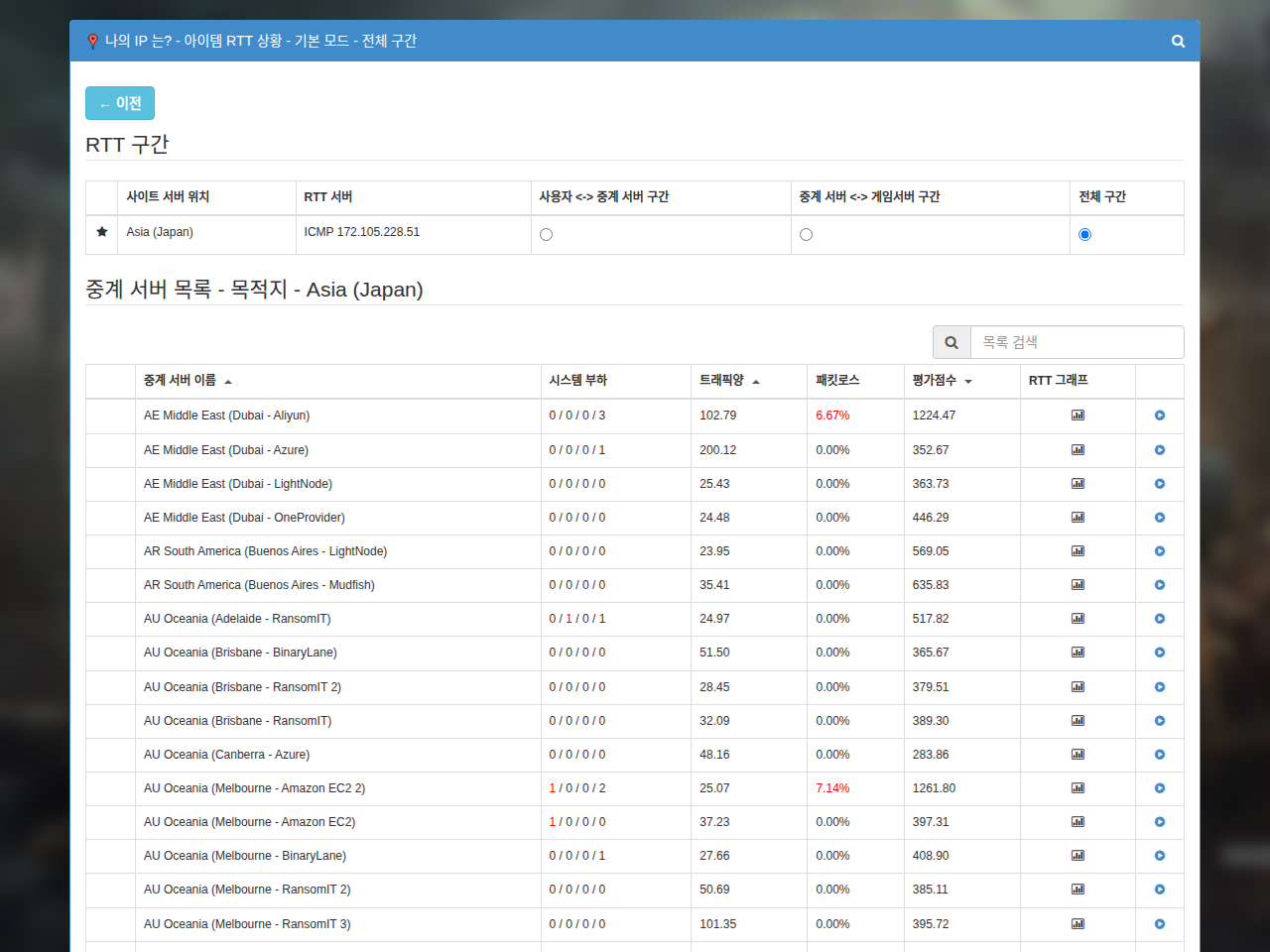
Zrzut ekranu przedstawia interfejs w języku źródłowym. Nazwy menu mogą różnić się od polskich objaśnień.
Jest to wartość szacowana, więc może różnić się od pingu wyświetlanego w grze. Przyczyny różnic opisano w FAQ dotyczącym RTT (pingu).
Sprawdzanie w wierszu poleceń
Jeśli znasz wiersz poleceń i adres IPv4 miejsca docelowego odpowiadającego na ICMP, możesz sprawdzić opóźnienie do tego adresu poleceniem ping.
ping <목적지 IPv4 주소>
Zastąp <목적지 IPv4 주소> rzeczywistym adresem, który chcesz zmierzyć. Koreański tekst zastępczy oznacza adres IPv4 miejsca docelowego. Aby zmierzyć trasę przez Mudfish, adres musi należeć do trasy routingu skonfigurowanej w Mudfish.
Skonfigurowane trasy można sprawdzić w Core logs w menu „Stan → Procesy” programu Mudfish Launcher.