RTT (ping)
Sposoby odczytywania pingu w grze, na wykresie szacowanego RTT i w wierszu poleceń opisano w dokumencie Sprawdzanie pingu.
Co to jest ping?
Szczegóły znajdziesz w dokumentach Ping lub Lag.
Czy niska średnia pingu jest lepsza?
Tak. Im niższa średnia pingu, tym szybsze połączenie.
Czy niskie odchylenie standardowe pingu jest lepsze?
Tak. :-) Im bliżej 0 jest odchylenie standardowe, tym stabilniejsze połączenie.
Co jest ważniejsze: średnia pingu czy odchylenie standardowe?
Obie wartości są ważne. Średnia wskazuje szybkość, a odchylenie standardowe — stabilność połączenia. Wybierając między dwoma węzłami o podobnej szybkości, ale różnym odchyleniu, lepiej wybrać ten z odchyleniem bliższym 0.
Jak uzyskać najniższy ping?
Chodzi o znalezienie trasy internetowej z najniższym RTT od komputera użytkownika do docelowego serwera gry. Jeśli gra jest zarejestrowana w Mudfish, najkrótszą trasę można wyszukać następująco.
- W wersji v4 uruchom Launcher i aktywuj element gry. Koniecznie otwórz panel przez Launcher.
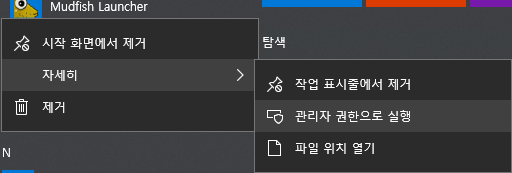
- Kliknij ikonę gry w panelu.
- Na karcie „Ustawienia” wybierz „Tryb zaawansowany” przy węzłach, a następnie kliknij lupę .
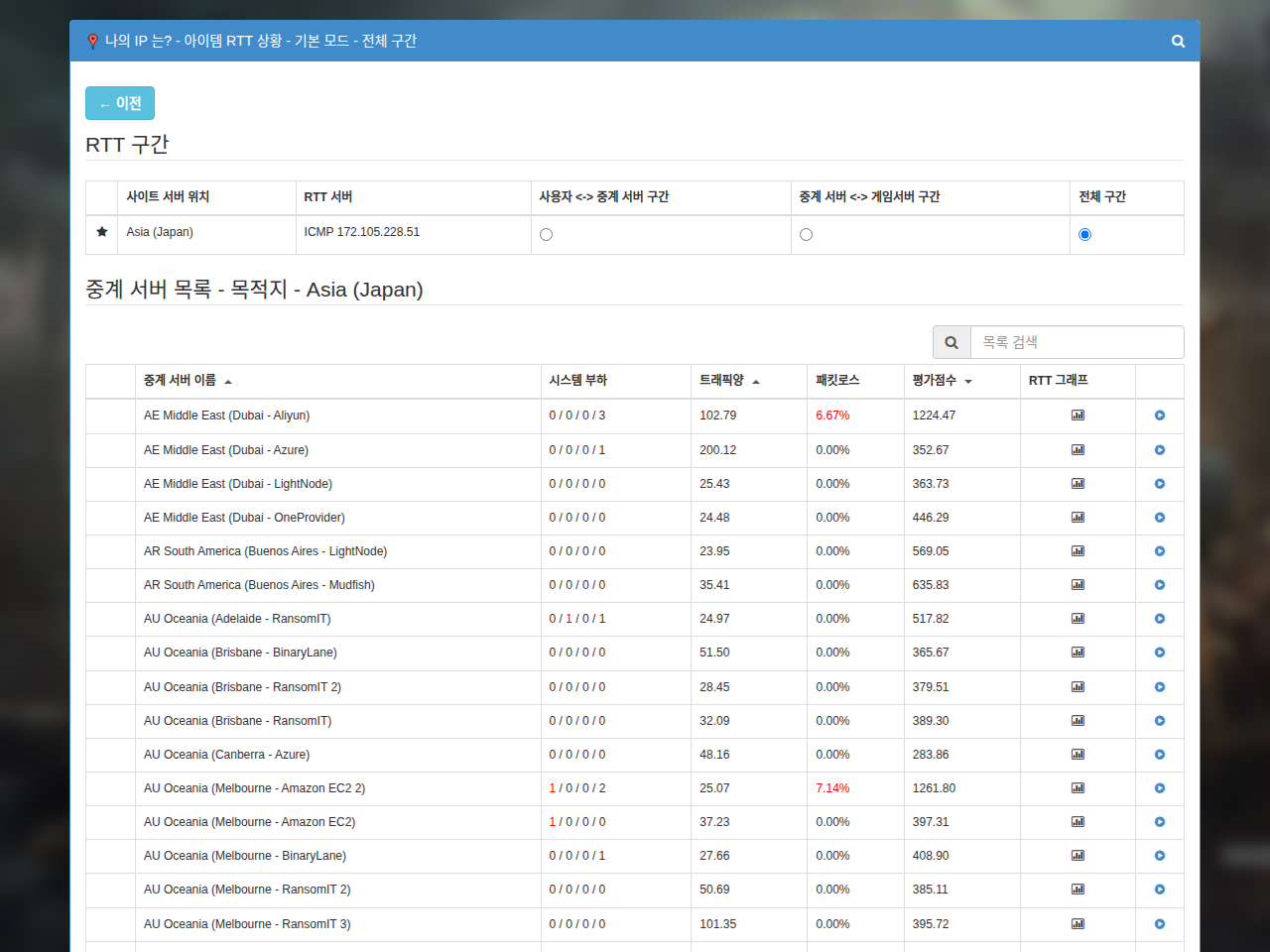
- W oknie podręcznym kliknij miejsce docelowe serwera gry, aby zobaczyć najkrótsze trasy obliczone przez Mudfish. Wyniki pokazują, czy szybciej jest przejść przez jeden węzeł, czy przez dwa.
Inne metody opisano w dokumencie Obniżanie RTT (pingu).
Zrzuty ekranu przedstawiają interfejs w języku źródłowym. Nazwy menu mogą różnić się od polskich objaśnień.
Co oznacza węzeł z najlepszym pingiem?
„Dobry ping” zwykle oznacza węzeł zapewniający szybką całą trasę „Komputer użytkownika → Węzeł → Serwer gry”. Nie chodzi tylko o ping między komputerem a węzłem ani wyłącznie o trasę między węzłem a serwerem gry.
Aby znaleźć w Mudfish węzeł z najlepszym pingiem, skorzystaj z poniższych wyników.
- Uruchom Launcher i aktywuj element gry. Zalecamy otwieranie panelu przez Mudfish Launcher.
- Kliknij ikonę gry w panelu.
- Na karcie „Ustawienia” wybierz „Tryb podstawowy” przy węzłach i kliknij lupę . W oknie podręcznym kliknij lokalizację serwera gry, aby zobaczyć obliczony wykres i oceny. Zwykle szukasz węzła z niską oceną.
Ping się nie zmienia! Wygląda na to, że Mudfish nie działa
Poniższe pytania pomagają w samodzielnej diagnostyce. Sprawdź, czy przetestowano te działania.
| Pytanie | Tak | Nie |
|---|---|---|
| Czy test według Sprawdzania działania Mudfish potwierdził prawidłowe zastosowanie? | ||
| 1. Czy ruch gry prawidłowo przechodzi przez Mudfish? 1 | ||
| 2. Czy wybór węzła ustawiono na automatyczny? 2 | ||
| 3. Czy przetestowano inne węzły zamiast obecnego? 3 | ||
| 4. Czy wypróbowano tryb ADN? 4 | ||
| 5. Czy wypróbowano FastConnect? 5 | ||
| 6. Czy obecny protokół połączenia to TCP? 6 |
RTT na wykresie szacunkowym różni się od rzeczywistego RTT w grze!
Może to wynikać z kilku przyczyn.
-
Mudfish i gra mierzą inne zakresy adresów IP
Wszystkie węzły Mudfish okresowo sprawdzają RTT do serwerów gier i wysyłają te informacje do serwera centralnego. Jeśli jednak cel pomiaru, zwykle adres IPv4, różni się od celu sprawdzanego przez grę, wyniki mogą się różnić.
Czasami Mudfish ma błędnie ustawiony cel pomiaru i mierzy inne miejsce niż rzeczywisty serwer gry, co również może powodować problem.
-
Mudfish i gra mierzą RTT innymi protokołami
Mudfish domyślnie mierzy RTT przez TCP. Jeśli ruch gry korzysta z UDP zamiast TCP, wartość na wykresie może różnić się od rzeczywistej. Urządzenia QoS mogą na przykład zmieniać priorytet obsługi pakietów.
-
Obciążenie serwera gry
Jeśli gra oblicza RTT do rzeczywistego serwera, na którym odbywa się rozgrywka, jego obciążenie może powodować różnicę.
Wykres Mudfish nie mierzy bowiem rzeczywistego serwera gry, lecz sieć, w której on się znajduje, lub sieć uznawaną za pobliską.
-
Obciążenie sieci serwera gry
Jeśli duży ruch obciąża sieć serwera gry, a Mudfish mierzy RTT do innego odcinka sieci, wyniki wykresu mogą się różnić.
-
Obciążenie używanego komputera
W rzadkich przypadkach obciążenie wywołane grą spowalnia ogólne przetwarzanie systemu operacyjnego i powoduje różnicę RTT.
Wykres pingu na żywo czasami pokazuje 3000
W Mudfish ping 3000 ms oznacza utratę pakietów. Test przez dany węzeł zakończył się utratą pakietów z jakiejś przyczyny. Możliwych powodów jest wiele, ale zwykle są następujące.
-
Problem z używanym łączem internetowym (ISP).
W takim przypadku w menu „Stan → Węzły” powinny być widoczne problemy RTT z wieloma węzłami. Jeśli kilka węzłów działa prawidłowo, przyczyna może nie leżeć w używanym łączu.
-
Problem z używanym węzłem.
Spróbuj zmienić węzeł.
-
Problem z siecią serwera gry.
Wszystkie pingi wynoszą 3000
Zwykle oznacza to: 1) zaporę w obecnej sieci uniemożliwiającą pomiar RTT „Użytkownik ↔ Węzeł” albo 2) problem serwera Mudfish uniemożliwiający pomiar „Węzeł ↔ Serwer gry”.
Jeśli podejrzewasz pierwszą przyczynę, wykonaj poniższe czynności.
-
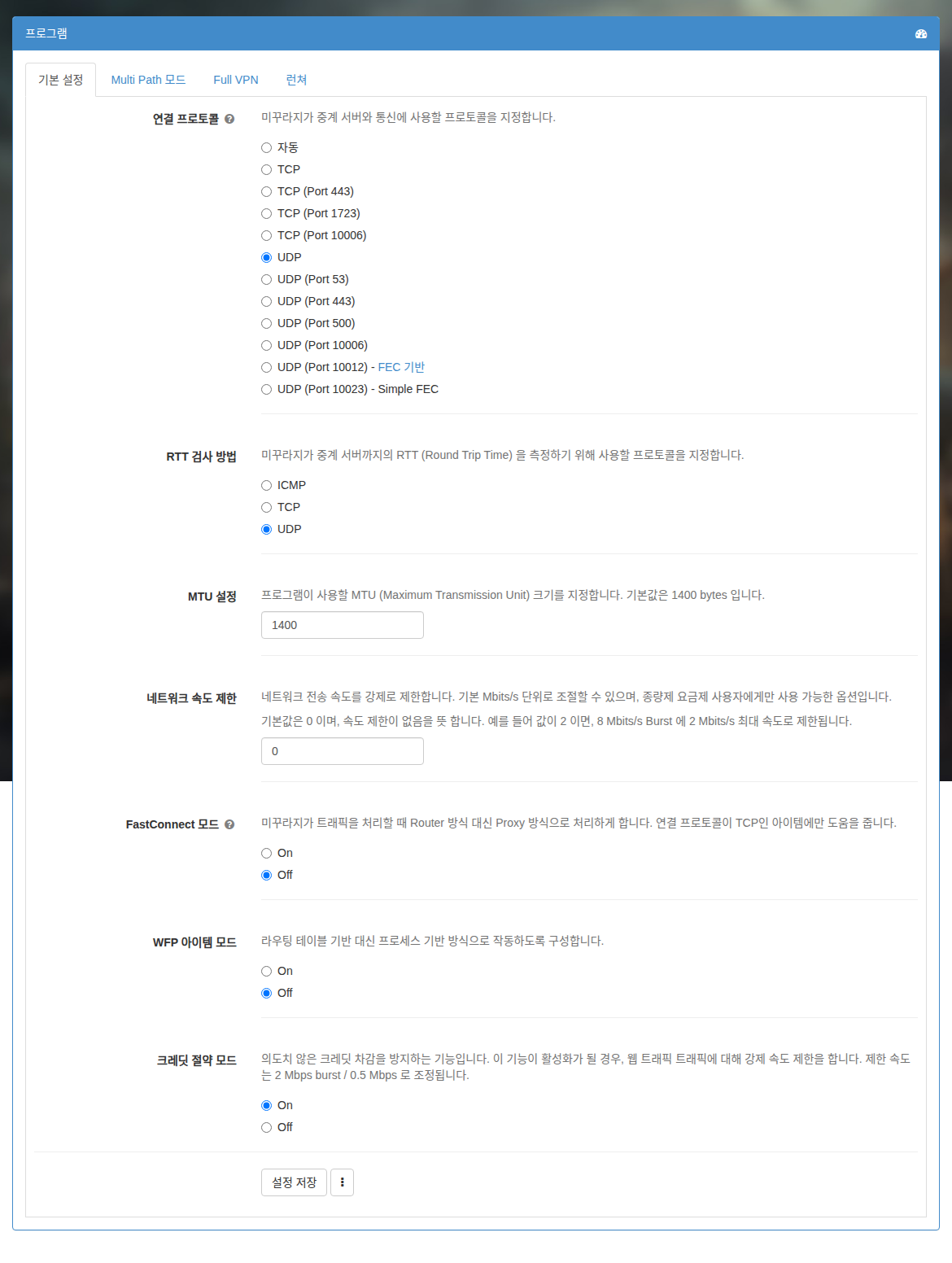
W interfejsie Mudfish otwórz „Ustawienia → Program” i znajdź metodę sprawdzania RTT. Wybierz inną niż obecna spośród ICMP, TCP i UDP, a następnie uruchom Mudfish ponownie.
Jeśli podejrzewasz drugą przyczynę, napisz na forum Mudfish, abyśmy mogli ją naprawić.
Footnotes
-
Sprawdź to, jeśli uruchomienie Mudfish w ogóle nie zmienia pingu. Podczas gry zobacz, czy wykres ruchu na żywo w panelu się porusza, czy pozostaje nieruchomy. ↩
-
Jeśli ustawiono wybór automatyczny, ręcznie wskaż inny węzeł i wykonaj test. ↩
-
Dotychczasowy węzeł może mieć przejściowo słabą sytuację sieciową. ↩
-
Jeśli trudno ominąć przeciążony odcinek przez jeden węzeł, tryb ADN pozwala przejść przez dwa. ↩
-
Jeśli gra jest oparta na TCP, warto wypróbować FastConnect. ↩
-
Jeśli domyślne UDP działa bez problemów, nie ma żadnego powodu korzystania z TCP. ↩