Obniżanie RTT za pomocą Mudfish
Bez Mudfish pakiety są zwykle przesyłane z komputera użytkownika do serwera gry. Mudfish oferuje opcje zmiany tej drogi, określane także jako kierowanie ruchu trasą alternatywną. W Mudfish v4 dostępne są następujące opcje.
- Tryb podstawowy — trasa przez jeden węzeł.
- Tryb podstawowy + tryb FastConnect — trasa przez jeden węzeł.
- Zaawansowany tryb węzłów — trasa przez dwa węzły.
- Zaawansowany tryb węzłów + tryb FastConnect — trasa przez dwa węzły.
Zrzuty ekranu przedstawiają interfejs w języku źródłowym. Nazwy menu mogą różnić się od polskich objaśnień.
Tryb podstawowy
Jest ustawiany domyślnie, jeśli nie zmienisz konfiguracji. W Mudfish v4 zostaje zastosowany po kupieniu elementu przez menu „Elementy → Kup element”.
Kliknij element w panelu lub w menu „Elementy → Zarządzaj elementami”, aby otworzyć jego ustawienia. Na odpowiedniej karcie wybierz węzeł, którego chcesz używać. Domyślnie ustawiony jest wybór automatyczny.
Kliknięcie ikony lupy wyświetla wykres RTT trasy „Mój komputer ↔ Węzeł ↔ Miejsce docelowe” dla danego elementu.

Zanim przetestujesz inne kombinacje, koniecznie dokładnie przetestuj różne węzły w trybie podstawowym.
Tryb podstawowy + FastConnect
Ta kombinacja zależy od włączenia trybu FastConnect. Szczegóły znajdziesz w dokumencie Tryb FastConnect.
Zaawansowany tryb węzłów
Możesz wypróbować ten tryb, jeśli testowanie różnych węzłów w trybie podstawowym nie przynosi zauważalnej poprawy.
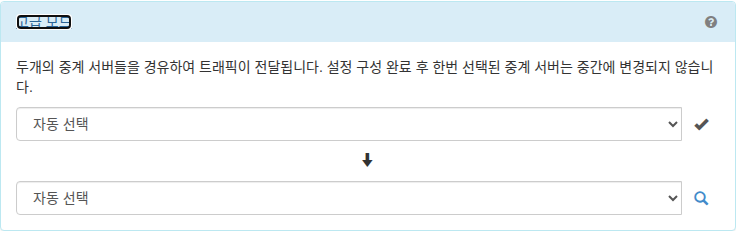
W wersji v4 otwórz ustawienia elementu i znajdź „Tryb zaawansowany” w opcjach wyboru węzła. Wskaż dwa węzły, z których chcesz korzystać. Jeśli trudno Ci zdecydować, pomocna może być ikona lupy obok.
Szczegóły znajdziesz w sekcji Zaawansowany tryb węzłów.
Zaawansowany tryb węzłów + FastConnect
Ta kombinacja jest obecnie w trakcie opracowywania. Teoretycznie jest możliwa, ale nie została jeszcze odpowiednio przetestowana.