Partajarea conexiunii la internet (Windows 7)
Acest ghid explică conectarea la Mudfish a consolelor precum PS3, PS4, Wii sau Xbox.
Capturile reutilizează interfața documentației originale; denumirile meniurilor pot diferi de explicațiile în română.
Pregătirea mediului
Ce este necesar
- Un calculator cu două plăci de rețea sau o placă având cel puțin două porturi Ethernet, numit mai jos calculator gazdă.
- Consola de jocuri.
Configurarea calculatorului gazdă
Configurația următoare trebuie făcută o singură dată.
- Conectați cablul de internet la o placă de rețea, iar cealaltă placă la consolă sau la un hub printr-un cablu crossover.
Configurarea Mudfish
- Instalați Mudfish pe calculatorul gazdă.
Utilizare
Dezactivarea partajării
- Pe calculatorul gazdă, deschideți Panou de control → Rețea și internet → Centru rețea și partajare → Modificarea setărilor adaptorului.
- Identificați adaptorul la care este conectat cablul de internet. Trebuie să fie exact acel adaptor, nu altul.
- Deschideți proprietățile adaptorului.
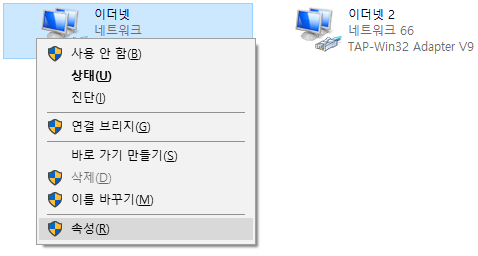
-
În fila Partajare, debifați opțiunea care permite altor utilizatori să folosească conexiunea la internet a calculatorului, dacă este activă. Salvați cu OK.
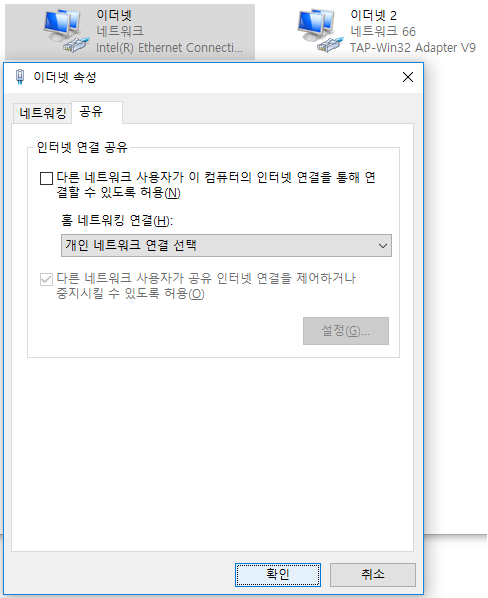
-
Repetați pașii 3 și 4 pentru TAP-Win32 Adapter V9, adaptorul creat de instalarea Mudfish.
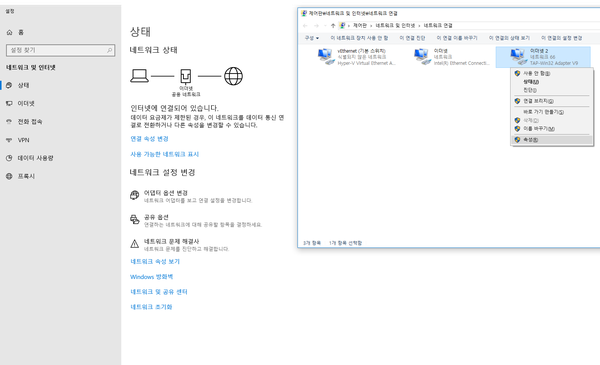
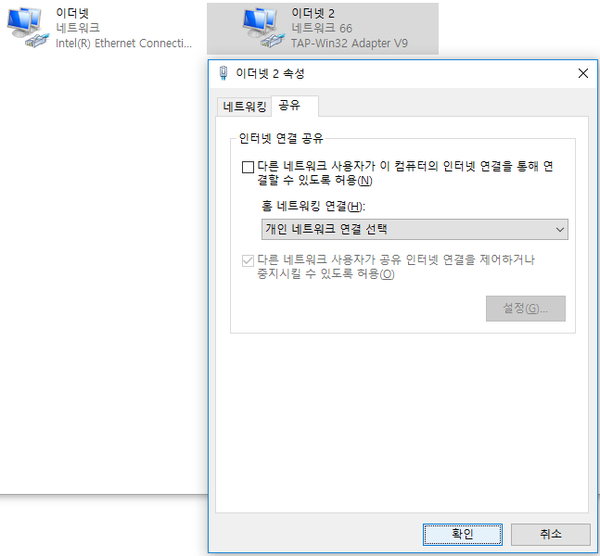
Pornirea Mudfish
-
Pe calculatorul gazdă, porniți Mudfish și configurați modul Full VPN.
În configurația Windows descrisă aici, Full VPN este obligatoriu pentru funcționarea corectă a partajării.
-
Verificați finalizarea configurării.
Reactivarea partajării
-
Deschideți Panou de control → Rețea și internet → Centru rețea și partajare → Modificarea setărilor adaptorului.
-
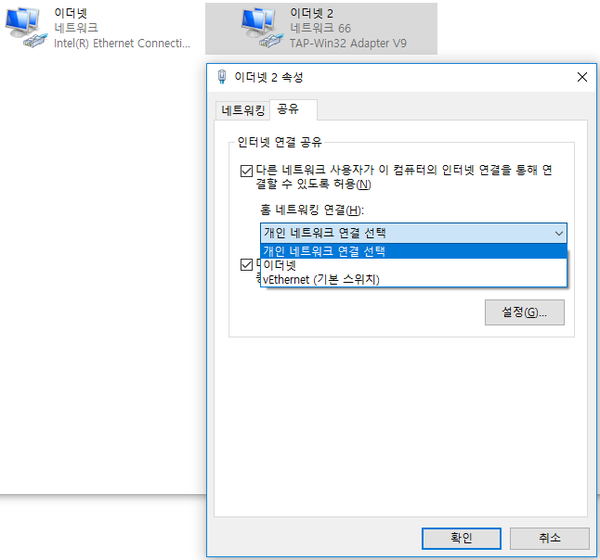
Deschideți proprietățile TAP-Win32 Adapter V9 pentru a-i configura partajarea.
-
În fila Partajare, activați opțiunea care permite altor utilizatori să folosească conexiunea la internet a calculatorului și apăsați OK.
-
Dacă există mai multe adaptoare, poate apărea câmpul pentru conexiunea rețelei de domiciliu. Selectați adaptorul conectat la consolă.
-
-
După finalizare, puteți juca pe consolă.