Установка
В этой статье есть снимки интерфейса на корейском и английском языках. Названия пунктов меню в инструкциях приведены по-русски.
Появляется ошибка «Процесс XXXXXX не найден».
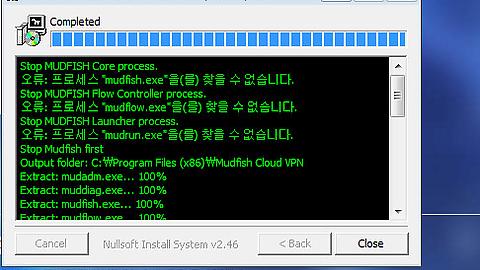
Эту ошибку можно игнорировать. В начале установки Mudfish пытается принудительно завершить уже работающие процессы Mudfish. Сообщение появляется, если соответствующий процесс не найден.
Сообщение «Процесс не найден» можно понимать как указание на то, что Mudfish не был запущен.
Удаление Mudfish зависает!
Известно, что антивирус Avast иногда блокирует запуск uninstall.exe Mudfish, из-за чего зависает Проводник или окно удаления программ. В таком случае временно приостановите антивирус и повторите попытку.
Хочу полностью удалить Mudfish!
Обычный порядок удаления Mudfish:
-
Закройте Mudfish через значок в системном трее в правом нижнем углу.
-
Запустите «Пуск → Mudfish Cloud VPN → Uninstall Mudfish», чтобы удалить программу.
Если такой ярлык не найден, откройте в Проводнике
C:\Program Files\Mudfish Cloud VPN(для 64-разрядной ОС —C:\Program Files (x86)\Mudfish Cloud VPN)). В каталоге находится uninstall.exe; запустите его, чтобы открыть программу удаления.Будут удалены файлы и папки внутри
C:\Program Files\Mudfish Cloud VPN, а также TAP-Win32 Adapter v9.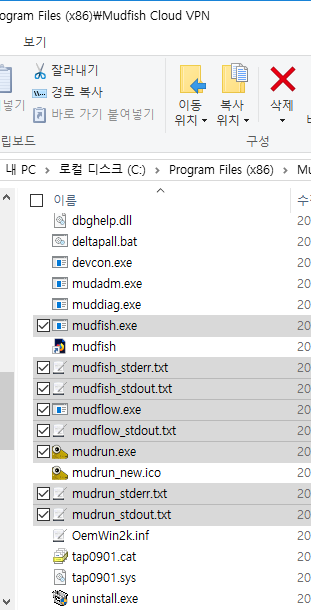
При установке Mudfish добавляются две основные группы файлов:
- Драйвер tap(4), называемый TAP-Win32 Adapter v9
- Программа Mudfish (обычно файлы в
C:\Program Files\Mudfish Cloud VPN)
Полное удаление означает удаление обеих групп. Обычно стандартная программа удаления удаляет их обе.
Проверьте, остались ли следующие компоненты.
-
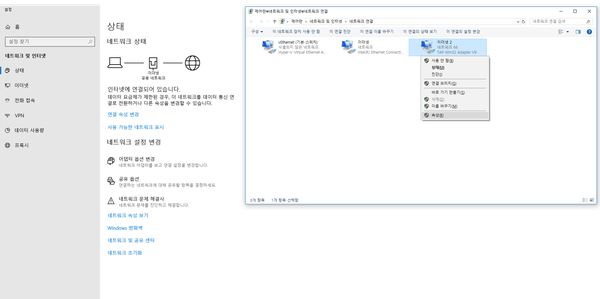
Откройте «Панель управления → Центр управления сетями и общим доступом → Изменение параметров адаптера». В списке сетевых устройств проверьте наличие TAP-Win32 Adapter v9.
-
Если такое устройство есть, удаление выполнено не полностью.
-
Проверьте, существует ли каталог
C:\Program Files\Mudfish Cloud VPNи есть ли в нём файлы.
Если оба указанных компонента отсутствуют, Mudfish уже полностью удалён.