Программа: общие вопросы
В этой статье есть снимки интерфейса на корейском и английском языках. Названия пунктов меню в инструкциях приведены по-русски.
Чем Mudfish отличается от других VPN?
Главное отличие — работает ли программа как Full VPN. Этот термин означает, что после настройки VPN весь трафик операционной системы направляется на VPN-сервер. Обычные PPTP- и L2TP-VPN, как правило, работают именно так.
Mudfish по умолчанию не работает в режиме Full VPN. Через VPN-сервер передаётся только трафик по маршрутам, заданным подключёнными товарами.
Как проверить, работает ли Mudfish?
Простой способ проверить работу программы — «Проверка базовой работы». Если же нужно проверить товар, а не «Режим Full VPN», есть два простых способа.
Проверка графика трафика в реальном времени
Настройте товар, примените Mudfish и во время игры ненадолго посмотрите на график трафика на панели управления.
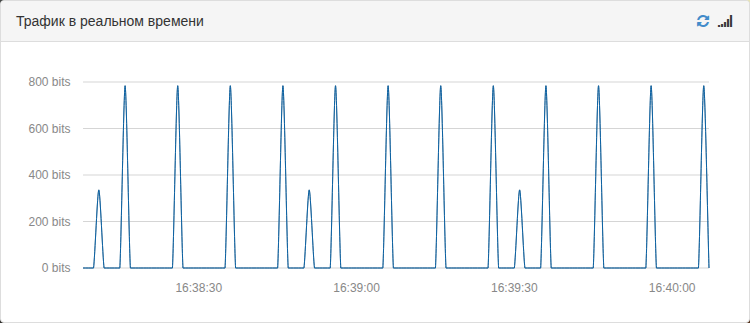
Если товар работает, трафик поступает более или менее постоянно. Если он не применяется или игра закрыта, трафика не будет.
Принудительное завершение Mudfish
Если товар применяется правильно, при принудительном завершении Mudfish во время игры она также должна завершиться. Если этого не происходит, Mudfish работает неправильно.
Программа запущена, но мой публичный IP-адрес не изменился.
Как отмечено выше, по умолчанию Mudfish не работает как Full VPN. Поэтому запуск программы не позволяет увидеть изменение публичного IP-адреса на обычном сайте проверки IP.
Проверьте работу способом из раздела проверки применения или настройте «Режим Full VPN».
Будет ли Mudfish работать по Wi-Fi?
Да, конечно. Он должен работать и по Ethernet, и по Wi-Fi.
Меню на английском! Как переключить его на корейский?
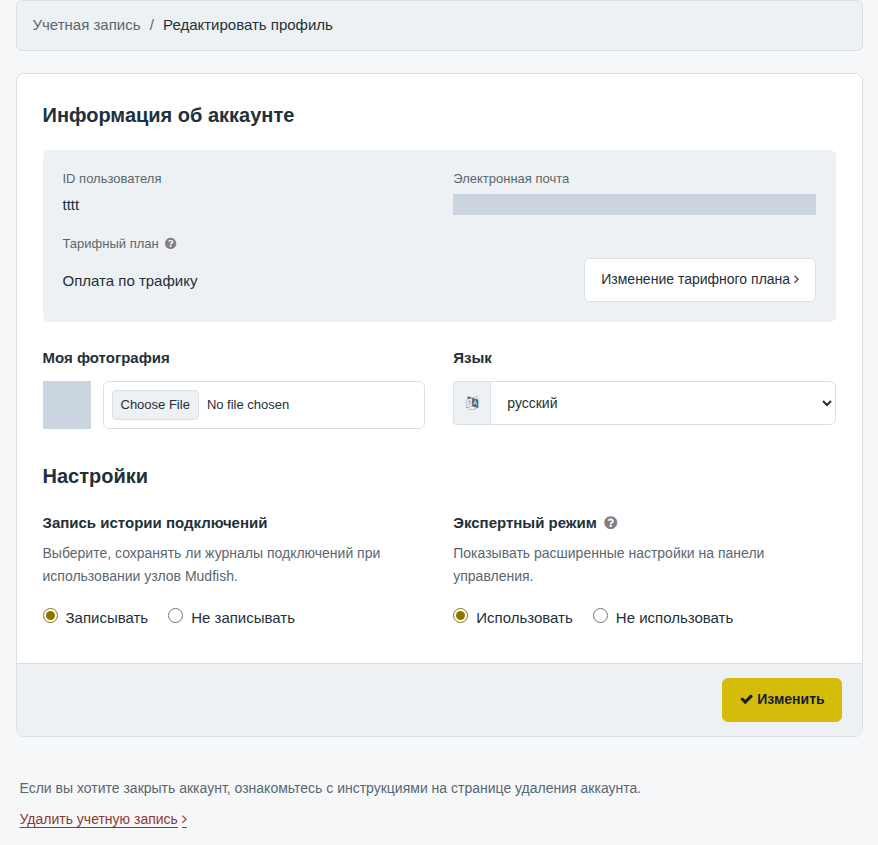
В v4 откройте панель управления и перейдите в «Setup → Account → Edit Profile». Язык выбирается в поле Language.

После запуска Mudfish Launcher открывается другой сайт!
Похоже, вредоносное ПО было установлено на компьютере ещё до Mudfish. Сначала выполните полную проверку и очистку антивирусом («Бесплатные и платные антивирусы») или средством удаления вредоносных программ.
На ноутбуке Mudfish выключается, пока я отсутствую.
Используется ли энергосбережение? Обычно причина в нём: при переходе компьютера в сон или гибернацию Mudfish автоматически закрывается. Измените настройки энергосбережения ноутбука, чтобы решить проблему.
Можно ли закрыть браузер после входа в Mudfish?
Да. Если Mudfish работает, в системном трее справа внизу должен быть его значок. При наличии значка программа продолжает работать независимо от того, открыт ли браузер.
Можно ли автоматически открывать экран входа Mudfish в Chrome?
Да. :-) Попробуйте способ по ссылке https://support.google.com/chrome/answer/95417?hl=ko. Если он не помогает, проверьте реестр Windows. Сейчас Mudfish определяет браузер по умолчанию и запускает его следующим образом.
- Программа проверяет название браузера в ключе
HKEY_CURRENT_USER/Software/Clients/StartMenuInternet. Если значение не найдено, по умолчанию выбираетсяIEXPLORE.EXE. Например, если указано CHROME.EXE, далее выполняется следующий шаг. - Программа получает команду из
HKEY_LOCAL_MACHINE/SOFTWARE/Clients/StartMenuInternet/''CHROME.EXE''/shell/open/commandи запускает соответствующий исполняемый файл.
Сначала проверьте правильность этих значений реестра и исправьте их при необходимости — это должно помочь.
Какие ОС поддерживаются?
Официально протестированы и поддерживаются следующие ОС.
-
Linux Ubuntu 14.04 / 16.04 LTS (64 bit)
-
OS X 10.11 (El Capitan)
-
Windows XP + SP2 (32 bit)
В Windows XP с SP2 и выше (включая SP3) программа работает нормально. Однако 64-разрядная версия Windows XP не тестировалась.
-
Windows 7 / 8 / 8.1 / 10 (32- и 64-разрядные)
Windows Vista не тестировалась, но, поскольку в Windows 7 программа работает нормально, ожидается работа и в Vista.
Исчез индикатор настройки!
Если индикатор настройки в правом верхнем углу панели управления неожиданно исчез, его можно вернуть одним из следующих способов.
-
Изменить настройки подключённого товара.
-
Изменить параметры в «Настройки → Программа».
-
Выйти из учётной записи и полностью перезапустить программу.
Настройка останавливается на 10%.
Причин остановки настройки на 10% может быть несколько. Обычно это следующие ситуации.
-
После первой покупки кредитов Mudfish программа не была перезапущена.
Сейчас после покупки кредитов Mudfish программу всегда нужно перезапускать. Иначе может возникнуть ошибка MUDEC_00049, мешающая завершить настройку.
-
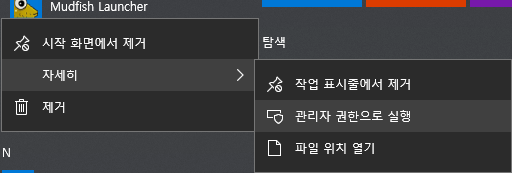
Mudfish запущен без прав администратора.
Для правильной работы программу обязательно нужно запускать с правами администратора.
-
Сведения для настройки не были вовремя получены с центрального сервера.
Для настройки Mudfish Core должен подключиться к центральному серверу и получить нужную конфигурацию. Иногда соединение не устанавливается, и настройка задерживается.
В таком случае может помочь обновление страницы браузера кнопкой «Обновить» или клавишей F5.
-
Mudfish Core не запустился правильно.
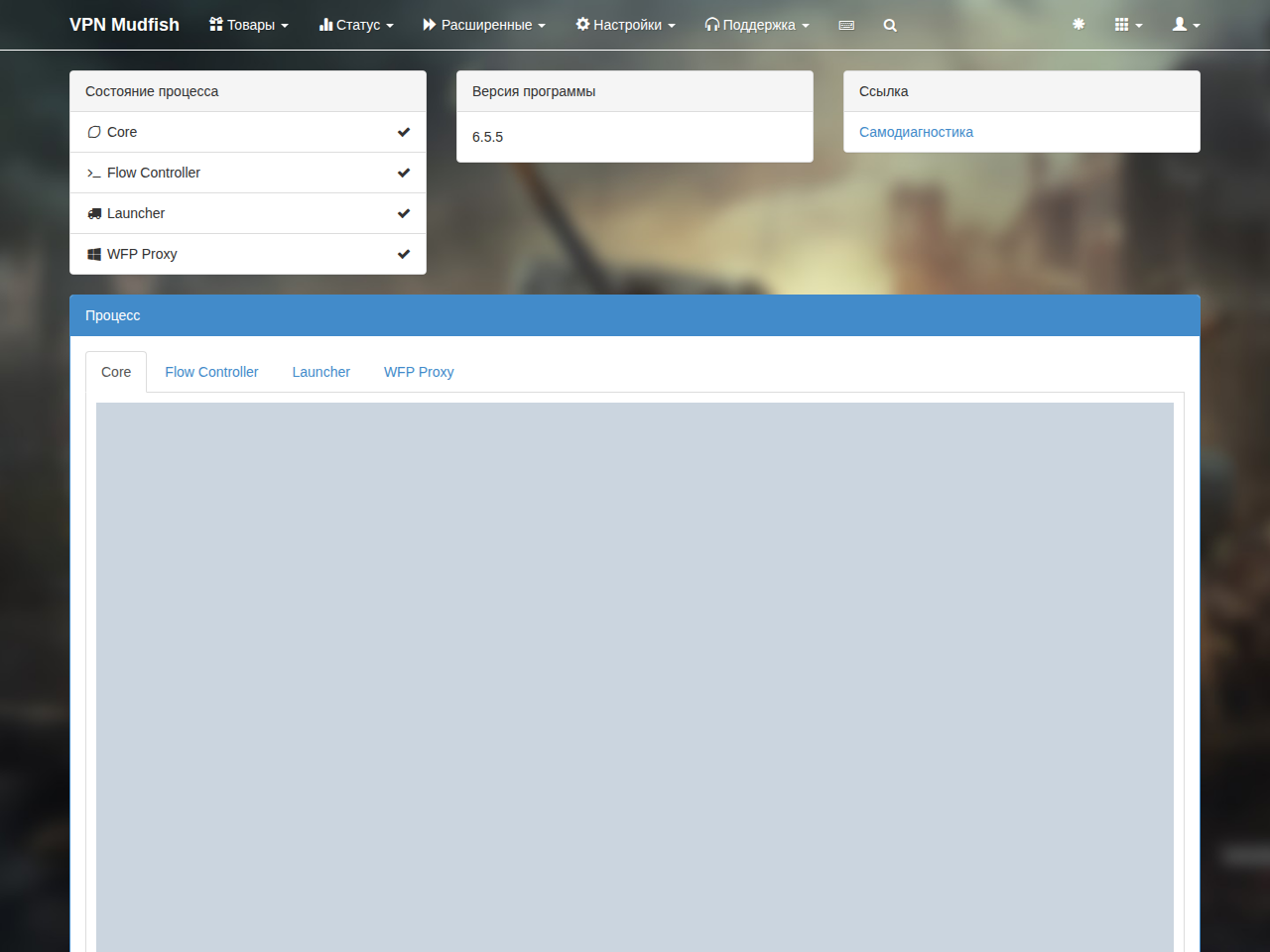
Проверьте состояние Core и журналы в меню Статус → Процессы. Если Core не работает, проверьте следующие пункты.
-
В журнале Core в меню «Состояние → Процессы» найдите ошибки вида MUDEC_XXXXX и нажмите ссылку соответствующей ошибки для просмотра подробностей.
-
В каталоге
C:\Program Files (x86)\Mudfish Cloud VPN\найдите файлmudfish_stdout.txtи проверьте наличие сообщений ERROR, FATAL или CRIT. Если они есть, опубликуйте их в закрытой теме на форуме Mudfish https://forums.mudfish.net .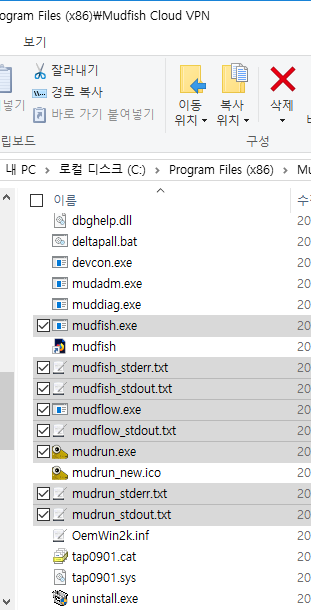
-
-
Для игрового товара установлен автоматический выбор релейного сервера.
Автоматический выбор сервера может занимать много времени — обычно 1–3 минуты. Если выбрать сервер каждого товара вручную, настройка выполняется сразу, примерно за 10 секунд.

-
Mudfish Core завис из-за внутренней ошибки.
Откройте журнал Core в меню «Состояние → Процессы» и проверьте наличие сообщения «Ready» в конце или середине журнала. Если его нет, а последняя запись выглядит так:
Setting the default gateway as A.B.C.D
то программа, возможно, зависла. Попробуйте установить предыдущую версию Mudfish с https://mudfish.net/releases/. Проверьте v4.2.5 или более раннюю версию.
Автоматический вход не работает!
Если автоматический вход в Mudfish Launcher работает неправильно, проверьте следующее.
-
Есть ли средство, автоматически удаляющее кэш браузера?
Иногда автоматический вход нарушает расширение браузера, очищающее кэш.
-
Есть ли у антивируса или межсетевого экрана функция контроля веб-трафика?
-
Попробуйте сменить браузер по умолчанию и повторить попытку в другом браузере.
Нужно проверить, возникает ли проблема только в текущем браузере.