Маршрутизаторы
В этой статье есть снимки интерфейса на корейском и английском языках. Названия пунктов меню в инструкциях приведены по-русски.
Общие вопросы о маршрутизаторах
Как изменить тип NAT игровой консоли на Open?
Это невозможно. Большинство игр, проверяющих тип NAT, используют P2P (Peer To Peer). См. раздел «Игры на базе P2P и Mudfish».
Релейные серверы Mudfish выполняют NAT (Network Address Translation) и не предоставляют перенаправление портов для P2P-игр. Поэтому изменить тип NAT нельзя.
Маршрутизаторы ipTIME
Если настроить Mudfish с ПК, будет ли он работать на игровой консоли?
Да, если консоль подключена к роутеру ipTIME, точнее к его LAN-сегменту.
Применяется ли Mudfish ко всем устройствам, подключённым к роутеру?
Да. Если Mudfish работает на ipTIME, он применяется ко всем устройствам, подключённым к этому маршрутизатору, точнее к его LAN.
Можно ли применять Mudfish только к выбранному устройству или ПК?
В текущей реализации это невозможно. Чтобы применять Mudfish только к определённым устройствам, подключите два маршрутизатора последовательно, например «Интернет → другой маршрутизатор → ipTIME». Остальные устройства подключите к другому маршрутизатору.
Обязательно ли настраивать Mudfish в браузере самой игровой консоли?
Нет. Настраивайте его с любого удобного устройства, например ПК или смартфона. Обычно интерфейс Mudfish доступен по адресу http://192.168.0.1:8282.
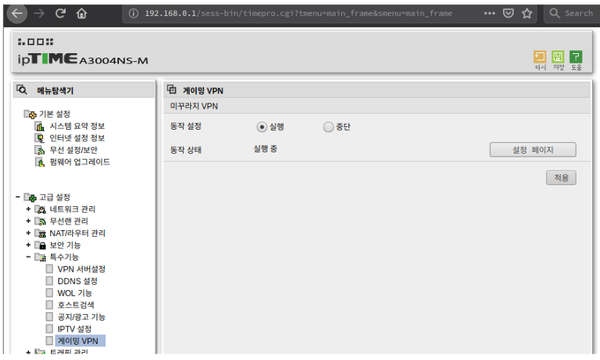
Почему тест скорости показывает низкую скорость в режиме Full VPN?
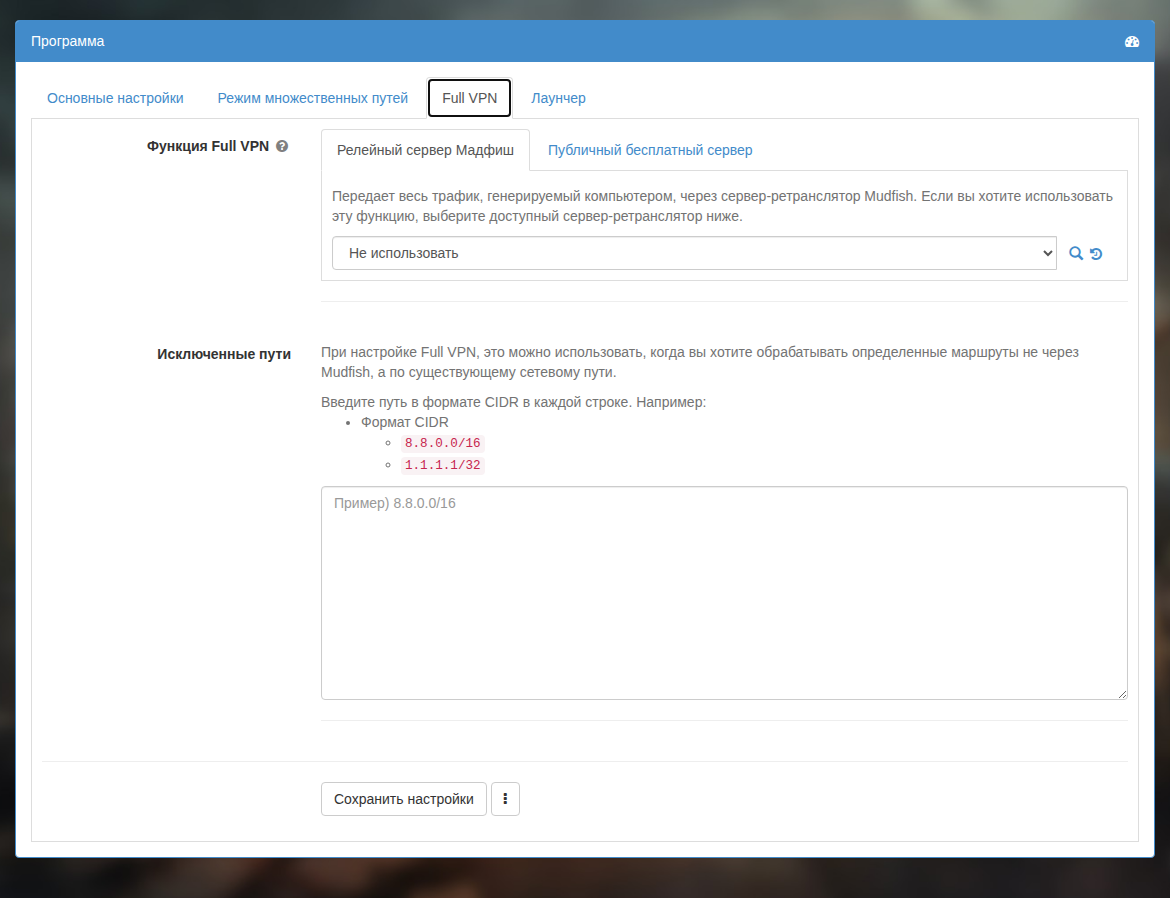
Как описано в разделе Режим Full VPN, при включении этого режима все пакеты, проходящие через роутер, направляются через релейный сервер Mudfish.
Поэтому при выборе зарубежного релейного сервера или перегрузке его сети скорость может снизиться.
Отключите этот режим и используйте только товары — это должно устранить проблему.
Можно ли использовать Mudfish вместе с TwinIP (Super DMZ)?
К сожалению, нет. VPN-сервисы, такие как Mudfish, не предоставляют перенаправление портов. Совместное использование может привести к полной потере доступа к Интернету.
Маршрутизаторы OpenWRT
Страница управления Mudfish
Что такое LuCI?
LuCI — пользовательский интерфейс прошивки Mudfish. Так обычно называют меню, отображаемые при открытии http://192.168.1.1 в браузере.
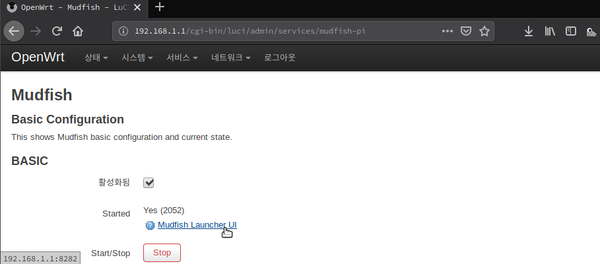
Не удаётся открыть 192.168.1.1!
На новом игровом маршрутизаторе Mudfish Wi-Fi по умолчанию выключен. Поэтому для доступа к странице управления нужно подключить компьютер кабелем к белому порту.
Нужен ли сетевой кабель для доступа к 192.168.1.1?
Обычно порты разделяют на WAN и LAN. Чтобы открыть http://192.168.1.1 (страницу управления игровым маршрутизатором Mudfish), подключите компьютер к одному из двух белых портов LAN сзади либо подключитесь к Wi-Fi маршрутизатора.
Из WAN (синего порта) доступ к этой странице невозможен.
Нет запасного сетевого кабеля. Как открыть страницу управления?
Без кабеля можно включить Wi-Fi игрового маршрутизатора Mudfish. Подробности приведены в разделе «Проблемы с Wi-Fi». Но сначала нужен доступ к странице управления, поэтому временно соберите следующую схему.
Интернет → существующий маршрутизатор → игровой маршрутизатор Mudfish → компьютер
В такой схеме с компьютера можно открыть страницу управления игровым маршрутизатором Mudfish и настроить Wi-Fi.
Wi-Fi
Как включить Wi-Fi?
Для безопасности Wi-Fi на игровом роутере Mudfish по умолчанию выключен. Сеть настроена как открытая, поэтому при включении обязательно задайте пароль.
Чтобы включить Wi-Fi, выполните следующие действия.
-
Откройте LuCI (интерфейс Mudfish) в браузере, обычно по адресу http://192.168.1.1.
-
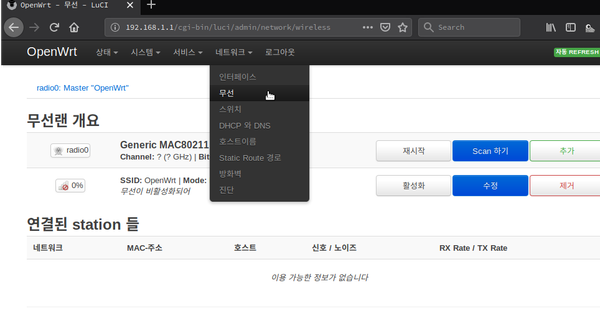
Перейдите в «Сеть → Беспроводная сеть». В обзоре беспроводных сетей включите Generic MAC80211 802.11bgn.
-
При успешном запуске Wi-Fi обычно появляется сеть с SSID OpenWRT.