Программа: Windows
В этой статье есть снимки интерфейса на корейском языке. Названия пунктов меню в инструкциях приведены по-русски.
В Microsoft Edge не открывается http://127.0.0.1:8282!
Если в Edge не удаётся открыть http://127.0.0.1:8282, проверьте следующее.
-
Введите
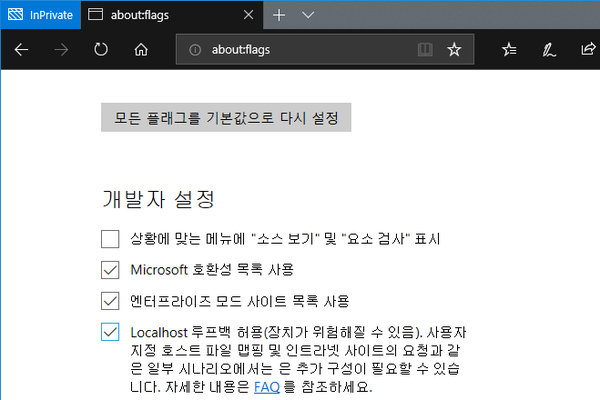
about:flagsв адресную строку браузера, чтобы открыть настройки. -
Если пункт «Разрешить петлю на себя localhost» не отмечен, включите его и сохраните настройки.
Можно ли автоматически запускать программу с правами администратора?
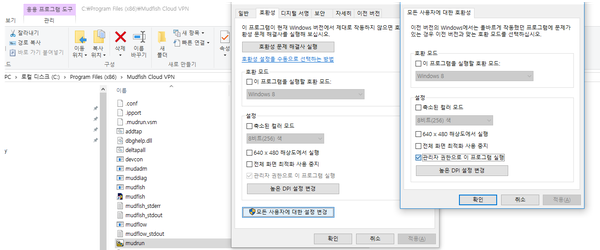
Найдите Mudfish Launcher в меню «Пуск», нажмите его значок правой кнопкой мыши и откройте «Свойства». На вкладке «Совместимость» отметьте «Выполнять эту программу от имени администратора». После этого обычный запуск будет выполняться с правами администратора.
Можно ли запускать Mudfish при старте Windows?
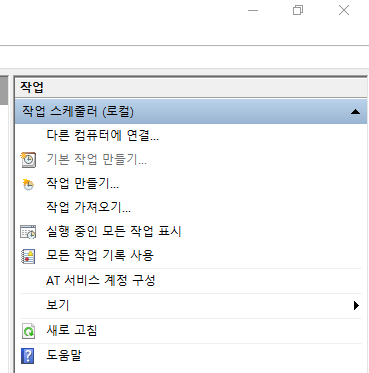
В стандартном пакете Mudfish этой функции нет, поскольку программа не работает как служба Windows. Однако можно воспользоваться планировщиком заданий Windows. Общее описание см. по ссылке «Использование планировщика заданий».
В Windows 7 он открывается через «Панель управления → Система и безопасность → Администрирование → Расписание выполнения задач».
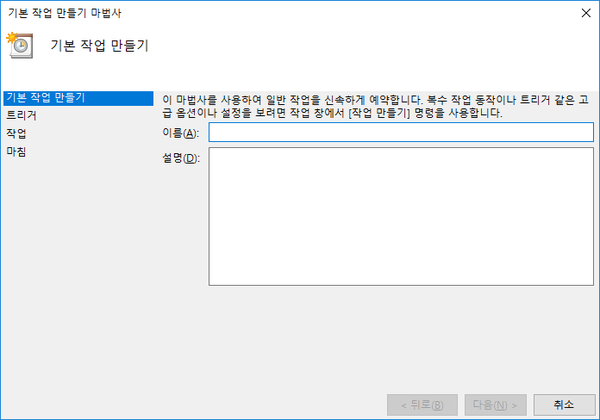
При создании простой задачи учитывайте следующее.
-
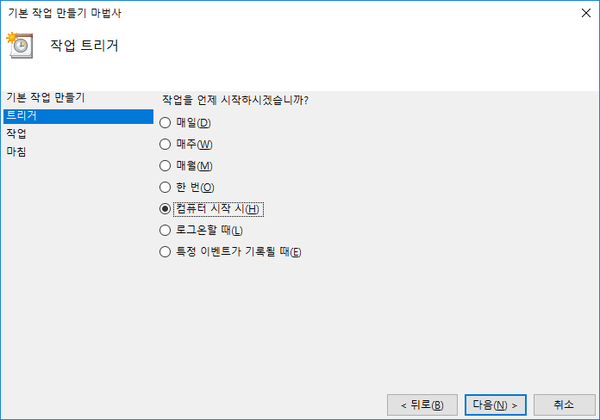
В качестве триггера выберите запуск при включении компьютера.
-
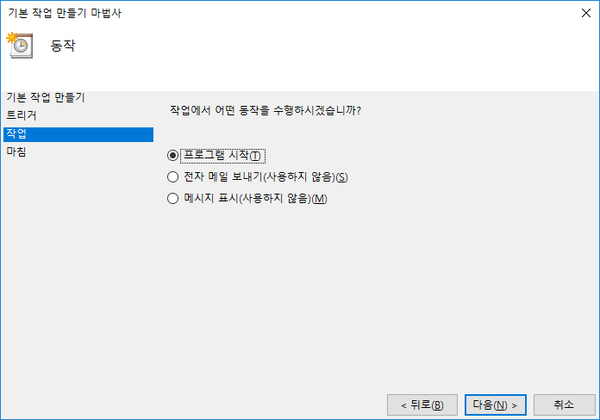
В качестве действия выберите запуск программы.
-
В поле «Программа или сценарий» укажите путь к Mudfish Launcher, обычно
C:\Program Files (x86)\Mudfish Cloud VPN\mudrun.exe. -
При необходимости добавьте в поле аргументов
-B -u <your_id> -p <your_password>, чтобы настроить автоматический вход. Значение параметров:-
Параметр
-Bотключает открытие браузера по умолчанию при запуске Mudfish Launcher. -
Параметр
-u <your_id>задаёт ваш идентификатор Mudfish. -
Параметр
-p <your_password>задаёт пароль учётной записи Mudfish.
-
-
В поле рабочей папки можно указать
C:\Program Files (x86)\Mudfish Cloud VPN.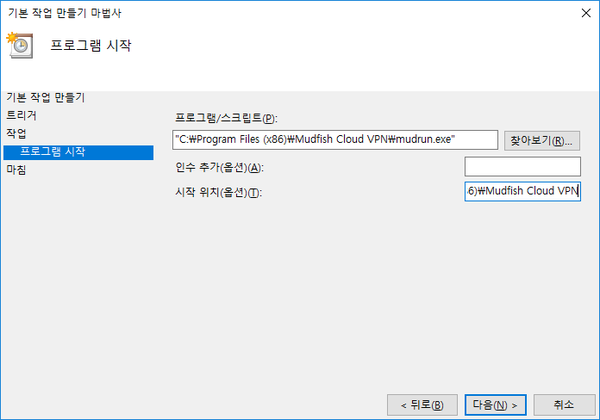
-
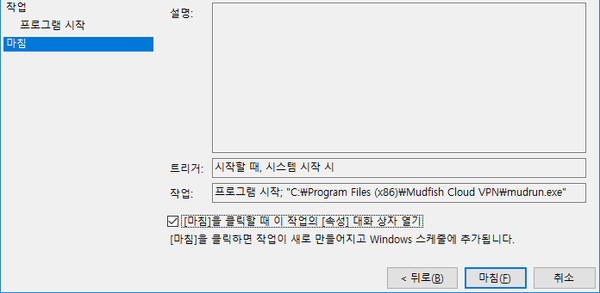
После создания задачи обязательно откройте её свойства и на вкладке «Общие» отметьте «Выполнять с наивысшими правами».

-
Класс не зарегистрирован.
Если при запуске Mudfish появляется показанное ниже окно, обычно причина одна из следующих.

-
При запуске программа ищет сведения о браузере по умолчанию, но не может их найти.
-
Реестр Windows повреждён вредоносным ПО.
-
Браузер по умолчанию ещё ни разу не был задан.
Попробуйте следующие способы решения.
-
Если установлен только Internet Explorer, установите Chrome или Firefox. При запуске назначьте его браузером по умолчанию через соответствующее предложение и повторите попытку.
-
Проверьте компьютер на вредоносное ПО. Можно выбрать подходящее средство из доступных программ удаления.
-
Попробуйте файл автоматического исправления по ссылке https://support.microsoft.com/kb/895339.
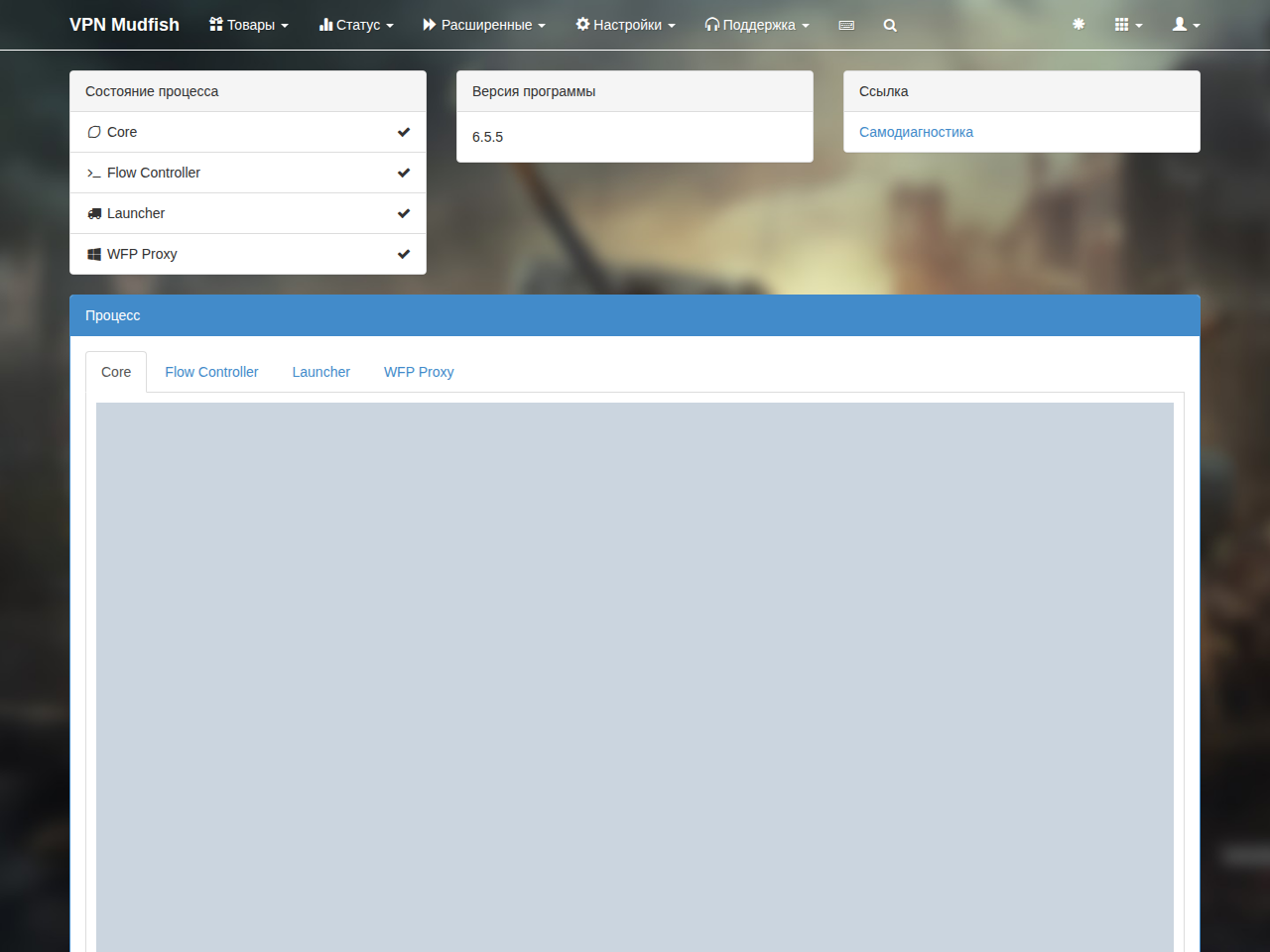
В поле процессов отображается X!
Если в разделе процессов на панели управления стоит X, возможны разные причины. Прежде всего нужно проверить, работают ли процессы Mudfish. После входа через Launcher откройте Диспетчер задач и найдите следующие процессы.
-
mudfish.exe
-
mudflow.exe
-
mudrun.exe
Если все три процесса работают, откройте меню «Состояние → Процессы» и проверьте журнал Core на сообщения WARN или ERROR. При их наличии обратитесь к документации по соответствующим ссылкам.
После установки Mudfish Internet Explorer стал очень медленным.
Откройте «Пуск → Панель управления → Свойства браузера → Подключения → Настройка сети». Появится следующее окно.
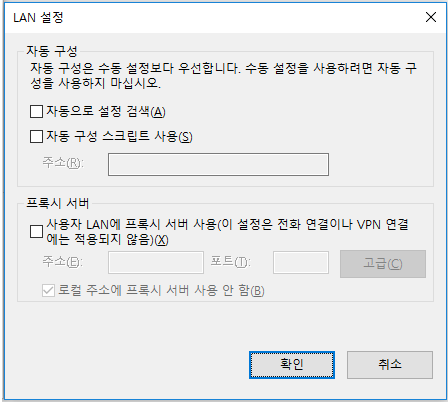
Снимите отметки автоматического определения параметров, использования сценария автоматической настройки и других включённых пунктов. Подтвердите изменения и перезапустите Internet Explorer — это должно решить проблему.
Как закрыть Mudfish?
Закройте Mudfish через его значок в системном трее в правом нижнем углу рабочего стола Windows. Если кажется, что какие-то компоненты остались, откройте Диспетчер задач и проверьте следующие процессы.
-
mudfish.exe
-
mudflow.exe
-
mudrun.exe
Принудительное завершение этих процессов полностью закроет Mudfish.
