Справочник кодов ошибок
В этой статье есть снимки интерфейса на корейском и английском языках. Названия пунктов меню в инструкциях приведены по-русски.
Если в документе есть ошибки или у вас есть предложения, оставьте сообщение на форуме Mudfish (https://forums.mudfish.net).
MUDEC_00001
mudrun.exe нужно запускать с правами администратора.
Эта ошибка возникает, если mudrun.exe запущен без прав администратора.
У пользователей Windows XP она встречается крайне редко, но в Windows Vista/7/8/8.1/10 возможна, если не использовать команду «Запуск от имени администратора».
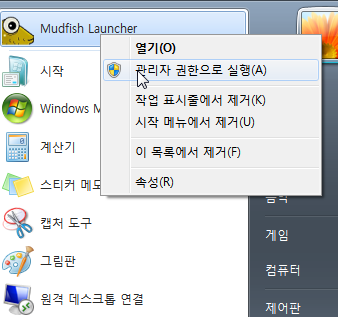
В Windows Vista/7/8/8.1/10 обязательно запускайте Mudfish Launcher от имени администратора. Для этого нажмите его значок правой кнопкой мыши и выберите соответствующий пункт.
MUDEC_00002
Не удалось подключиться к центральному серверу Mudfish.
Проблема может возникнуть в следующих случаях.
-
Программа центрального сервера Mudfish не работает. Обычно это возможно лишь при сбое сервиса Mudfish, поэтому такая причина маловероятна.
-
Mudfish попытался обойти сетевой межсетевой экран, но подключение не удалось из-за проблемы Cloudflare, используемого для обхода.
-
Брандмауэр компьютера по какой-либо причине блокирует трафик к центральному серверу Mudfish. Если используется антивирус или брандмауэр, временно отключите его и повторите проверку.
MUDEC_00003
Начиная с Mudfish v5.5.9 вместе с драйвером OpenVPN tap-win32 устанавливается драйвер Wintun.
Если TAP-Win32 по какой-либо причине не работает, рассмотрите использование Wintun.
Эту функцию можно включить, запустив Mudfish Launcher с параметром
-N. Подробные инструкции приведены в документе «Параметры запуска mudrun».Этот параметр также доступен в меню «Настройки → Программа → Launcher».
Не удалось найти драйвер TAP-Win32
Сначала проверьте следующее.
-
Правильно ли установлен драйвер TAP-Win32? Mudfish выпускается в 32- и 64-разрядной версиях. При установке 32-разрядной версии в 64-разрядную Windows драйвер TAP-Win32 может установиться некорректно.
-
Есть ли устройство TAP-Win32?
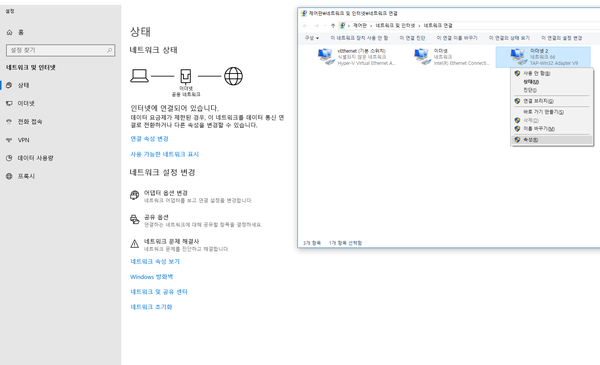
В Windows 7 откройте «Панель управления → Сеть и Интернет → Центр управления сетями и общим доступом», затем «Изменение параметров адаптера». В английской версии это Control Panel → Network and Internet → Network and Sharing Center → Change adapter settings.
В списке установленных сетевых устройств проверьте наличие TAP-Win32 Adapter v9.
Также обязательно проверьте, находится ли устройство в состоянии «Использовать». Иногда оно не работает, поскольку установлено состояние «Отключено».
Способы решения приведены в документе «Драйвер TAP(4)».
MUDEC_00004
Couldn't connect to aaa.bbb.ccc.ddd:port
Эта ошибка может возникнуть, когда Mudfish, точнее внутреннее виртуальное сетевое устройство re(4), сталкивается с ошибкой при попытке подключиться к релейному серверу.
-
В режиме TCP Mudfish устанавливает TCP-соединение с релейным сервером. Если на сервере по какой-то причине возникла проблема, может появиться это сообщение.
Сообщение может означать сетевой сбой сервера с IP-адресом aaa.bbb.ccc.ddd.
В более новых выпусках Mudfish, начиная с v2.0.18, выполняется до трёх попыток подключения. Если ошибка сохраняется, программа отказывается от этого соединения и переходит дальше.
-
В режиме UDP это сообщение не отображается, и программа продолжает работу. Однако через Message Box нельзя определить, неисправен ли этот релейный сервер.
MUDEC_00005
Failed to send a data to the master server: <errno> <errstr>
Эта ошибка может возникать при проблеме обмена с сервером аутентификации Mudfish. Части <errno> и <errstr> содержат точное сообщение об ошибке.
Если проблема повторяется, попробуйте способы из документа «Устранение проблем аутентификации на центральном сервере».
MUDEC_00006
failed to send a data to the master server: %s
Проблема может возникнуть, если соединение с центральным сервером Mudfish установлено, но отправить данные не удалось.
Причиной может быть сбой центрального сервера Mudfish или сетевая проблема вашего интернет-канала. Также возможно нарушение формата данных между используемой версией Mudfish и программой обмена центрального сервера.
MUDEC_00007
Причина та же, что и для MUDEC_00006.
MUDEC_00008
Причина та же, что и для MUDEC_00006.
MUDEC_00009
Причина та же, что и для MUDEC_00006.
MUDEC_00012
Mudfish Launcher уже запущен.
Это сообщение может появиться, если Mudfish Launcher уже работает.
Сначала проверьте наличие значка Mudfish в системном трее. Значок в виде рыбьей головы означает, что программа работает.
-
Чтобы открыть панель управления Mudfish, нажмите значок правой кнопкой мыши и выберите Open dashboard.
-
Если браузер по умолчанию работает некорректно и Open dashboard ничего не открывает, можно вручную открыть IP-адрес и порт, указанные в меню Show IP/port.
Чтобы запустить Mudfish заново, нажмите значок правой кнопкой, выберите Exit для штатного завершения и снова запустите программу.
MUDEC_00013
Needs to change MTU to <mtu> manually.
Причина ошибки
Это сообщение обычно появляется в Windows XP, поскольку MTU TAP-Win32 Adapter v9 по умолчанию равен 1500.
Предупреждение можно игнорировать и продолжать пользоваться Mudfish. Однако с некоторыми маршрутизаторами, например при наличии межсетевого экрана, игнорирующего ICMP, TCP-соединения могут работать некорректно. Возможны ненужные повторные передачи и менее эффективная обработка пакетов.
Решение
Рекомендуется установить MTU TAP-Win32 Adapter v9 равным 1400. Порядок настройки следующий.
-
Нажмите «Пуск» и откройте панель управления.
-
Откройте «Сетевые подключения», чтобы просмотреть установленные и работающие сетевые устройства.
-
Если Mudfish установлен правильно, в списке будет TAP-Win32 Adapter v9. Нажмите его правой кнопкой мыши и откройте «Свойства».
-
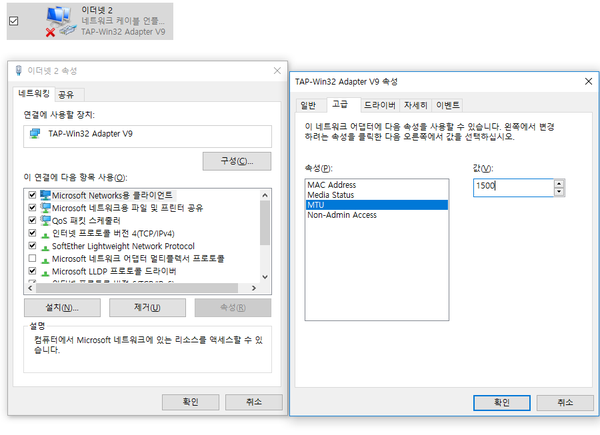
Нажмите «Настроить...», чтобы открыть показанное ниже окно. На вкладке «Дополнительно» найдите раздел MTU, как на изображении.
-
Измените значение с 1500 на 1400 и нажмите «ОК», чтобы сохранить изменения.
-
В Windows XP для применения требуется перезагрузка.
MUDEC_00014
Mudfish Launcher uses the port %s instead of %d
Причина ошибки
По умолчанию Mudfish Launcher использует порт 8282 на компьютере пользователя. Если порт занят другим процессом, программа выбирает случайный порт и показывает это сообщение.
Если вы используете прокси Mudfish через WPAD, это может повлиять на его работу.
Решение
Сначала выясните, какой процесс занимает порт 8282. Например, это можно проверить программой TCPView.
Если вы используете WPAD, измените адрес в браузере, указав соответствующий порт.
MUDEC_00015
failed to receive information from the master server for MR record: <ret> <error_msg>
Ошибка может возникнуть, когда при обмене с центральным сервером Mudfish ожидаемые данные по какой-то причине не поступают. Причина определяется значением <error_msg>; варианты приведены ниже.
-
ODR_ETIMEDOUT
Программа попыталась получить запись MR от центрального сервера Mudfish, но пакет не поступает. Причины могут быть разными, обычно это один из следующих случаев.
-
Проблема самого центрального сервера Mudfish
-
Нестабильное соединение из-за проблемы промежуточной интернет-сети
-
Сетевой брандмауэр или антивирус на компьютере пользователя блокирует соединение Mudfish
-
Для решения можно попробовать следующие способы.
-
Попробуйте параметры
-Oили-t, описанные в разделе «Устранение проблем аутентификации на центральном сервере».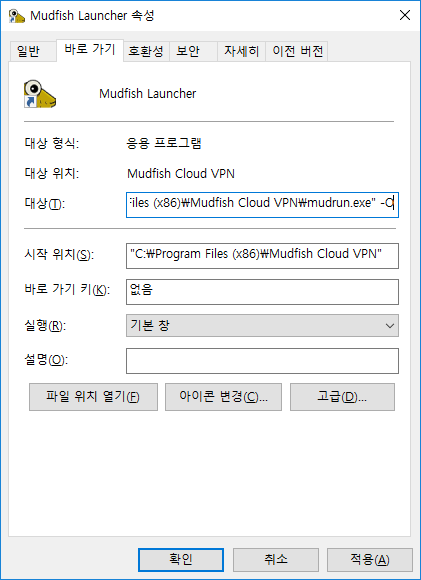
-
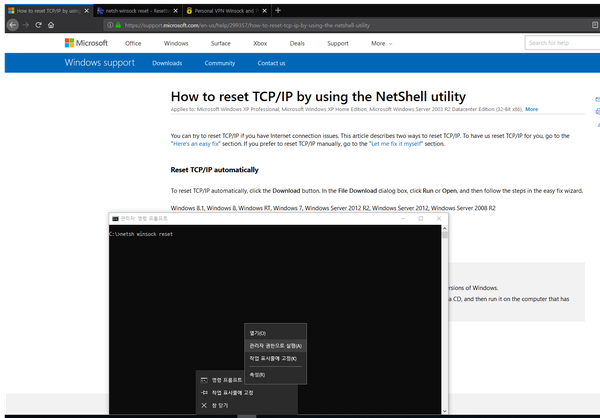
Сброс настроек TCP/IP компьютера
Сброс можно выполнить командой вроде
netsh winsock reset. Подробности приведены по следующим ссылкам.- How to reset TCP/IP by using the NetShell utility
- Resetting Winsock Catalog and Solving Network Problem
MUDEC_00016
failed to receive information from the master server for MS record: <ret> <error_msg>
Ошибка может возникнуть, когда при обмене с центральным сервером Mudfish ожидаемые данные по какой-то причине не поступают. Причина определяется значением <error_msg>; варианты приведены ниже.
-
ODR_EAGAIN
Означает, что программа попыталась получить запись MR от центрального сервера Mudfish, но пакет не поступает.
Причиной может быть проблема центрального сервера Mudfish или промежуточной интернет-сети.
-
ODR_ETIMEOUT
Этот код означает, что Mudfish не получил данные от центрального сервера в течение установленного времени.
Причиной может быть проблема центрального сервера Mudfish, промежуточной интернет-сети либо разрыв соединения с центральным сервером со стороны компьютера пользователя.
Для решения можно попробовать следующие способы.
-
Попробуйте параметры
-Oили-t, описанные в разделе «Устранение проблем аутентификации на центральном сервере». -
Сброс настроек TCP/IP компьютера
Сброс можно выполнить командой вроде
netsh winsock reset. Подробности приведены по следующим ссылкам.- How to reset TCP/IP by using the NetShell utility
- Resetting Winsock Catalog and Solving Network Problem
MUDEC_00018
failed to receive information from the master server: <result> <err_string>
Ответ аутентификации от мастер-сервера Mudfish не получен. Подробности указаны в <result> и <err_string>. Значения <err_string> описаны ниже.
-
ODR_ETIMEDOUT
Эта ошибка означает тайм-аут: ответ от центрального сервера Mudfish не получен за определённое время.
Возможны следующие ситуации.
-
Центральный сервер Mudfish не отвечает.
-
Антивирус или брандмауэр на компьютере пользователя блокирует обмен с центральным сервером Mudfish.
-
Соединение блокируется межсетевым экраном сети.
-
MUDEC_00019
Failed to connect to the mudfish master server
Вызов connect(2) к центральному серверу Mudfish завершился ошибкой. Возможно, сервер неисправен или находится на обслуживании либо межсетевой экран интернет-провайдера блокирует соединение.
MUDEC_00020
Failed to recvfrom(2) the data from master server. Error %ld
Соединение с центральным сервером Mudfish установлено, но во время обмена данными recvfrom(2) по какой-то причине завершился ошибкой.
Проблема может быть связана с одним из следующих случаев.
-
Временная проблема интернет-соединения
Проблема может временно появляться при нестабильном соединении с центральным сервером или во время технического обслуживания Mudfish. Закройте программу и подключитесь снова либо повторите попытку после обслуживания.
-
Постоянная проблема подключения (решение 1)
Иногда причиной бывает проблема Winsock в Windows. Выполните сброс Winsock согласно документу «Сброс TCP/IP с помощью утилиты NetShell» и повторите попытку.
-
Постоянная проблема подключения (решение 2)
Используете ли вы Mudfish в компании, школе, государственном учреждении или воинской части со строгим межсетевым экраном? В таком случае попробуйте следующее.
-
В меню «Пуск» откройте Mudfish Cloud VPN.
-
В нём найдите значок Mudfish Launcher.
-
Нажмите его правой кнопкой мыши и выберите «Свойства (Properties)».
-
В окне свойств измените параметры запуска в поле «Объект». Обычно по умолчанию указано:
"C:\Program Files\Mudfish Cloud VPN\mudrun.exe"Добавьте параметр -O. Например, так:
"C:\Program Files\Mudfish Cloud VPN\mudrun.exe" -O- Затем перезапустите Mudfish.
-
MUDEC_00021
Authentication with username '%s' failed - %s
Такое сообщение обычно появляется при ошибке аутентификации.
MUDEC_00022
CreateProcess failed with error %d: %s
Проверьте, что используете последний выпуск Mudfish. Ошибка возникает, если при первом запуске Mudfish Launcher не может найти путь к браузеру по умолчанию или cmd.exe. Известны следующие причины.
-
В реестре Windows ни разу не была задана настройка браузера по умолчанию
-
В операционной системе работает вирус или вредоносная программа
Для перечисленных причин известны следующие способы решения.
-
Если вы пользовались только Internet Explorer, установите Chrome или Firefox. При запуске браузер обычно предлагает сделать его браузером по умолчанию. Согласитесь и перезапустите Mudfish.
-
Вредоносная программа может повредить записи реестра, связанные с браузером по умолчанию.
Полностью удалите её средством удаления вредоносного ПО и повторите попытку.
-
Сначала откройте сайт https://mudfish.net и установите последний выпуск Mudfish.
Если появилась показанная выше ошибка, сначала проверьте, остался ли значок Mudfish в системном трее.
Если значок есть, нажмите его правой кнопкой мыши и выберите Show IP/Port. В меню будет указан адрес
http://127.0.0.1:8282илиhttp://127.0.0.1:xxxxxсо случайным номером порта. Введите этот адрес непосредственно в браузере.
MUDEC_00023
vr3→chunk→next isn't NULL.
Эта ошибка обычно возникает при запуске Mudfish, если программа уже работает и запускается повторно либо общая память, используемая mudfish.exe, по какой-то причине повреждена.
Для решения принудительно завершите все следующие процессы через Диспетчер задач и перезапустите Mudfish.
-
mudfish.exe
-
mudflow.exe
-
mudrun.exe
MUDEC_00026
Wrong syntax on .conf file
Проблема может возникнуть из-за повреждения внутреннего файла настроек Mudfish или неверного синтаксиса в нём. Для решения выполните следующее.
-
Полностью закройте Mudfish и откройте каталог установки в Проводнике. Обычно это
C:\Program Files (x86)\Mudfish Cloud VPN. -
Найдите там файл
.confи удалите его.
Затем запустите Mudfish.
MUDEC_00029
TCP_nodelay(1) to the client (<ip>:<port>) failed: <errno> <errmsg>
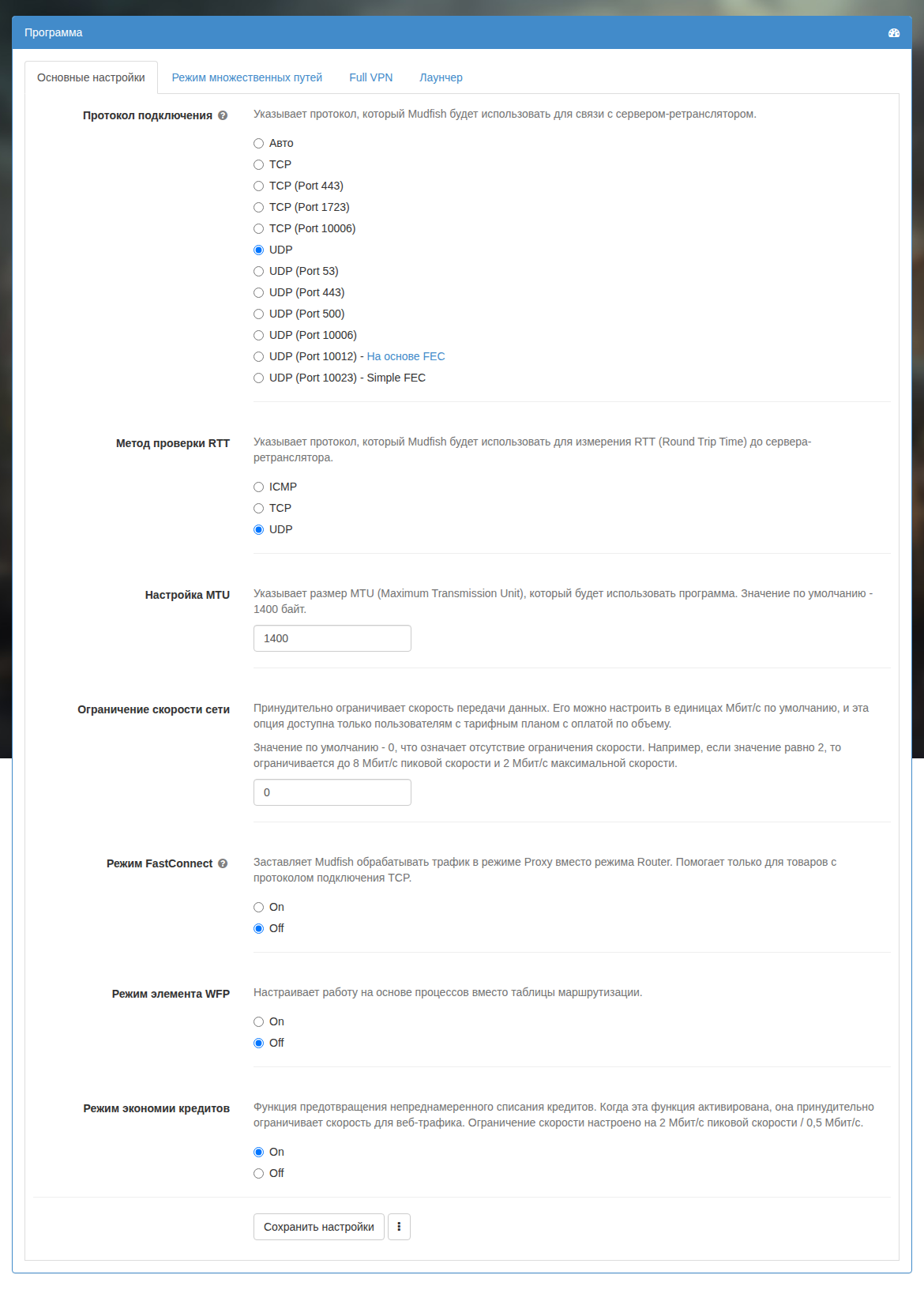
Эта ошибка может возникать при включённом «Режим FastConnect», если не удалось отключить алгоритм Нейгла TCP для соединения с компьютером пользователя. Причина указана в <errno> и <errmsg>. Известны следующие сообщения.
-
54 Connection reset by peer
Ошибка может возникнуть, если соединение с компьютером пользователя уже разорвано.
Если ошибка повторяется, отключите «Режим FastConnect» и повторите попытку.
MUDEC_00031
TOL_connect(<ip>, <port>) failed: <errno> <errmsg>
Эта ошибка может возникать при включённом «Режим FastConnect», когда Mudfish пытается подключиться к частному IP-адресу релейного сервера <ip> на порт <port>, но по какой-то причине не может установить соединение. Описание сообщений приведено ниже.
-
60 Operation timed out.
Ошибка означает тайм-аут подключения к релейному серверу Mudfish с адресом
<ip>.Обычно это указывает на проблему соединения с релейным сервером Mudfish.
Частные IP-адреса серверов доступны на https://mudfish.net/server/status, что позволяет определить сервер с проблемой обмена.
Если <port> равен 8081, проблема связана с доступом к внутреннему SOCKS-прокси.
Возможные решения:
-
Можно временно отключить «Режим FastConnect» и продолжить использование.
-
Если вам обязательно нужен включённый «Режим FastConnect» для игры, смените релейный сервер и проверьте результат.
MUDEC_00032
stp_auth: TOL_read(2) from the backend (<ip>:<port>) failed (ret -1 errno <error_number>)
Проблема возникает при подключении Mudfish на компьютере пользователя к порту SOCKS-прокси релейного сервера. Причина зависит от <error_number>; варианты приведены ниже.
-
54
Означает ECONNRESET (Connection reset by peer): релейный сервер Mudfish первым разорвал соединение.
Чтобы узнать точную причину разрыва, нужно проверить журнал на стороне релейного сервера.
MUDEC_00037
failed to do CONNECT to <ip>:<port> (ver 5 rcode <return_code>)
Эта ошибка может возникать при включённом «Режим FastConnect». Компьютер пользователя попытался подключиться к <ip>:<port>, но релейный сервер Mudfish, выполняющий TCP-ретрансляцию, не смог подключиться к <ip>:<port>. Значение <return_code> указывает причину неудачного подключения сервера к адресу назначения; варианты приведены ниже.
-
1
Число 1 означает общую ошибку (General Error), которая может иметь разные причины. Обычно она возникает, когда релейный сервер не может корректно подключиться к
<ip>:<port>. -
5
Число 5 означает отказ в TCP-подключении (Connection refused): выполнено обращение к закрытому порту, и адрес назначения завершил соединение пакетом TCP RST.
MUDEC_00038
TCP relay from the client to the backend failed.
Это сообщение появляется, если по какой-либо причине невозможно подключиться к релейному серверу Mudfish. Обычно оно выводится последним после других ошибок, поэтому исходная причина указана раньше. Проверьте следующее.
-
В интерфейсе Mudfish откройте раздел журналов меню «Статус → Процессы».
-
В журнале Mudfish Core обычно видны другие ошибки перед MUDEC_00038. Именно они приводят к появлению этого сообщения.
Если не удаётся найти или понять точную причину, обратитесь на форум с сообщениями, появившимися перед MUDEC_00038. Так мы сможем помочь точнее.
MUDEC_00040
TOL_accept(2) for A.B.C.D:NUM failed: <error_number>
Причина этой ошибки зависит от <error_number> в сообщении. Значения кодов описаны ниже.
-
53
Означает ECONNABORTED (Software caused connection abort): клиент разорвал соединение до того, как Mudfish принял его вызовом accept(2).
MUDEC_00041
Причина та же, что и для MUDEC_00299.
MUDEC_00042
Tried to add a entry which already exists on the routing table.
Для пользователей Mudfish v4:
-
Ошибка возникает, если в настройках пользовательского товара есть маршруты, совпадающие с маршрутами другого товара.
-
Также она может возникнуть, если из-за внутренней проблемы программы не удалось устранить дублирование маршрутов.
Для пользователей Mudfish v3:
-
В меню «Настройки → Общие» есть параметр «Автоматическая загрузка таблицы маршрутизации», включённый по умолчанию. При запуске Mudfish автоматически загружает маршруты, заданные через мастер или меню «Настройки → Таблица маршрутизации». Поэтому без смены релейного сервера повторно настраивать маршруты обычно не требуется.
Это предупреждение появляется при попытке повторно задать уже настроенные маршруты через мастер или меню «Настройки → Таблица маршрутизации». На работу сервиса оно не влияет, поэтому его можно игнорировать. Если нужен другой релейный сервер, удалите прежние маршруты в меню «Настройки → Таблица маршрутизации» и настройте их заново — предупреждение исчезнет.
MUDEC_00043
MUDEC_00043: Failed to write the routing socket message for <addr>/<netmask>/<gateway>/<local_ip> (<errornum> <errormsg> cmdval <command>)
Значение этой ошибки зависит от числа <command> в сообщении.
-
Если
<command>равен 1:-
Если
<errnum>равен 51:Если
<errormsg>имеет значение Network is unreachable, внутренний интерфейс был некорректно настроен при начальной настройке Mudfish.В журнале Core меню «Состояние → Процессы» на панели управления, скорее всего, есть другие ошибки, появившиеся раньше.
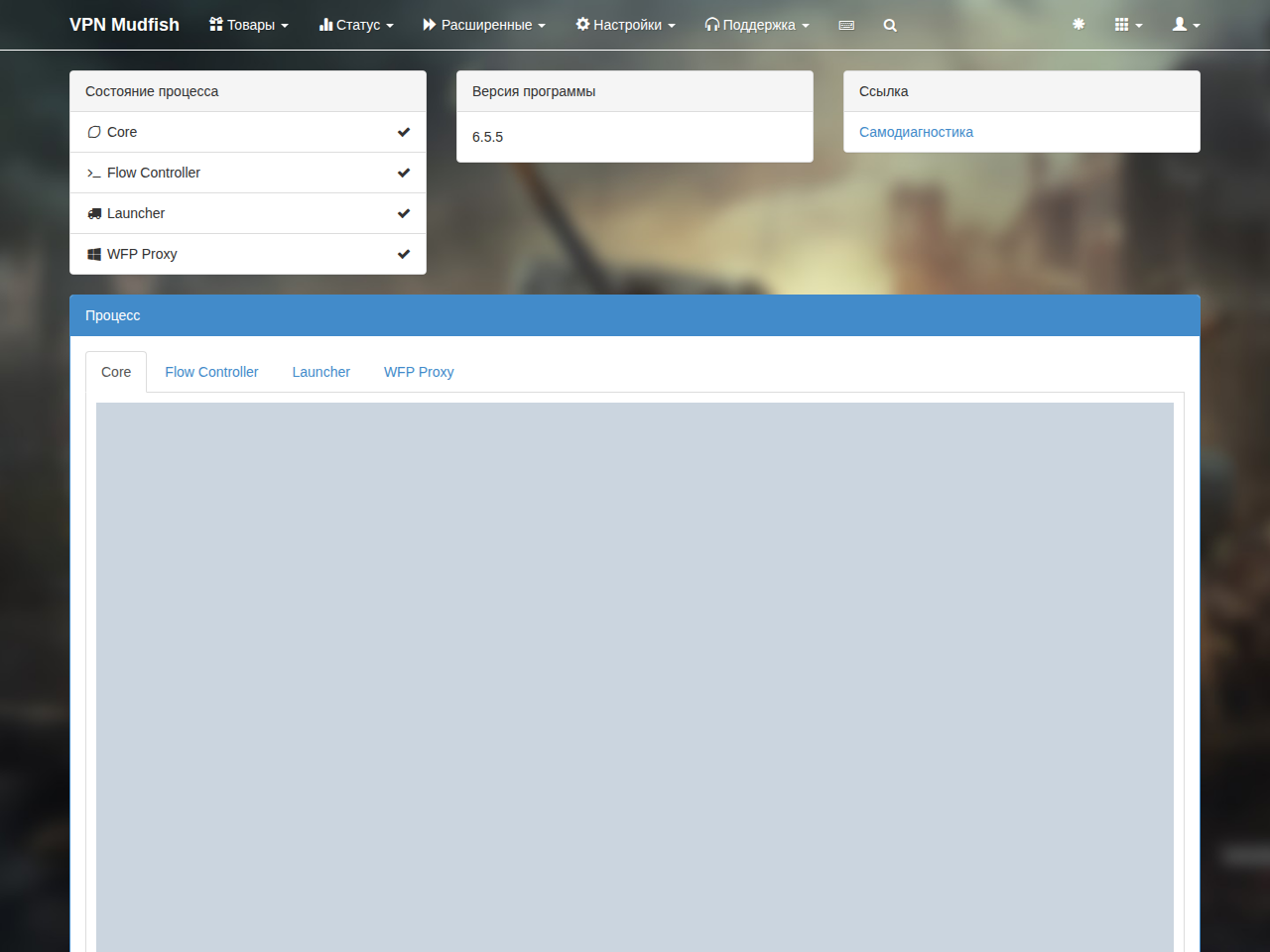
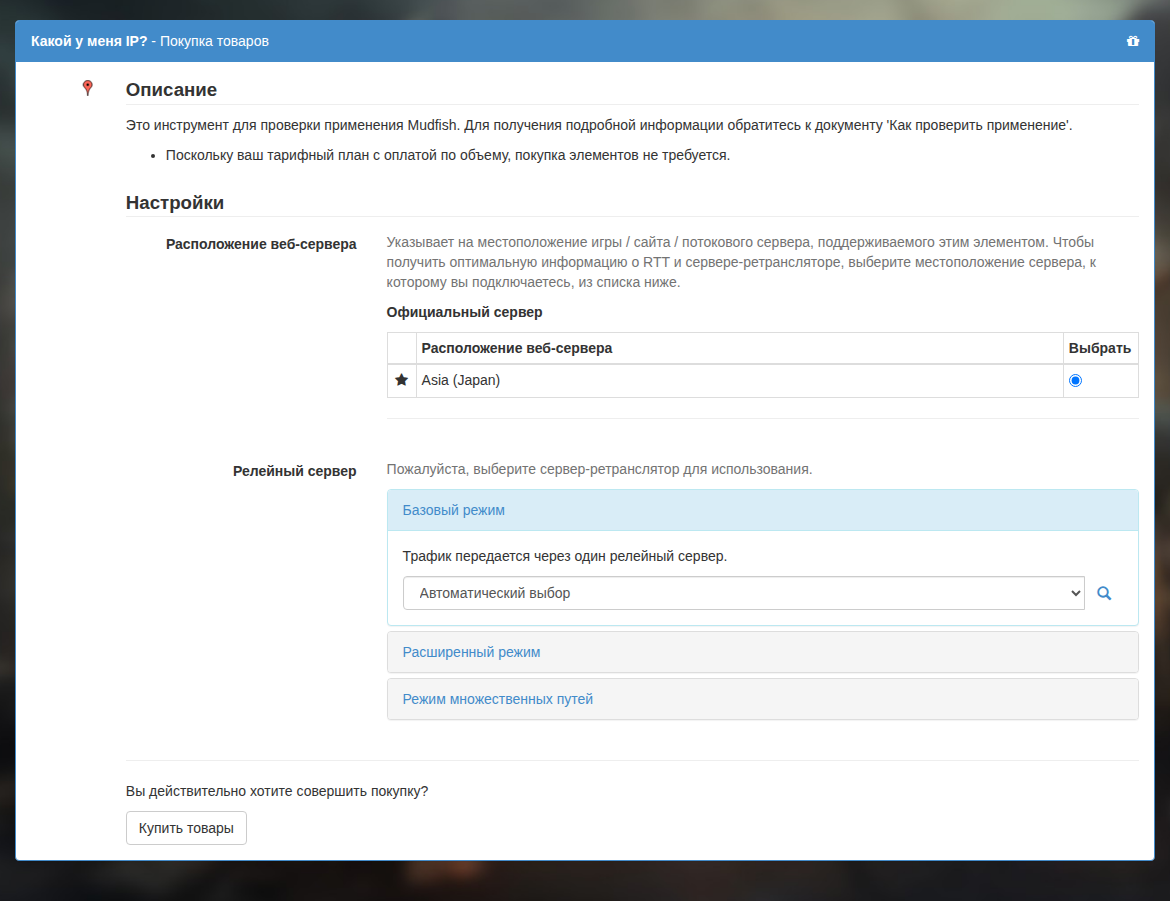
При появлении этой ошибки обязательно выполните процедуру «Проверка базовой работы» и проверьте результат.
-
-
Если
<command>равен 2:-
Если
<errornum>равен 3:Если
<errormsg>имеет значение No such process, была предпринята попытка удалить отсутствующую запись таблицы маршрутизации. Вероятность серьёзной проблемы из-за этой ошибки очень мала.
-
При другом числе нужно подробнее изучить ситуацию. Оставьте сообщение на форуме, и мы проанализируем проблему и ответим.
MUDEC_00044
The client isn't ready yet
Это предупреждение означает, что DHCP-клиент компьютера пользователя ещё не запросил IP-адрес у Mudfish Core.
Возможно, межсетевой экран блокирует DHCP-запрос к сетевому устройству tap(4).
Временное решение описано для кода MUDEC_00045.
MUDEC_00045
The client doesn't response with DHCP protocol
В Mudfish v5.5.8 и новее добавлен драйвер Wintun, который может заменить TAP-драйвер OpenVPN.
Эту функцию можно включить, запустив Mudfish Launcher с параметром
-N. Подробные инструкции приведены в документе «Параметры запуска mudrun».
Это сообщение появляется, если DHCP-клиент компьютера пользователя не запросил IP-адрес у Mudfish Core в течение определённого времени.
Обычно DHCP-клиент Windows пытается получить IP-адрес от Mudfish Core, но по какой-то причине не получает пакет DHCP Offer. Попробуйте следующие действия.
-
В Windows 10 причиной иногда бывает медленная обработка сетевой конфигурации системой. Попробуйте следующее.
- Нажмите правой кнопкой мыши панель задач внизу экрана и откройте Диспетчер задач.
Иногда это решает проблему. Если не помогло, попробуйте следующее.
-
Нажмите значок сети в системном трее справа внизу и выберите настройки сети.
-
В открывшемся окне параметров выберите «Состояние» и оставьте окно открытым.
-
Также откройте «Настройка параметров адаптера» и оставьте это окно открытым.
-
В Windows с Mudfish v4.3.13 или новее можно использовать параметр запуска Launcher
-I. При включении-IIP-адрес задаётся через IP Helper API вместо DHCP. Параметр-Iнастраивается следующим образом.-
В меню «Пуск» откройте папку Mudfish Cloud VPN.
-
Щёлкните правой кнопкой мыши по значку Mudfish Launcher и выберите «Свойства».
-
В окне свойств измените параметры запуска в поле «Объект». Обычно по умолчанию указано:
"C:\Program Files\Mudfish Cloud VPN\mudrun.exe"Добавьте параметр -I, например так:
"C:\Program Files\Mudfish Cloud VPN\mudrun.exe" -I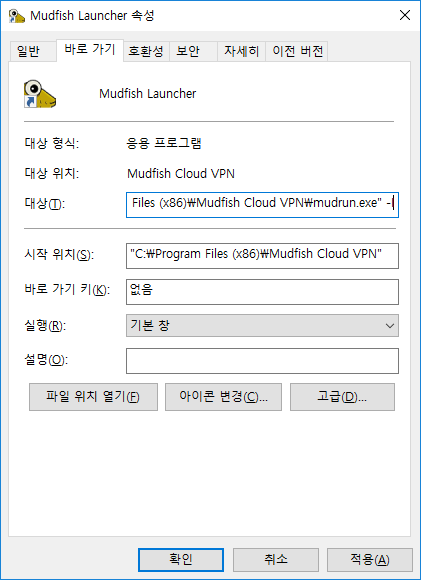
-
Если параметр применён, в журнале Core меню «Панель управления → Статус → Процессы» появится следующая строка.
[INFO] Setting IP address
<ip_address>with IP Helper
-
-
Если на компьютере интернет-кафе включён антивирус, временно отключите его и перезапустите Mudfish. Например, Norton Anti-virus иногда ошибочно принимает DHCP Offer от Mudfish Core за пакет ARP Spoofing и принудительно отбрасывает его.
-
В списке сетевых устройств панели управления найдите TAP-Win32 adapter v9. Несколько раз отключите и включите его, затем перезапустите Mudfish. Иногда это решает проблему.
-
В свойствах TAP-Win32 adapter v9 убедитесь, что параметр «DHCP включён» имеет значение «Да».
Свойства соединения можно проверить по инструкции https://windows.microsoft.com/ko-kr/windows/change-tcp-ip-settings#1TC=windows-7. Должен быть выбран пункт «Получить IP-адрес автоматически».
-
В свойствах TAP-Win32 adapter v9 проверьте, включён ли IPv6. Полностью отключите его и повторите попытку: иногда это помогает.
-
Перезагрузите операционную систему и повторите попытку.
MUDEC_00048
wrong sid number <sidno> (tag <tagno>)
Эта ошибка указывает на некорректное значение <sidno>. Если проблема сохраняется, откройте каталог установки Mudfish. Следующие файлы имеют расширение vsm:
- .mudfish.vsm
- .mudflow.vsm
- .mudrun.vsm
Удалите все перечисленные файлы и снова запустите Mudfish.
MUDEC_00049
no entry for SID XXX.
Для этой проблемы см. ошибку MUDEC_01643.
MUDEC_00051
Failed to set the default route.
Это сообщение появляется, когда невозможно задать внутренний маршрут по умолчанию Mudfish: выбранный для него релейный сервер отсутствует в списке серверов. Обычно это может быть связано с кредитами Mudfish.
-
Сначала проверьте, пополнен ли баланс кредитов Mudfish. Иногда проблема возникает при их нехватке.
-
Если параметр «Тарифный план» установлен на «Подписка», проверьте наличие действующей подключённой подписки.
Если проблема сохраняется, обратитесь на форум Mudfish.
MUDEC_00056
arp: AA:BB:CC:DD:EE:FF is using my IP address 0.0.0.0 on reX
Иногда при использовании Mudfish возникает ошибка ARP, указанная в заголовке. Она может появиться, если выделенный пользователю внутренний частный IP-адрес Mudfish используется и другим пользователем. Возможны следующие причины.
-
Аварийное завершение программы управления частными IP-адресами на центральном сервере Mudfish.
О такой проблеме обычно сообщается на странице Mudfish в Facebook.
-
Если на настольном компьютере или ноутбуке включить сон или гибернацию, не завершив Mudfish, проблема может возникнуть после пробуждения.
В этом случае обязательно перезапустите Mudfish.
MUDEC_00057
Couldn't find the static node X for default route
Это сообщение появляется, если релейный сервер, выбранный Mudfish для внутреннего шлюза по умолчанию, по какой-либо причине недоступен.
MUDEC_00058
No gateway found.
Обычно причина — нехватка кредитов Mudfish. Сначала приобретите кредиты на сайте http://credits.ko.loxch.com/.
MUDEC_00059
ODR_write() error to <ip>: <errno> <err_string>
Эта ошибка означает проблему обмена с релейным сервером Mudfish, публичный IP-адрес которого — <ip>. Mudfish отправил данные, но передача не удалась по причине, указанной в <errno> и <err_string>. Возможны следующие варианты.
-
10060 (ODR_ETIMEDOUT)
Данные отправлены релейному серверу, но он не подтвердил их получение.
-
10054 (ODR_ECONNRESET)
Данные отправлены релейному серверу, но сервер разорвал соединение.
При этой ошибке смените релейный сервер и проверьте, повторяется ли она.

MUDEC_00060
ODR_sendto() error to A.B.C.D: error message
Это сообщение может появиться, если внутреннее виртуальное сетевое устройство re(4) Mudfish не смогло отправить UDP-пакет релейному серверу.
Причина указана в части error message. Обычно проблема связана с межсетевым экраном или сетью. Подробности приведены ниже.
-
ODR_EHOSTUNREACH
Нет маршрута к релейному серверу назначения
A.B.C.D. То есть предпринята попытка обратиться к недоступному хосту. Обычно причина — неверная таблица маршрутизации. -
ODR_ENOBUFS
При попытке отправить пакет на
A.B.C.Dоперационная система вернула ошибку. Обычно недостаточно места в буфере сокета или заполнена внутренняя очередь.По какой-то причине невозможно отправить пакет на
A.B.C.D. Обычно это происходит при невозможности обмена с адресом назначения.
Сначала нужно определить MTU между компьютером пользователя и релейным сервером и задать подходящее значение. Отправьте отчёт через «Поддержка → Сообщить о проблеме» в интерфейсе Mudfish, и мы сможем помочь с проверкой.
MUDEC_00062
ODR_read() for hdr error from <ip>: <string>*
Эта ошибка может возникать, если для обмена Mudfish с центральным сервером используется TCP.
<ip> обозначает публичный IP-адрес релейного сервера Mudfish, а <string> — причину сбоя чтения TCP-сокета.
-
ODR_ECONNRESET
Этот код означает, что релейный сервер Mudfish или межсетевой экран его сети по какой-то причине отправил программе Mudfish TCP RST. То есть соединение первым разорвала сторона релейного сервера.
Смените используемый релейный сервер Mudfish и проверьте, сохраняется ли проблема.
Если вы обычно не используете сервер, указанный в <ip>, это сообщение можно просто игнорировать.
MUDEC_00064
ODR_read() for payload error from <ip>: <err_string>
Эта ошибка может возникать при протоколе подключения TCP. Не удалось получить данные от сервера <ip>; точная причина указана в <err_string>.
-
ODR_ECONNABORTED
Проблема может возникнуть, если компьютер пользователя первым разорвал соединение с релейным сервером Mudfish.
Соединение могла разорвать операционная система либо заблокировать сторонняя программа, например брандмауэр или антивирус.
-
ODR_ETIMEDOUT
При попытке read() данных Payload от релейного сервера истекло время ожидания, поскольку сервер не прислал данные.
В этом случае попробуйте другой сервер согласно разделу FAQ «Релейные серверы» либо измените «Протокол подключения» и проверьте результат.
MUDEC_00066
ODR_recvfrom() error from <ip>: <num> <string>
В этой ошибке <ip> обозначает IP-адрес релейного сервера Mudfish, а <num> и <string> — коды ошибок. Mudfish отправил UDP-пакет серверу <ip>, но по какой-то причине доставка не удалась. Возможны следующие случаи.
-
ODR_ECONNRESET
Mudfish отправил UDP-пакет серверу
<ip>, но его TTL (Time To Live) по какой-то причине истёк. Промежуточный маршрутизатор вернул ICMP-сообщение TTL expired in transit.
MUDEC_00071
Couldn't connect to A.B.C.D:E for TCP: <num> <string>
Это сообщение появляется, если Mudfish Core не может подключиться к определённому релейному серверу, в примере выше — с IPv4-адресом A.B.C.D. Причина описана в <num> и <string>.
Возможна одна из следующих причин.
-
Сервер не работает, соединение блокируется межсетевым экраном или серверная программа работает некорректно.
-
Текущее интернет-соединение по какой-то причине не может найти маршрут к указанному серверу.
Пояснения к отдельным сообщениям приведены ниже.
-
ODR_ETIMEDOUT
Ошибка может возникнуть при попытке подключения к серверу A.B.C.D, если он не отвечает в течение определённого времени.
В большинстве случаев это происходит из-за блокировки соединения межсетевым экраном.
Рекомендуется попробовать способы из раздела «Устранение проблем межсетевого экрана».
MUDEC_00074
Failed to connect A.B.C.D:E
Эта ошибка связана с теми же симптомами, что и MUDEC_00071 выше. См. соответствующее описание.
MUDEC_00075
Failed to open a socket to main server for heartbeat.
Ошибка возникает при сбое подготовки к отправке heartbeat центральному серверу Mudfish. Чтобы найти исходную причину, откройте «Состояние → Процессы» и просмотрите журнал Core: перед MUDEC_00075 должны быть другие коды ошибок.
MUDEC_00079
Failed to connect the master server: <error_msg>
Эта ошибка означает невозможность соединения с сервером аутентификации центрального сервера Mudfish. Возможны следующие причины.
-
Сервер аутентификации центрального сервера Mudfish действительно не работает.
-
Доступ к центральному серверу Mudfish блокируется брандмауэром компьютера или межсетевым экраном сети.
В этом случае попробуйте способы из раздела «Устранение проблем межсетевого экрана».
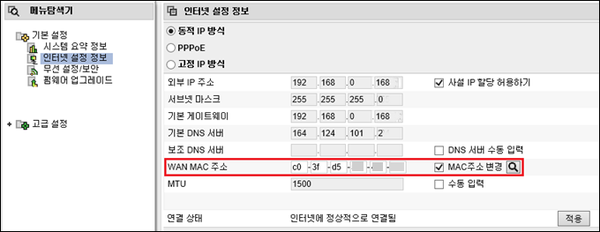
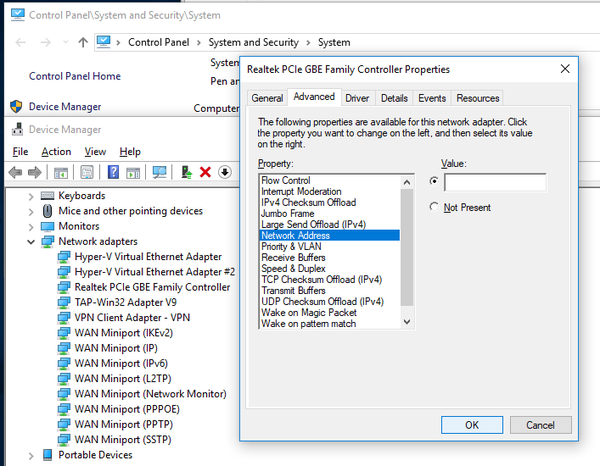
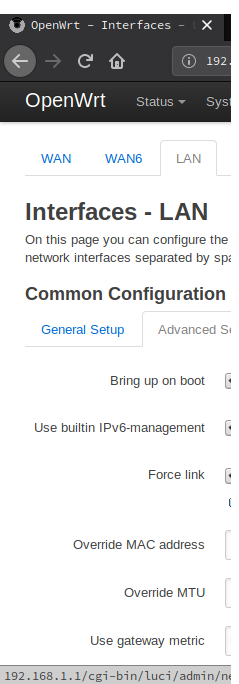
MUDEC_00080
TOL_sendto(2) error to reX A.B.C.D for heartbeat.
Причина
Это сообщение появляется при нестабильном соединении с релейным сервером Mudfish или отсутствии ответа от него.
Проблемный сервер имеет внутренний IPv4-адрес A.B.C.D и связан с виртуальным сетевым устройством reX, где X — число. Чтобы узнать имя сервера по адресу A.B.C.D, откройте https://mudfish.net/server/status.
Способы решения
-
Если вы не используете этот сервер, сообщение можно игнорировать. Причиной может быть временная остановка сервера.
-
Если heartbeat не проходит ко всем серверам, причиной может быть политика межсетевого экрана текущей сети. В интерфейсе Mudfish откройте «Настройки → Общие» и смените протокол подключения с UDP на TCP или ICMP для проверки.
-
Если проблема сохраняется, обратитесь на форум Mudfish.
MUDEC_00084
Too many failure to the backend.
Этот код появляется при повторяющихся неудачных попытках подключения к релейному серверу. Обычно вместе с ним выводятся ошибки MUDEC_00071 и MUDEC_00074. Определите проблемный сервер и напишите на форум или сообщите о нём через «support-ko@loxch.com».
MUDEC_00086
ReadFile() error: <num> <error_msg>
Ошибка может возникнуть при сбое чтения данных из TAP-Win32 adapter v9 по причине, указанной в <error_msg>. Известны следующие варианты.
-
2 The system cannot find the file specified.
Сетевое устройство не найдено. Возможно, TAP-Win32 adapter v9 установлен некорректно или в системе несколько таких адаптеров.
Сначала попробуйте восстановить или переустановить сетевое устройство согласно разделу «Драйвер TAP(4) не работает».
-
995 The I/O operation has been aborted because of either a thread exit or an application request.
Как указано в сообщении, операция ввода-вывода по какой-то причине остановлена. Обычно другая программа вмешалась в работу Mudfish либо перехватила или разорвала соединение с TAP-Win32 adapter v9.
Сначала проверьте, нет ли программы, мешающей работе Mudfish.
MUDEC_00089
Причина та же, что и для MUDEC_00086.
MUDEC_00091
RegOpenKeyEx() error: <num> <error_msg>
Эта ошибка может появиться, если не удалось изменить Tcpip Parameter сетевого устройства TAP-Win32 adapter v9 в Windows по следующей причине.
-
5 Access is denied.
Чтение или запись соответствующего значения реестра по какой-то причине запрещены. Доступ может контролировать брандмауэр или антивирус.
Ошибка не оказывает существенного влияния на работу Mudfish, поэтому сообщение можно игнорировать.
MUDEC_00104
CreateProcess failed (<errnum>)
Эта ошибка означает сбой изменения MTU TAP-Win32 adapter v9 командой netsh. Причина указана в <errnum>. Известны следующие ошибки.
-
2 ERROR_FILE_NOT_FOUND
При этой ошибке проверьте наличие файла %SystemRoot%\system32\netsh.exe. Если файла нет, он мог быть удалён вирусом или вредоносной программой. Для нормальной работы Mudfish потребуется его восстановить.
MUDEC_00110
No panel found for ID <uuid>. Trying the next.
Windows нашла основные сведения об устройстве TAP-Win32 adapter v9, соответствующем <uuid>, но не нашла подробные данные его конфигурации. Такое возможно при повреждении или нарушении структуры реестра после использования другого VPN.
Если процедура «Проверка базовой работы» подтверждает корректную работу, ошибку можно игнорировать. В противном случае TAP-Win32 adapter v9 установлен неправильно; устраните проблему согласно документу «Драйвер TAP(4)».
MUDEC_00111
Причина та же, что и для MUDEC_00192.
MUDEC_00112
Причина та же, что и для MUDEC_00086.
MUDEC_00114
Причина та же, что и для MUDEC_00062.
MUDEC_00115
Причина та же, что и для MUDEC_00062.
MUDEC_00123
Причина та же, что и для MUDEC_00139.
MUDEC_00124
CreateIpForwardEntry() failed: <errno> <err_msg>
Процесс Mudfish Core не смог добавить маршрут в операционную систему пользователя. <errno> и <err_msg> указывают причину сбоя. Известны следующие сообщения:
-
160 (ERROR_BAD_ARGUMENTS) - One or more arguments are not correct.
В функцию CreateIpForwardEntry() передан неверный аргумент. Если появилось это сообщение, отправьте подробности через «Отчёт о проблеме».
-
1168 (ERROR_NOT_FOUND) - Element not found.
Ошибка может возникать, если не найден сетевой интерфейс, для которого настраивается таблица маршрутизации.
MUDEC_00125
No default routing path found
Эта ошибка может возникать при запуске Mudfish в режиме Full VPN и связана с поиском шлюза операционной системы по умолчанию в таблице маршрутизации. Известен следующий случай.
- Текущая операционная система не поддерживается Mudfish.
Если проблема сохраняется, отправьте отчёт о проблеме, чтобы мы могли помочь точнее.
MUDEC_00126
ODR_CreateIpForwardEntry failed: IP <ip>/<netmask>/<nexthop> (ifindex <idx> metric <metric1>)
Не удалось создать запись переадресации в таблице маршрутизации Windows. Проверьте предыдущие ошибки в меню «Статус → Процессы». Обычно перед этим сообщением появляется ошибка MUDEC_00124, указывающая причину.
MUDEC_00129
ODR_CreateIpForwardEntry failed: IP <ip>/<netmask>/<gateway> (ifindex <interface_index> metric <metric_value>)
Процесс Mudfish Core не смог добавить маршруты <ip>, <netmask> и <gateway> в операционную систему пользователя.
MUDEC_00137
msk0: ODR_writev() error: <err_string>
Это ошибка драйвера msk(4), виртуального сетевого устройства Mudfish. Причина зависит от значения <err_string>.
-
ODR_ENOENT
Соответствует ошибке The system cannot find the file specified. Она может возникать, когда соединение Mudfish с TAP-Win32 adapter v9 по какой-то причине разрывается.
Например, это бывает, когда программы оптимизации задержки изменяют реестр Windows и перезапускают все сетевые устройства для применения изменений.
MUDEC_00139
MUDEC_00139 и MUDEC_00137 связаны с TAP-Win32 adapter v9. Возможно, нарушена базовая работа Mudfish. Сначала обязательно проверьте, работает ли Mudfish в базовом режиме.
MUDEC_00145
MUDEC_00145: udp_relay: TOL_sendto(2) failed to <address>: <errno> <errmsg>
Эта ошибка может возникать при включённом «Режим FastConnect» и указывает на проблему передачи UDP-пакетов релейному серверу <address>. Известны следующие сообщения.
-
55 No buffer space available
Mudfish пытался передать UDP-пакет, но буфер сокета нижнего внутреннего уровня заполнен, и новые пакеты передать невозможно.
Обычно это указывает на проблему обмена с сервером
<address>. Смените используемый сервер и повторите попытку. -
64 Host is down
Эта ошибка означает, что сервер Mudfish
<address>недоступен. Возможно, он не работает. Выберите другой сервер и повторите попытку.
Если проблема сохраняется, отключите FastConnect и проверьте, возникает ли она снова.
MUDEC_00167
Failed to connect to the master server
Невозможно подключиться к серверу аутентификации центрального сервера Mudfish. Подробности см. в MUDEC_00079.
MUDEC_00176
tcprelay: Failed to find SID for destination <ip>
Обычно эта ошибка возникает при включённом «Режим FastConnect». Компьютер передал Mudfish попытку подключения к <ip>, но внутри Mudfish не найдены сведения о том, на какой релейный сервер её направить.
В настоящее время возможны следующие решения.
-
Отключите «Режим FastConnect».
-
Если игра работает нормально, эту ошибку можно игнорировать.
MUDEC_00177
tcprelay: Failed to find information for sid <number>.
Эта ошибка может возникать при включённом «Режим FastConnect», если внутри Mudfish не найден релейный сервер <number>.
<number> — уникальный ID сервера. Программа должна направлять данные на этот сервер, но не получила сведения о нём.
Для решения проверьте следующее.
- В настройках используемого товара выберите другой релейный сервер. Прежний сервер мог стать недоступным и получить отметку DOWN.
MUDEC_00178
udprelay: Failed to find SID for destination <ip>
Эта ошибка может возникать при использовании «Режим FastConnect»: программа пытается отправить данные на <ip>, но не может определить нужный релейный сервер.
Если игра работает нормально, ошибку обычно можно игнорировать. Начиная с v4.2.7 уровень этого сообщения понижен до information.
MUDEC_00179
MUDEC_00179: Path MTU is wrong. (X/Y)
Если ошибка не мешает игре, её можно игнорировать.
Сообщение обычно появляется, если MTU (Maximum Transmission Unit) соединения компьютера с центральным сервером Mudfish меньше ожидаемого. X в сообщении — фактический MTU, Y — текущее значение в Mudfish. Значение X обычно бывает меньше по следующим причинам.
-
MTU сетевого адаптера с интернет-кабелем принудительно изменён.
Такое бывает после установки программ оптимизации задержки, которые принудительно меняют этот параметр.
-
Промежуточный маршрутизатор на пути между компьютером и центральным сервером Mudfish поддерживает только меньший MTU.
Решение 1
Сначала проверьте MTU используемых сетевых устройств. Обычно это можно сделать следующим образом.
-
Нажмите «Пуск» и откройте панель управления.
-
Откройте «Сетевые подключения», чтобы просмотреть установленные и работающие сетевые устройства.
-
В списке устройств нажмите каждое правой кнопкой мыши и откройте «Свойства». Появится окно, подобное показанному ниже.
-
Нажмите «Настроить...», затем на вкладке «Дополнительно» найдите раздел MTU.
-
Проверьте, равно ли значение 1500. Если нет, восстановите 1500.
Решение 2
Перед изменением MTU TAP-Win32 Adapter v9 обязательно полностью закройте Mudfish. Изменение значения при активном соединении разорвёт обмен с релейным сервером.
Если при проверке по решению 1 все значения корректно равны 1500 байт, рекомендуется задать MTU TAP-Win32 Adapter v9 как X − 50. Например, при значении 1480 байт в ошибке установите 1430 байт.
-
Найдите TAP-Win32 Adapter v9 в списке сетевых устройств, нажмите правой кнопкой мыши и откройте «Свойства». Появится окно, подобное показанному ниже.
-
Нажмите «Настроить...», затем на вкладке «Дополнительно» найдите раздел MTU.
-
Сохраните меньшее значение.
-
В Windows XP для применения требуется перезагрузка.
MUDEC_00180
TCP_socket(2) failed: <errno> <string>
Это сообщение появляется только при включённом «Режим FastConnect» и означает проблему чтения данных релейного сервера и передачи их на компьютер пользователя. Подробности кодов <errno> и <errmsg> приведены ниже.
-
55 No buffer space available
При попытке передать данные локальному компьютеру буфер сокета по какой-то причине заполнен и больше не принимает данные. Обычно это происходит при попытке создать слишком много соединений с релейным сервером Mudfish.
Попробуйте отключить «Режим FastConnect» либо сменить используемый релейный сервер.
MUDEC_00181
udp_relay: Failed to find the backend for <ip>
Ошибка может возникать при включённом «Режим FastConnect», когда невозможно передать данные на адрес назначения <ip>.
MUDEC_00182
udp_relay: TOL_socket(2) failed: <errno> <string>
Ошибка означает, что программа UDP-ретрансляции больше не может создавать сокеты через socket(2). Значение <errno> позволяет уточнить ситуацию, но обычно причина — слишком много UDP-сокетов.
Проблему вызывает работа программы, создающей много UDP-соединений, поэтому её завершение может помочь. Также можно сделать следующее.
-
Если работает P2P-программа, например BitTorrent, её отключение может решить проблему.
-
Также может помочь завершение программ с высокой сетевой активностью.
-
Если одновременно используются Full VPN и FastConnect, отключение Full VPN может решить проблему.
MUDEC_00186
Wrong TCP format hdr: <char>
Возникла проблема обмена с выбранным релейным сервером Mudfish. Возможно, соединение пользователя отслеживается или блокируется сетевым межсетевым экраном.
Попробуйте изменить «Протокол подключения» или выбрать другой релейный сервер Mudfish.
MUDEC_00192
Failed to open '/dev/tap7': <errno> <err_string>
Причина обычно зависит от значения <errno>. Проверьте следующие пункты.
-
Скачайте последнюю версию с https://mudfish.net/download. Она больше не зависит от драйвера tuntap, поэтому эта проблема не должна возникать.
-
Возможно, процесс Mudfish уже запущен. Проверьте наличие mudfish в списке процессов. Если он есть, завершите его командой kill и повторите попытку.
MUDEC_00196
SID <number> ((null)) isn't alive.
Эта ошибка может возникнуть, если сервер с SID <number> больше не может предоставлять сервис. SID — внутренний уникальный ID релейного сервера. Проверьте следующее.
-
Смените сервер в настройках Full VPN или каждого товара и проверьте, исчезла ли проблема.
-
Если используется тариф по подписке, проверьте месячный расход трафика на https://mudfish.net/admin/front.
Проблема может возникнуть при превышении месячного лимита трафика подписки.
-
Проверьте, достаточно ли кредитов Mudfish. У пользователей тарифа по подписке проблема иногда возникает из-за отсутствия приобретённой подписки.
Сведения о подписках см. в документе «Уведомление об изменении тарифов — 20210607».
MUDEC_00235
Too many heartbeat errors. Please check your firewalls.
Эта ошибка означает сбой heartbeat, отправляемого для поддержания соединения с релейным сервером. Обычно межсетевой экран сети блокирует используемый Mudfish протокол подключения.
Измените протокол подключения согласно разделу «Устранение проблем обмена с релейными серверами».
MUDEC_00238
Packet loss rate <percentage> to <mudfish_node_name>
Предупреждение означает, что один из текущих товаров настроен на использование сервера <mudfish_node_name>. Mudfish периодически проверяет потери пакетов для серверов, которые считает используемыми, и сообщает результат.
При проверке сервера <mudfish_node_name> теряется доля пакетов, указанная в <percentage>.
Чем выше <percentage>, тем нестабильнее соединение. Это может служить основанием для выбора другого сервера. Для решения попробуйте следующее.
-
Измените «Протокол подключения» на вариант с TCP.
-
Либо в меню «Настройки → Программа» измените метод проверки RTT на TCP.
-
Попробуйте другой релейный сервер.
Для более подробного анализа первопричины выполните проверку публичного IP-адреса используемого релейного сервера согласно документу «Анализ сети с помощью WinMTR».
MUDEC_00251
Failed to connect the master server.
Это сообщение может появиться, если невозможно подключиться к центральному серверу Mudfish.
Откройте журнал Launcher в меню «Статус → Процессы» и проверьте сообщения перед этой ошибкой. Предшествующая ошибка указывает причину; обратитесь к её описанию.
MUDEC_00254
authc_read() failed: <result>
Причина та же, что и для MUDEC_00020.
MUDEC_00258
Failed to fetch the configuration. (r <result>)
Причина та же, что и для MUDEC_00020.
MUDEC_00260
sendmsg(2) for DHCP server failed: <errno> <error_msg>
Эта ошибка может возникнуть при отправке DHCP-ответа компьютеру пользователя. Точная причина указана в <errno> и <error_msg>. Возможны следующие сообщения.
-
No route to host
Программа пытается передать DHCP-ответ, но не знает, куда его отправить. Причиной может быть некорректная внутренняя настройка Mudfish или другая неизвестная проблема.
При этой проблеме попробуйте параметр -I из раздела «MUDEC_00045».
MUDEC_00262
ODR_sendto() error to <ip_addr> Message too long. Check your path MTU. (curmtu <value> buflen <value>
Эта ошибка возникает при проблеме MTU (Maximum Transmission Unit) во время передачи данных серверу <ip_addr>.
Контрольный список
Прежде чем применять решения ниже, проверьте несколько возможных причин MUDEC_00262.
Если вы устанавливали Muddog (https://dog.mudfish.net/), удалите эту программу.
Проверьте, не запущен ли другой VPN. Иногда он изменяет системную таблицу маршрутизации и вызывает эту проблему.
Решение 1
Для решения уменьшите MTU TAP-Win32 adapter v9 до 1450 или ниже, пока ошибка не исчезнет, следующим образом.
-
Сначала закройте Mudfish. Изменение MTU по следующей процедуре при работающем Mudfish может нарушить его работу.
-
Найдите TAP-Win32 Adapter v9 в списке сетевых устройств, нажмите правой кнопкой мыши и откройте «Свойства». Появится окно, подобное показанному ниже.
-
Нажмите «Настроить...», затем на вкладке «Дополнительно» найдите раздел MTU.
-
Значение по умолчанию — 1500. Уменьшите его: начните с 1400, затем снижайте на 50 до 1350, 1300 и т. д., проверяя результат. На одном из значений ошибка MUDEC_00262 должна исчезнуть.
-
В Windows XP для применения требуется перезагрузка.
Решение 2
Проблему может решить изменение MTU в меню настроек. Попробуйте следующее.
-
Откройте «Настройки → Программа».
-
В этом меню найдите MTU и проверяйте работу, постепенно уменьшая значение до 1400, 1300 или 1200.
Значение Mudfish по умолчанию — 1400.
Решение 3
- Иногда проблему решает смена протокола подключения с UDP на TCP.
-
Откройте «Настройки → Программа».
-
Выберите протокол и порт на основе TCP.
MUDEC_00269
udp_relay: TOL_sendmsg(2) to <ip>:<port> failed: <errno> <errmsg>
Это сообщение появляется только при включённом «Режим FastConnect» и означает проблему чтения данных релейного сервера и передачи их на компьютер пользователя. Подробности кодов <errno> и <errmsg> приведены ниже.
-
55 No buffer space available
Эта ошибка может возникнуть при передаче данных локальному компьютеру, если буфер сокета по какой-то причине заполнен и больше не принимает данные.
Обычно торрент или другая программа создаёт так много сетевых соединений, что превышается число сокетов, которое может обслуживать Mudfish.
-
65 No route to host
Эта ошибка может возникнуть, если процесс Mudfish Core пытается отправить пакет на
<ip>:<port>, но не находит маршрут к этому адресу назначения.Если ошибка не мешает использовать Mudfish, её можно игнорировать. Если из-за неё FastConnect не работает, отправьте «Отчёт о проблеме», чтобы помочь выяснить причину.
Попробуйте отключить «Режим FastConnect» либо сменить используемый релейный сервер.
MUDEC_00279
arp: <ip> moved from <macaddr> to <macaddr> on <interface>
Ошибка может быть связана с внутренним сервисом Mudfish. Для устранения первопричины нужна помощь команды. Обратитесь через форум Mudfish.
MUDEC_00280
Причина та же, что и для MUDEC_00020.
MUDEC_00281
Failed to fetch the routing table.
Mudfish не получил таблицу маршрутизации от центрального сервера. Иногда причина в сети, но если проблема сохраняется, попробуйте следующее:
-
Используйте параметры
-Oили-tиз раздела «Устранение проблем аутентификации на центральном сервере». -
Сброс настроек TCP/IP компьютера
Сброс можно выполнить командой вроде
netsh winsock reset. Подробности приведены по следующим ссылкам.- How to reset TCP/IP by using the NetShell utility
- Resetting Winsock Catalog and Solving Network Problem
MUDEC_00282
Failed to receive heartbeat resp <result_code>
Эта ошибка может возникнуть, если не получен ответ heartbeat от центрального сервера Mudfish. Причина зависит от <result_code>. Если ошибка повторяется, центральный сервер считает пользователя отключённым, и это может мешать работе сервиса.
Если ошибка возникает лишь изредка, её можно игнорировать.
MUDEC_00283
Too many heartbeat gap (<timediff> / <success_count>). Exit.
Это ошибка уровня FATAL. Она возникает при большой разнице между последним значением heartbeat клиента, известным центральному серверу, и текущим значением программы Mudfish. Разница оценивается как <timediff>. Если она превышает 1800 секунд (30 минут), процесс Mudfish Core принудительно завершается. Возможны следующие ситуации.
-
Ноутбук или настольный компьютер был переведён в гибернацию и включён спустя некоторое время.
-
Сеть некоторое время не работала, затем восстановилась.
При этой проблеме перезапустите Mudfish.
MUDEC_00285
CryptAcquireContext failed with error <errno>: <errmsg>
Ошибка может возникнуть при запуске Mudfish во время проверки разрешения на создание ключа шифрования. Возможны следующие коды.
-
0x80090024 The profile for the user is a temporary profile
Попробуйте решение из раздела «MUDEC_00286».
MUDEC_00286
CryptAcquireContext, newkeyset
Проблема возникла при инициализации создания ключа шифрования во время первого запуска Mudfish. Попробуйте следующее.
-
Проверьте, задан ли пароль для текущей учётной записи Windows. Если вход выполняется без пароля, задайте его и перезагрузите компьютер.
-
Если первый способ не помог, создайте совершенно новую учётную запись Windows с паролем и попробуйте запустить программу из неё.
-
Если способы 1 и 2 не помогли, выполните следующее.
-
В Проводнике откройте каталог
%APPDATA%\Microsoft\Crypto\, переименуйте находящийся в нём каталогRSA, например вRSA.old, и перезагрузите компьютер.Если переименование каталога
RSAне помогло, переименуйте каталогKeys, например вKeys.old, перезагрузите компьютер и повторите попытку.
-
MUDEC_00299
write(2) error for command <command>: <errnum> <errmsg>
Эта ошибка может возникать при запуске Mudfish для Linux и означает сбой выполнения команды <command>. Подробную причину можно узнать из <errnum> и <errmsg>.
-
9 - Bad file descriptor
Ошибка означает, что процесс, выполняющий команду, аварийно завершился по неожиданной причине.
При этой ошибке обратитесь за технической поддержкой на форум Mudfish.
Если используется маршрутизатор ipTIME, полностью выключите питание и включите его снова. Если ошибка остаётся, проверьте сообщения WARN и ERROR в журнале Core через «Статус → Процессы» на панели управления и отправьте их через https://pastebin.com или другой канал поддержки. Также укажите модель маршрутизатора.
MUDEC_00305
Причина та же, что и для MUDEC_00015.
MUDEC_00306
Причина та же, что и для MUDEC_00015.
MUDEC_00309
Failed to write the routing socket message: <errnum> <errmsg>
Эта ошибка может возникнуть при сбое создания записи таблицы маршрутизации в процессе Mudfish Core. Известны следующие варианты.
-
Network is unreachable
Создаваемая запись указывает на адрес, недоступный при текущей внутренней сетевой конфигурации.
Возможно, настройка сети не удалась из-за другой внутренней ошибки. В меню «Статус → Процессы» панели управления Mudfish проверьте журнал Core на наличие ошибок перед MUDEC_00309.
Обычно это происходит, когда сервер, указанный в товаре, недоступен.
MUDEC_00314
Failed to get any OS level event for reconnecting. (<ip>:<port> <protocol>)
Mudfish попытался подключиться к серверу <ip> через <protocol> на <port>, но не получил от операционной системы ответа о результате подключения. То есть соединение с сервером не установлено. Могут помочь следующие способы.
-
Попробуйте другой протокол подключения из раздела «Протокол подключения».
-
Или используйте другой релейный сервер.
MUDEC_00316
Failed to receive information. <cur_count> / <total_count> / <result> / <expected_size>
Эта ошибка может возникнуть при получении сведений о товарах пользователя и маршрутах от центрального сервера Mudfish. Числа в сообщении означают следующее.
-
<cur_count>Индекс обрабатываемой таблицы маршрутизации.
-
<total_count>Общее число таблиц маршрутизации, которые нужно скачать.
-
<result>Размер уже скачанных данных таблицы маршрутизации.
-
<expected_size>Размер данных таблицы маршрутизации, которые нужно скачать. Необходимо получить именно этот объём.
MUDEC_00319
Failed to authenticate using ID/PWD
Эта ошибка означает сбой аутентификации с ID и паролем пользователя. Если она повторяется, проверьте следующее.
-
Проверьте сообщения WARN и ERROR в журнале Core через «Статус → Процессы». Вероятно, перед MUDEC_00319 появилась другая внутренняя ошибка Mudfish. Обычно она указывает исходную причину.
-
Откройте https://mudfish.net/admin/front, измените пароль на более простую комбинацию и повторите попытку.
MUDEC_00320
Failed to fetch the static node information.
Эта ошибка может возникнуть при невозможности получить сведения о релейных серверах с центрального сервера Mudfish. Причины бывают разными, обычно это следующие случаи.
-
Нестабильная сеть на стороне центрального сервера Mudfish
-
Наличие межсетевого экрана в используемой сети
-
Некорректные сетевые настройки компьютера
MUDEC_00330
Slowed down due to speed limitation.
Эта ошибка может появляться у пользователей подписки, когда Mudfish ограничивает скорость согласно тарифу. Подробности ограничения скорости см. в документе «Тарифный план».
Для решения попробуйте один из следующих способов.
-
Перейдите на другой тариф — оплату по трафику.
-
Закройте программы, создающие ненужный сетевой трафик, чтобы освободить пропускную способность.
-
Или перейдите на другую подписку с более высоким ограничением скорости.
Посмотреть варианты можно по ссылке http://mudfish.net/admin/user/dataplan/modify.
-
Если вы считаете, что проблему вызывает веб-трафик HTTP / HTTPS, попробуйте исключить его через «Настройки → Программа → Правила исключений».
MUDEC_00332
WSAIoctl() error for ODR_socket(): <errno>
Эта ошибка означает сбой ioctl(), вызываемого для запрета фрагментации при создании сокета. Возможные значения <errno> приведены ниже.
-
10013 (WSAEACCESS)
Похоже, операционная система блокирует вызов API WSAIoctl(). Проверьте, не устанавливали ли вы недавно брандмауэр, модуль безопасности или антивирус. Скорее всего, вызов блокирует одна из этих программ.
MUDEC_00333
Failed to fetch static node <sid> information.
Не удалось арендовать IP-адрес для обмена с релейным сервером <sid>. Проверьте журнал Core через «Статус → Процессы»: перед этой ошибкой должны быть другие ошибки или предупреждения.
MUDEC_00338
Failed to receive a data. (res <errno> / <expected_length>)
Эта ошибка может возникать при сбое получения маршрутов от центрального сервера Mudfish.
Сообщение находится в журнале Mudfish Launcher через «Статус → Процессы». Перед ним должны быть другие ошибки. Именно предшествующая ошибка указывает причину; обратитесь к её описанию.
MUDEC_00350
Failed to connect to the mudfish master server.
Эта проблема может возникать при неудачной попытке Mudfish Launcher пройти аутентификацию на центральном сервере.
Обычно причина — неустановленное соединение. В журнале Mudfish Launcher через «Статус → Процессы» найдите это сообщение и предшествующие ошибки. Причина указана в более раннем сообщении; обратитесь к его описанию.
MUDEC_00351
Failed to recvfrom(2) the data from master server. Error <errnum> <errmsg>
Эта ошибка может возникать при проблеме обмена между релейным сервером Mudfish и сервером аутентификации. Обычно причина одна из следующих.
-
Неожиданная внутренняя ошибка ОС при получении данных.
-
Получено слишком мало данных либо данные не получены.
При этой проблеме проверьте следующее.
-
Сначала определите, возникает ли проблема временно или постоянно. Причина может быть у вашего провайдера, в международной сети либо в некорректной работе сервера аутентификации Mudfish.
-
Пока проблема наблюдается, откройте журнал Mudfish Launcher через «Статус → Процессы». Проверьте, есть ли другие ошибки или предупреждения вида MUDEC_XXXXX, где XXXXX — число.
Вероятнее всего, перед MUDEC_00351 указан другой код ошибки. Такое сообщение содержит более подробную причину.
Если проблема сохраняется, обратитесь на форум Mudfish.
MUDEC_00352
[WARN] Authentication with username '<username>' failed - Wrong username/password
Эта ошибка означает неудачную аутентификацию с именем пользователя и паролем. Обмен с сервером аутентификации Mudfish прошёл нормально, но введённая пара ID / PASSWORD не найдена в базе Mudfish.
Если проблема сохраняется, проверьте следующее.
-
Введите тот же ID и пароль на https://mudfish.net/admin/front и проверьте, удаётся ли войти.
-
Если вход по этому URL работает, а проблема возникает только в программе, попробуйте задать более простой пароль и повторить попытку.
-
Если оба способа не помогли, обратитесь на форум Mudfish.
MUDEC_00357
Your account isn't activated.
Эта ошибка может возникать, если вход в учётную запись по какой-то причине заблокирован. Обычно причина — большое число неудачных попыток подключения за определённое время.
Полностью закройте Mudfish и повторите вход через 5 минут.
MUDEC_00362
ODR_bind() for CLI failed: m_arg <m_arg> <errno> <errmsg>
Эта ошибка может возникать при настройке соединения интерфейса CLI Mudfish. IP-адрес и порт прослушивания задаются для <m_arg>. Подробная причина сбоя указана в <errno>; варианты приведены ниже.
-
10049 ODR_EADDRNOTAVAIL
Этот код означает Cannot assign requested address: не удалось привязать сокет прослушивания CLI к IP-адресу, указанному в
<m_arg>.Обычно встречается на маршрутизаторах Mudfish ipTIME.
MUDEC_00373
Failed to get the gateway IP address.
Эта ошибка может возникать, если программа не находит IP-адрес шлюза выбранного релейного сервера Mudfish в своём списке серверов. Обычная причина приведена ниже.
- Выбранный сервер Mudfish находится офлайн: он остановлен или недоступен из-за сетевой проблемы.
Если ошибка повторяется, смените релейный сервер Mudfish.
MUDEC_00400
Too many requests in short time
Эта ошибка означает слишком много запросов за короткое время к серверной программе расчёта кратчайших маршрутов по RTT. При её появлении выполните следующее.
-
Оставьте страницу с ошибкой открытой и подождите, не выполняя других действий.
-
Подождите примерно 10–20 секунд.
-
Затем снова нажмите кнопку, вызвавшую ошибку.
MUDEC_00401
Not enough information to calculate shortest pathes.
Обычно эта ошибка возникает, когда у Mudfish недостаточно данных RTT пользователя для расчёта кратчайшего маршрута. Попробуйте способ по ссылке ниже.
MUDEC_00408
Client
Failed to connect the RTT server.
См. раздел MUDEC_00409 ниже. Эта ошибка возникает по той же причине.
Server
Hit the speed cap.
Проблема может возникать у пользователей подписки. Сообщение означает, что ограничение скорости сработало на стороне релейного сервера Mudfish.
Если скорость ограничивает клиент Mudfish, появляется MUDEC_00330; если релейный сервер — MUDEC_00408.
Подробности см. в разделе MUDEC_00330.
MUDEC_00409
Failed to connect the RTT server.
Эта ошибка может возникать при невозможности подключиться к серверу данных RTT сервиса Mudfish. В таком случае:
-
Для выяснения причины просмотрите журнал MUDFLOW (Flow Controller) в меню «Настройки → Процессы».
-
По возможности попробуйте действия из документа «Устранение проблем аутентификации на центральном сервере» и проверьте, помогли ли они.
Если проблема сохраняется, отправьте «Отчёт о проблеме» и обратитесь в техническую поддержку Mudfish.
MUDEC_00410
Failed to connect the master server.
Эта ошибка возникает, если соединение с сервером аутентификации Mudfish не установлено корректно.
- В журнале Mudrun Launcher через «Настройки → Процессы» должны быть предшествующие ошибки. Просмотрите их для уточнения причины.
MUDEC_00416
Failed to connect to <private_ip>:65533 (errno <errno>)
Проблема обычно возникает при настройке расширенного режима релейных серверов в товаре. Для этого режима серверу отправляется конфигурация, но при её передаче возникла ошибка соединения. <private_ip> обозначает частный IP-адрес сервера, а <errno> — причину. Подробности приведены ниже.
-
60
Значение
<errno>, равное 60, наблюдалось в Mac OS X. Оно означает Connection Timed Out: попытка подключения выполнена, но обмен по какой-то причине невозможен.
В этом случае попробуйте другой релейный сервер.
MUDEC_00421
No mudfish nodes picked for the advanced node for the item <itemid>
При настройке расширенного режима для товара <itemid> из-за отсутствия пока неизвестных сведений невозможно определить, какой сервер выбрать. Для решения проверьте следующее.
-
Проверьте обязательно, есть ли у вас кредиты Mudfish. Иногда проблема возникает из-за их нехватки.
-
Если в настройках товара задан автоматический выбор сервера, укажите сервер вручную.
-
Либо обновите данные RTT согласно разделу «Как обновить RTT» и повторите попытку.
-
Если в меню «Настройки → Релейный сервер» задано ограничение списка серверов, снимите его и повторите попытку.
MUDEC_00424
RTT stddev values are over 15% of your RTT avg to the closest mudfish nodes. Please check your ISP whether there's an issue or network congestion.
Это сообщение появляется, когда при внутреннем расчёте Mudfish отклонение RTT составляет не менее 15% среднего значения. Оно означает, что соединение нестабильно даже до ближайших серверов Mudfish. Расчёт выполняется следующим образом.
-
Из всех серверов выбираются шесть ближайших к пользователю, и их RTT периодически проверяется.
-
Если у всех шести серверов RTT stddev (стандартное отклонение) составляет не менее 15% RTT avg (среднего), выводится предупреждение.
Если ошибка повторяется, проверьте следующее.
-
Проверьте, не используете ли вы Wi-Fi вместо проводного соединения. Колебания уровня беспроводного сигнала могут увеличивать стандартное отклонение RTT.
-
Проверьте канал вашего провайдера, а также настройки QoS и межсетевого экрана в своей сети.
MUDEC_00440
recv(2) error: read <return_value> error <error_code>
Проблема может возникать при сбое получения данных. Причина указана в <error_code>; см. коды ниже.
-
10060 (WSAETIMEDOUT)
Истекло время ожидания, поскольку данные не передавались в течение определённого времени.
MUDEC_00446
Give up to wait the snode backed for SID <sid>
Ошибка может возникать, если внутри Mudfish не найдены сведения о релейном сервере. При повторении выполните следующее.
-
В меню «Настройки → Релейный сервер» снимите ограничение списка. Иногда проблема вызвана слишком строгим ограничением доступных серверов.
-
В настройках товара выберите сервер вручную вместо автоматического выбора.
Если это не помогло, отправьте «Отчёт о проблеме», и мы постараемся помочь.
MUDEC_00463
Failed to sendto the routing information (localip <private_ip> errno <errno>)
Ошибка может возникать, если не удаётся настроить расширенный режим или MultiPath для релейных серверов товара.
Попытка настроить сервер <private_ip> не удалась по причине <errno>.
Обычно причина может быть в самом сервере, поэтому измените настройки, чтобы использовать другие серверы, исключив этот.
MUDEC_00464
AddIPAddress() failed: <if_index> <errno>
Эта ошибка может возникать при использовании параметра -I в Mudfish Launcher. Причина зависит от значения <errno>.
-
1168 (ERROR_NOT_FOUND)
Код может означать, что устройство Mudfish TAP-Win32 adapter v9 не найдено на компьютере. Обычно это происходит в следующих случаях.
-
Из-за ошибки установки пакета Mudfish устройство TAP-Win32 adapter v9 не установилось корректно.
-
Компьютер управляется администратором, например в интернет-кафе или школе. В такой среде установка драйверов часто запрещена, поэтому Mudfish может не работать.
Если проблема сохраняется, отправьте «Отчёт о проблеме».
-
-
5010 (ERROR_OBJECT_ALREADY_EXISTS)
Этот код означает, что для устройства Mudfish TAP-Win32 adapter v9 уже задан IP-адрес.
Обычно помогает полная перезагрузка компьютера или использование Mudfish без параметра
-I.
MUDEC_00467
Failed to recvfrom(3) the flush information (received <errnum> / expected <length> / errno <errno> / sid <sid>)
Ошибка возникает, если не удалось передать серверу <sid> настройки расширенного режима или MultiPath для товара.
Причину сбоя можно узнать по значению <errno>.
-
10060 (WSAETIMEDOUT)
Сервер не ответил в течение 20 секунд после запроса.
Сначала попробуйте использовать другой сервер вместо сервера с номером <sid>.
Либо переключите режим релейных серверов на базовый и проверьте работу.
MUDEC_00470
Increasing no of fragmented packets.
Если проблема повторяется, сетевая карта (NIC) компьютера постоянно получает фрагментированные пакеты. Если это не мешает работе, использование возможно, но фрагментация может увеличить потери пакетов, поэтому рекомендуется устранить причину.
Обычно проблема вызвана одной из следующих причин.
-
MTU (Maximum Transmission Unit) используемого сетевого адаптера слишком мал.
-
MTU соединения с релейным сервером Mudfish больше ожидаемого.
Для решения проверьте следующее.
-
Проверьте MTU установленных сетевых устройств и восстановите значения по умолчанию там, где они чрезмерно занижены. Для Ethernet обычное значение — 1500.
-
В меню Mudfish «Настройки → Программа» задайте MTU 1400, значение по умолчанию, или 1300 и проверьте результат.
MUDEC_00477
Too big UDP packet to send. (plen <pktlen> mtu <mtu>)
Проблема может возникнуть при применении пользовательского товара к отдельному процессу с параметром P: либо при использовании «Режим товаров WFP».
Для решения нужно изменить MTU сетевого устройства TAP-Win32 adapter v9.
-
Следуя инструкции «MUDEC_00262», задайте MTU устройства не более 1350 и повторите попытку.
-
Либо отключите режим товаров WFP и повторите попытку.
MUDEC_00486
MUDWFP_connect() failed.
Эта ошибка возникает, если по какой-то причине невозможно запустить драйвер mudwfp.sys. Более подробная причина указана раньше в журнале. Проверьте предшествующие сообщения. Обычно вместе с ней появляются следующие коды.
-
MUDEC_00514
-
MUDEC_00524
MUDEC_00505
Failed to lookup the backend for process name: <processname>
Ошибка возникает, если Mudfish не может найти внутренние сведения о процессе с именем <processname>.
Если проблема повторяется, отправьте «Отчёт о проблеме», пока она наблюдается. Для анализа причины нужно проверить внутренние журналы.
MUDEC_00514
StartService() failed: <errno>
Эта ошибка означает, что служба Windows для запуска драйвера Mudfish WFP (Windows Filtering Platform) не запустилась корректно. Причина зависит от значения <errno>.
-
0x2 (ERROR_FILE_NOT_FOUND)
Обычно проблема возникает, когда Windows не может загрузить драйвер Mudfish WFP.
Причиной может быть установка 64-разрядного Mudfish в 32-разрядную Windows или, наоборот, 32-разрядного Mudfish в 64-разрядную Windows.
Переустановите правильную версию с https://mudfish.net/download и повторите попытку.
-
0x7f (ERROR_PROC_NOT_FOUND)
Возможны два случая.
-
Драйвер mudwfp.sys установлен некорректно. Проверьте правильность установки пакета Mudfish и отсутствие ошибок во время установки.
-
Либо используется Windows 7 или более ранняя версия. Для корректной работы WFP требуется как минимум Windows 8.
-
-
0x4fb (ERROR_DRIVER_BLOCKED)
Эта ошибка означает, что загрузка драйвера Mudfish WFP по какой-то причине заблокирована.
-
Часто загрузку блокирует антивирус или брандмауэр, работающий на компьютере пользователя.
-
Проблема может возникнуть при использовании Windows на ARM вместо платформы Intel.
Драйвер Mudfish WFP поддерживается только в Windows на платформе Intel. Windows на ARM не поддерживается.
-
MUDEC_00524
Driver initialization IOCTL Failed: <rv>
Эта ошибка означает сбой инициализации драйвера Mudfish MUDWFP. Скорее всего, раньше в журнале появилась другая ошибка. Подробности см. в файле mudwfp_proxy_stdout.txt или журнале mudwfp_proxy через «Статус → Процессы».
MUDEC_00535
DNS poisoning dectected. Please encrypt your DNS request.
При запуске Mudfish автоматически проверяет сеть на подмену DNS. Проверяются следующие имена хостов.
-
api-loopback.mudfish.net
Проверяется, разрешается ли домен в 127.0.0.1.
-
Проверяется, разрешается ли домен в 14.63.213.39.
-
api.mudfish.net
Проверяется, разрешается ли домен в 14.63.218.94.
Ошибка может возникнуть, если при проверке трёх доменов разрешение DNS не работает или возвращает неожиданный IP-адрес. Это означает, что на компьютере пользователя или в промежуточной сети DNS-запросы отслеживаются и изменяются.
Для решения нужно шифровать DNS-запросы. Рекомендуются следующие способы.
-
Использование DNS over HTTPS (DoH) в Windows 10/11
Если ваша Windows поддерживает DoH, можно использовать эту функцию. Следующие ссылки могут помочь с настройкой.
-
Клиент Mudfish DNS (https://dns.mudfish.net/)
Также можно использовать клиент Mudfish DNS. Эта программа отправляет DNS-запросы в зашифрованном виде.
MUDEC_00538
api-loopback.mudfish.net DNS address is poisoned. Please encrypt your DNS requests.
Эта проблема означает, что домен Mudfish изменён в результате подмены DNS. Обычно это бывает при подключении из сети с межсетевым экраном или из Китая.
Для решения нужно шифровать DNS-запросы. Подробности см. по ссылке «Подключение к Mudfish из Китая».
MUDEC_00539
Checking RTT to mudfish nodes are failing. Are you under network firewall?
Эта ошибка может возникать при некорректном измерении RTT от компьютера пользователя или маршрутизатора Mudfish ipTIME до релейных серверов. Обычно это происходит в следующих ситуациях.
-
Межсетевой экран сети блокирует измерение RTT.
-
Временная нестабильность сети мешает подключению или приводит к сбою проверки.
В меню «Настройки → Программа» выберите другой метод проверки RTT и повторите попытку.
MUDEC_00546
NetworkExtension isn't ready yet
Это сообщение может появиться, если Mudfish не может подключиться к модулю NetworkExtension в Mac OS X. Сначала нужно проверить следующее.
-
Добавление Mudfish VPN в сетевые подключения
-
Установка системного расширения Mudfish
Это основные пункты проверки. Подробности см. в разделе «Использование в Mac OS X». Также полностью перезагрузите MacBook и проверьте, повторяется ли проблема.
Если проблема не исчезла, попробуйте следующее.
-
Полностью удалите Mudfish, установите заново и повторите попытку. Полное удаление описано в документе «Удаление Mudfish».
-
Если используется Apple M1, полностью удалите Mudfish и установите пакет x86 с http://mudfish.net/releases/ вместо ARM64 (dmg). Иногда это помогает.
MUDEC_00547
NetworkExtension doesn't set utun device.
См. раздел «MUDEC_00546». Проблема возникает по той же причине.
MUDEC_00556
Failed to connect mudfish short_path server
Это сообщение может появиться при сбое подключения к серверу Mudfish, рассчитывающему «Маршруты на сегодня». Обычно оно возникает в Multi-Path, если по какой-то причине нельзя найти оптимальный маршрут. При этой проблеме:
-
Переключитесь с Multi-Path на базовый или расширенный режим и проверьте работу.
-
Если вы знакомы с Telnet или TCP-соединениями, проверьте подключение к следующим hostname:port.
- short.mudfish.net:10012
Если причину трудно определить, отправьте «Отчёт о проблеме», чтобы мы могли выполнить более подробный анализ.
MUDEC_00558
Failed to connect mudfish API server.
Эта ошибка означает проблему расчёта кратчайшего маршрута через API-сервер Mudfish. Само сообщение не указывает исходную причину. Для её определения нужно проверить ошибки, появившиеся раньше в журнале.
Подробности причины см. в меню «Статус (Status) → Процессы (Process) → Flow Controller».
Если проблема повторяется, попробуйте следующее:
-
Если для используемого товара задан автоматический выбор узла (Auto Selection), выберите конкретный сервер и проверьте, сохраняется ли проблема.
-
Если это не помогло, отправьте нам «Отчёт о проблеме», пока проблема наблюдается. Для точного анализа нужны внутренние журналы.
MUDEC_00577
Out of memory
Это сообщение означает нехватку системной памяти. Возможные решения:
-
Добавьте физическую память компьютеру. Это лучший способ.
-
В Диспетчере задач выясните, какие процессы используют много памяти. Принудительно завершите ненужные процессы, чтобы освободить память.
-
Браузер часто занимает значительную часть памяти. Закройте все браузеры и попробуйте играть.
Закрытие браузера не завершает Mudfish. Программа продолжает работать в системном трее справа внизу.
-
Проверьте потребление памяти процессами Mudfish. В большинстве случаев причина другая, но очень редко проблема может быть вызвана утечкой памяти в самом Mudfish.
-
MUDEC_00716
Couldn't connect to <ip_addr>:<port> for TCP: <errno> <errstr>
Это сообщение может появиться в режиме Multi-Path, если невозможно подключиться к серверу с IP-адресом <ip_addr>. Причина указана в <errno> и <errstr>. Пояснения приведены ниже.
-
10060 ODR_ETIMEDOUT
Истекло время ожидания подключения к
<ip_addr>:<port>.
Попробуйте добавить проблемный сервер в список блокировки через «Настройки → Релейный сервер».
MUDEC_00719
ODR_write() error to <ip_addr>: <errno> <err_msg>
Это сообщение может появиться при использовании «Режим Multi Path». При отправке TCP-пакета серверу Mudfish с IP-адресом <ip_addr> возникла ошибка <err_msg>. Подробности приведены ниже.
-
ODR_ETIMEDOUT
Передача пакетов серверу Mudfish по какой-то причине зависла и не продвигалась дольше допустимого времени, поэтому возник тайм-аут.
Если это не мешает соединению, сообщение можно игнорировать.
MUDEC_00720
ODR_sendto() error to <ip_addr> Message too long. Check your path MTU. (curmtu <value> buflen <value>
См. раздел «MUDEC_00262». Проблема возникает по той же причине.
MUDEC_00722
ODR_sendto() error to <ip_addr>: <errno> <err_msg>
Эта проблема может возникать в Multi-Path. Подробности см. в разделе «MUDEC_00060»: причина та же.
MUDEC_00723
re_broker_write_second() failed.
Эта проблема может возникать при использовании «Режим Multi Path». Проверьте предшествующие сообщения WARN и ERROR в журнале Core через «Статус → Процессы». Если проблема повторяется, можно сделать следующее.
-
Используйте базовый или расширенный режим вместо Multi Path.
-
Либо найдите другие сообщения WARN / ERROR в журнале Core и примите соответствующие меры.
Если это не мешает соединению, сообщение можно игнорировать.
MUDEC_00724
ODR_read() for hdr error from <ip_addr>: <err_msg>
Эта проблема может возникать при использовании «Режим Multi Path». Во время обмена с сервером Mudfish с IP-адресом <ip_addr> произошла ошибка <err_msg>. Описание сообщений приведено ниже.
-
ODR_ECONNRESET
Используемый релейный сервер Mudfish отправил TCP RST во время подключения. То есть по какой-то причине он отклонил соединение.
Если это не мешает соединению, сообщение можно игнорировать. Если проблема есть, смените сервер Mudfish или выберите протокол подключения на основе UDP и проверьте результат.
MUDEC_00725
ODR_read() for hdr got EOF from <ip_addr>
Проблема может возникать при получении данных, если релейный сервер не отправляет данные или отправляет EOF, указывая, что данных больше нет.
Если проблема повторяется, смените релейный сервер или выберите протокол подключения на основе UDP и проверьте результат.
MUDEC_00729
ODR_read() for payload error from <ip_addr>: <err_msg>
Эта проблема может возникать при использовании «Режим Multi Path».
Эта ошибка может возникать при протоколе подключения TCP. Не удалось получить данные от сервера <ip>; точная причина указана в <err_string>.
-
ODR_ECONNABORTED
Проблема может возникнуть, если компьютер пользователя первым разорвал соединение с релейным сервером Mudfish.
Соединение могла разорвать операционная система либо заблокировать сторонняя программа, например брандмауэр или антивирус.
-
ODR_ETIMEDOUT
При попытке read() данных Payload от релейного сервера истекло время ожидания, поскольку сервер не прислал данные.
В этом случае попробуйте другой сервер согласно разделу FAQ «Релейные серверы» либо измените «Протокол подключения» и проверьте результат.
Либо отключите Multi Path и повторите попытку.
MUDEC_00745
Wrong resp length: <retval> <errno> <errmsg>
Ошибка означает, что вместо ожидаемых данных от выбранного релейного сервера получен ответ неверной длины. Обмен с сервером работает некорректно.
Причина зависит от сообщения <errmsg>. Обычно встречается следующая ошибка.
-
ODR_ETIMEDOUT
В течение определённого времени сервер не ответил, поэтому истекло время ожидания сокета.
MUDEC_00746
No pong
Эта ошибка может возникнуть, если Mudfish Core проверяет соединение с релейным сервером, а тот возвращает неверные данные. Обычно причина — некорректная работа самого сервера.
Если проблема сохраняется, выберите другой релейный сервер и повторите попытку.
MUDEC_00747
re_broker_add() failed.
При появлении проблемы проверьте сообщения WARN и ERROR в журнале Core через «Статус → Процессы».
MUDEC_00748
No DHCP enabled for TAP-Win32 adapter v9
Эта ошибка означает, что DHCP не включён для устройства TAP-Win32 adapter v9, устанавливаемого вместе с Mudfish.
Для решения выполните следующее.
-
Откройте «Панель управления → Сеть и Интернет → Настройка параметров адаптера».
-
Откройте свойства TAP-Win32 adapter v9.
-
На вкладке «Сеть» откройте свойства «IP версии 4 (TCP/IPv4)».
-
Включите «Получить IP-адрес автоматически» и «Получить адрес DNS-сервера автоматически».
После этого полностью перезапустите Mudfish, и проблема должна исчезнуть.
MUDEC_00774
UDP: select timeout for <ip>:<port>
Обычно это предупреждение возникает, когда измерение задержки до сервера Mudfish <ip> работает некорректно.
Точный проблемный участок неизвестен, но, вероятно, на одном из участков блокируется UDP.
Обычно предупреждение можно игнорировать. По возможности рекомендуется не использовать сервер Mudfish <ip>.
MUDEC_00791
Failed to fwrite(3) for UN v2: <errno>
Эта ошибка означает некорректный обмен с сервером RTT Mudfish — центральным сервером, предоставляющим данные релейных серверов и статистику.
MUDEC_00799
Failed to set re(4) for multi-path mode (sidfrom <sidfrom> sidto <sidto>). Give up.
Обычно ошибка возникает, когда невозможно найти сведения о настраиваемых серверах Mudfish <sidfrom> или <sidto>.
Если проблема повторяется, нужно изучить полный внутренний журнал. Сообщите о ней, отправив «Отчёт о проблеме».
При этой проблеме обычно следует:
-
отказаться от использования Multi-Path;
-
либо изменить настройки релейных серверов.
MUDEC_00800
Due to too much data used in this month, your speed cap is more limited.
Это сообщение появляется только у пользователей подписки и может означать превышение месячного лимита. Подробности ограничений расхода см. в документе «Тарифный план».
MUDEC_00842
bind(2) failed: <errno> <errmsg>
Эта ошибка означает сбой привязки к 127.0.0.1 UDP 23984 — порту внутреннего обмена с программой OpenVPN, используемой Mudfish для предоставления бесплатных релейных серверов.
Значение <errno> позволяет уточнить ситуацию.
-
48 Address already in use
Ошибка может возникнуть при привязке к 127.0.0.1 UDP 23984, если этот порт уже занят.
Если доступна консоль, проверьте, какой процесс использует этот порт.
Если вы не собираетесь использовать бесплатные серверы из меню «Настройки → Программа → Режим Full VPN», эту проблему можно игнорировать.
MUDEC_00866
No <domain> host found.
Это сообщение может появиться, если попытка разрешить домен <domain> через DNS по какой-то причине вернула системный результат NOT FOUND (не найдено).
Обычно это происходит в сетях с DNS-фильтрацией. При использовании Mudfish из Китая причиной бывает блокировка доменов Mudfish китайским межсетевым экраном.
Попробуйте шифровать DNS-запросы согласно документу «Подключение к Mudfish из Китая».
MUDEC_00868
UDP: select timeout for <ip>:<port>
Это предупреждение может появиться, если компьютер пользователя проверяет RTT до сервера Mudfish <ip>:<port>, но не получает корректного ответа.
Сообщение не влияет непосредственно на использование Mudfish, поэтому его можно игнорировать.
MUDEC_00898
Failed to create Mudfish Wintun adapter <errno>
Проблема может возникать, если Mudfish пытается использовать драйвер Wintun, но по какой-то причине не может этого сделать. Подробности приведены ниже.
-
4319 ERROR_DEVICE_NOT_AVAILABLE
Устройство может быть недоступно для использования. Обычно перед этой ошибкой появляются другие ошибки или предупреждения.
MUDEC_00904
ODR_CreateIpForwardEntry() failed: IP <addr>/<gw> (ifindex <iface> metric <metric>)
Эта проблема может возникать, когда Mudfish обнаруживает нежелательное изменение таблицы маршрутизации.
Обычно это бывает при установленном Muddog (https://dog.mudfish.net/) или при запуске другого VPN во время работы Mudfish.
В таком случае удалите Muddog или другой VPN и проверьте, сохраняется ли проблема.
MUDEC_00915
<error_msg>
Эта ошибка означает возникновение проблемы уровня WARNING при настройке драйвера Wintun.
Подробную причину см. в <error_msg>.
MUDEC_00916
<error_msg>
Эта ошибка означает возникновение проблемы уровня ERROR при настройке драйвера Wintun.
Подробную причину см. в <error_msg>. Возможны следующие сообщения.
-
Failed to setup adapter (problem code: 0x38, ntstatus: 0x0)
При этой ошибке подробная причина обычно записывается в файл
C:\Windows\INF\setupapi.dev.log. Проверьте его содержимое. -
Timed out waiting for device query:
<errmsg>На запрос об устройстве не получен ответ.
MUDEC_00921
connect(2) failed: <errno>
Этот код может возникать при внутренней проверке доступности IPv6 с компьютера пользователя. Ошибку можно игнорировать: она не влияет на соединение Mudfish. Возможные значения <errno> приведены ниже.
-
10051 WSAENETUNREACH
Код возникает при попытке обратиться к недоступной сети. Обычно он появляется, если IPv6 не включён.
MUDEC_00989
Это та же проблема, что и MUDEC_00990. См. раздел ниже.
MUDEC_00990
Активен действительный IPv6-адрес. Учтите, что трафик по IPv6 не проходит через Mudfish.
Если предупреждение не мешает нужному вам использованию Mudfish, его можно игнорировать.
Предупреждение означает, что в операционной системе есть действительный IPv6-адрес, через который доступен интернет.
Уведомление сообщает, что Mudfish не обрабатывает IPv6-адреса. Даже при включённом Full VPN IPv6-соединения не фильтруются и не проходят через Mudfish.
Например, домен netflix.com поддерживает и IPv4, и IPv6. При попытке применить Mudfish к этому сайту действительный IPv6-адрес иногда может создавать проблему.
Для решения отключите IPv6 в системе. Подробности приведены по следующим ссылкам.
MUDEC_01034
SSL_connect(3) failed: syscall (error <error_number>)
Mudfish определил наличие межсетевого экрана и попытался подключиться к центральному серверу обходным путём, но подключение не удалось по причине с кодом <error_number>. Значения <error_number> описаны ниже.
-
10060 WSAETIMEDOUT
Проблема может возникать, если при попытке подключения обходной маршрут не отвечает в течение определённого времени.
Обязательно проверьте, используете ли вы Mudfish в сети с межсетевым экраном.
MUDEC_01038
SSL_connect(3) failed: SSL_ERROR_SYSCALL (error <error_number>)
При внутренней попытке SSL-соединения с определённым адресом назначения подключение не удалось из-за <error_number>. Значения ошибки <error_number> приведены ниже.
-
10060 WSAETIMEDOUT
Соединение не установлено, поскольку хост назначения не ответил.
MUDEC_01040
SSL_read() failed (r <return_code> error <error_no>)
Эта ошибка обычно возникает при проблеме обмена с серверным демоном сервиса Mudfish.
Если <return_code> равен -1, <error_no> содержит код ошибки. Значения <error_no> означают следующее.
-
5 SSL_ERROR_SYSCALL
Этот номер может появляться при невосстановимой внутренней ошибке сокета во время SSL-обмена.
Однако по текущему сообщению точную причину ошибки определить нельзя.
MUDEC_01044
Failed to connect mudfish short_path server.
Это сообщение может появиться при сбое подключения к серверу Mudfish, рассчитывающему «Маршруты на сегодня». Ошибка почти совпадает с MUDEC_00556; описание кода см. в том разделе.
Отличие от MUDEC_00556 в том, что Mudfish определил наличие межсетевого экрана на компьютере или в сети пользователя и использует функцию обхода.
Сначала проверьте наличие в сети межсетевого экрана, способного блокировать соединения Mudfish.
MUDEC_01051
SSL_read(3) failed: syscall (error <error_number>)
Проблема может возникать при ошибке чтения во время SSL-обмена. Значения <error_number> описаны ниже.
-
10060 WSAETIMEDOUT
Проблема может возникать, если при попытке подключения обходной маршрут не отвечает в течение определённого времени.
MUDEC_01159
Невозможно измерить RTT до адреса назначения по ICMP.
Это означает, что проверка ping по ICMP до адреса назначения используемого товара Mudfish или пользовательского товара не работает.
После этого сообщения появляется одно из следующих.
-
«Если проблема сохраняется, свяжитесь с администратором через форум Mudfish»
Не работает ping до адреса назначения используемого товара Mudfish. Пользователь не может устранить это самостоятельно: нужно обновление данных на стороне Mudfish, выполняемое администратором.
-
«Проверьте адрес назначения пользовательского товара»
Если следует это сообщение, ICMP ping не работает до адреса назначения, заданного в пользовательском товаре. Пользователь должен решить проблему самостоятельно.
Адрес назначения указан неверно. Введите новый IP-адрес, отвечающий на ICMP echo, и проверьте его.
MUDEC_01172
FEC protocol isn’t compatible with MultiPath mode. So disabled MultiPath mode.
Это предупреждение может появляться, если выбран протокол подключения FEC (UDP — порт 10012).
Если вы не используете «Режим Multi Path», проблему можно игнорировать.
Если используется Multi Path, из-за этой проблемы режим может работать некорректно.
MUDEC_01195
sqlite3_prepare_v2() failed: <errmsg>
Ошибка возникла при подготовке запроса к внутренней базе sqlite3. Это проблема самого Mudfish Launcher, а не релейного сервера; она не влияет на игровое соединение.
Подробная причина указана в <errmsg>. Возможны следующие ошибки.
-
database is locked
Скорее всего, ошибка временная. Mudfish Launcher многопоточный: одновременная работа нескольких потоков с sqlite3 может вызывать такие проблемы из-за временных совпадений.
Сначала проверьте, всегда ли воспроизводится проблема. Если да, есть постоянная неисправность. Если сообщение больше не появляется, его можно игнорировать.
Если проблема не исчезает, полностью закройте Mudfish и удалите следующие файлы. В Проводнике откройте каталог установки и удалите файлы с расширением *.db. Обычно это следующие файлы.
.conf.db.cache.db.snapshot.db
MUDEC_01269
Loading the mudfish system extension requires user approval.
Эта проблема может возникать при использовании Mudfish в macOS. Программа пытается загрузить системное расширение Mudfish, для которого требуется одобрение пользователя.
Необходимые проверки подробно описаны в разделе «Использование — macOS». Выполните их для устранения проблемы.
MUDEC_01318
udprelay_direct: TOL_sendmsg(2) to <ip>: <port> failed: <errno> <errormsg>
Ошибка связана с меню «Настройки → Программа → Правила исключений». Обычно сообщение исчезает, если отключить параметры исключения веб-трафика или пользовательского трафика в этом меню.
Первопричина подробно указана в <errno> и <errormsg>. Обычно встречается следующее сообщение.
-
55 No buffer space available
Из-за проблемы внутренней передачи UDP-пакетов в буфере сокета не осталось свободного места.
Однако сообщение не объясняет, почему буфер сокета остаётся заполненным.
MUDEC_01429
No mudfish nodes picked for the basic node
При настройке базового режима серверов для используемого товара из-за отсутствия пока неизвестных сведений невозможно определить нужный сервер. Для решения проверьте следующее.
-
Проверьте обязательно, есть ли у вас кредиты Mudfish. Иногда проблема возникает из-за их нехватки.
-
Если в настройках товара задан автоматический выбор сервера, укажите сервер вручную.
-
Либо обновите данные RTT согласно разделу «Как обновить RTT» и повторите попытку.
-
Если в меню «Настройки → Релейный сервер» задано ограничение списка серверов, снимите его и повторите попытку.
MUDEC_01432
Failed to connect mudfish API server.
Эта ошибка может возникать при невозможности получить данные от сервера расчёта рекомендуемых маршрутов — одного из центральных серверов Mudfish.
Если проблема сохраняется, попробуйте следующее.
-
Если для товара задан автоматический выбор сервера, укажите сервер вручную.
-
Либо обновите RTT согласно разделу «Как обновить RTT» и проверьте, повторяется ли проблема.
-
Попробуйте параметр
-tиз раздела «Устранение проблем аутентификации на центральном сервере» и проверьте, помогает ли он.
MUDEC_01439
Автоматический выбор сервера используется без сведений об адресе назначения. Откройте настройки товара и выберите сервер вручную.
Эта проблема обычно возникает при создании и использовании пользовательского товара. Если задан автоматический выбор, но у Mudfish нет адреса назначения товара, сервер выбрать невозможно, и появляется эта ошибка.
В настройках товара выберите релейный сервер Mudfish вручную вместо автоматического выбора. Это должно решить проблему.
MUDEC_01459
Detected something has deleted the mudfish IP from the routing table: <addr>. Try to restore it.
Эта проблема означает, что системная таблица маршрутизации изменилась по какой-то причине во время работы Mudfish. Обычно это бывает в следующих случаях.
-
Другой VPN, работающий одновременно с Mudfish, меняет системные маршруты.
-
Работающий личный брандмауэр или антивирус меняет системные маршруты.
Если проблема повторяется, проверьте, запущены ли эти программы.
Если нужен подробный анализ, отправьте Mudfish документ «Отчёт о проблеме».
MUDEC_01643
no entry for SID XXX.
Обычно ошибка возникает, потому что центральный сервер не передал клиенту сведения о релейном сервере. Известны следующие причины, по которым данные не передаются.
-
В учётной записи нет кредитов либо баланс отрицательный.
-
Используется ли тариф «Подписка»? Если да, проверьте следующее.
-
На странице https://mudfish.net/admin/user/dataplan/modify проверьте, что у вас есть Действующая подписка.
-
Проверьте, не исчерпан ли месячный лимит трафика подписки. Его исчерпание может вызвать эту ошибку.
-
-
Возможно, один из подключённых товаров настроен на сервер, который больше не действует.
-
Причиной может быть ограничение списка серверов в меню «Настройки → Релейный сервер». Иногда помогает очистка ограничения и повторная попытка.
-
Если сервер применяет политику ACL (Access Control List), он может ограничивать доступ.
-
Сервер может временно не предоставлять сведения из-за проблемы или технического обслуживания.
-
Либо сервер окончательно прекратил работу и больше не предоставляет сведения.
-
У пользователей маршрутизатора Xiaomi Youth со старым пакетом Mudfish версии 2.1.13 или ниже ошибка может возникать из-за невозможности получить список серверов.
В этом случае нужно обновить пакет Mudfish до последней версии.
При этой ошибке недоступен только указанный сервер, а остальные работают, поэтому сервисом можно продолжать пользоваться. Но если игра была настроена на этот сервер, настройте её заново через мастер, чтобы изменения применились корректно.