Dela internetanslutning (Windows 7)
Här beskrivs hur du ansluter spelkonsoler som PS3, PS4, Wii eller Xbox till Mudfish.
Skärmbilderna är hämtade från den koreanska dokumentationen och visar originalgränssnittet. Menynamnen kan skilja sig åt.
Förbereda miljön
Du behöver
- En dator med två nätverkskort (NIC) eller ett nätverkskort med minst två ethernetportar. Den kallas värddator nedan.
- En spelkonsol.
Konfigurera värddatorn
Detta behöver bara göras en gång.
- Anslut internetkabeln till det ena nätverkskortet. Anslut det andra till spelkonsolen eller en kabelansluten hubb med en korsad nätverkskabel.
Konfigurera Mudfish
- Installera Mudfish på värddatorn.
Användning
Stänga av anslutningsdelning
-
Öppna Kontrollpanelen → Nätverk och Internet → Nätverks- och delningscenter → Ändra nätverkskortsinställningar på värddatorn.
-
Leta upp nätverkskortet som internetkabeln är ansluten till. Det måste alltid vara just det kortet, inte något annat.
-
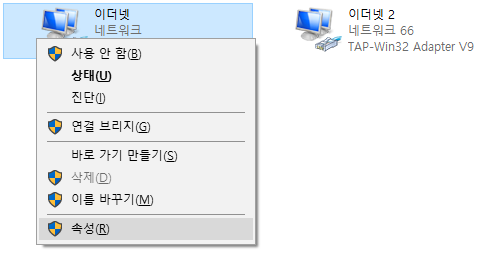
Öppna nätverkskortets Egenskaper.
-
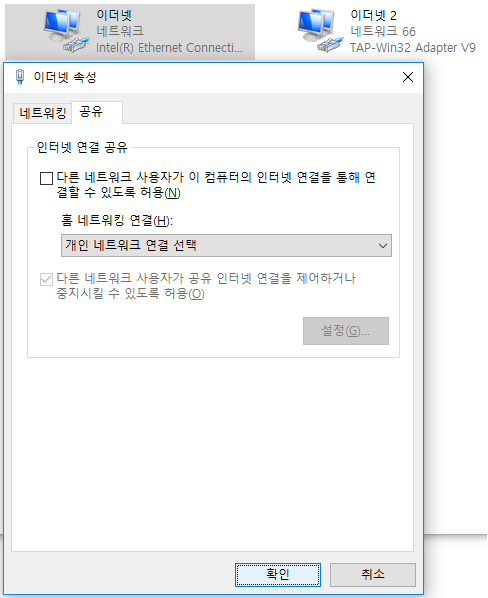
Öppna fliken Delning. Om Tillåt att andra nätverksanvändare ansluter genom Internetanslutningen på den här datorn är markerat, avmarkera det. Klicka på OK för att spara.
-
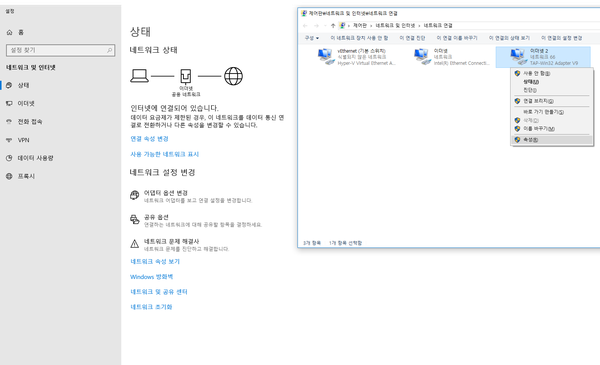
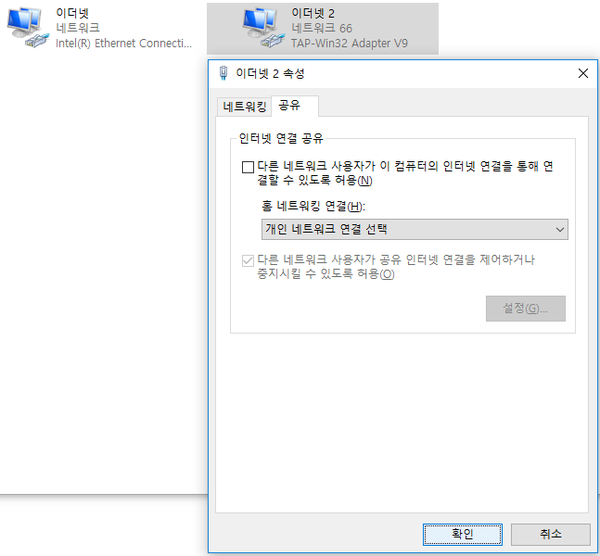
Gör samma sak för TAP-Win32 Adapter V9, som skapades när Mudfish installerades. Upprepa steg 3 och 4 för detta nätverkskort.
Starta Mudfish
-
Starta Mudfish på värddatorn och konfigurera Full VPN-läge.
För närvarande måste Full VPN-läge användas för att anslutningsdelning ska fungera korrekt på Windows.
-
Kontrollera att konfigurationen är klar.
Aktivera anslutningsdelning igen
-
Öppna Kontrollpanelen → Nätverk och Internet → Nätverks- och delningscenter → Ändra nätverkskortsinställningar.
-
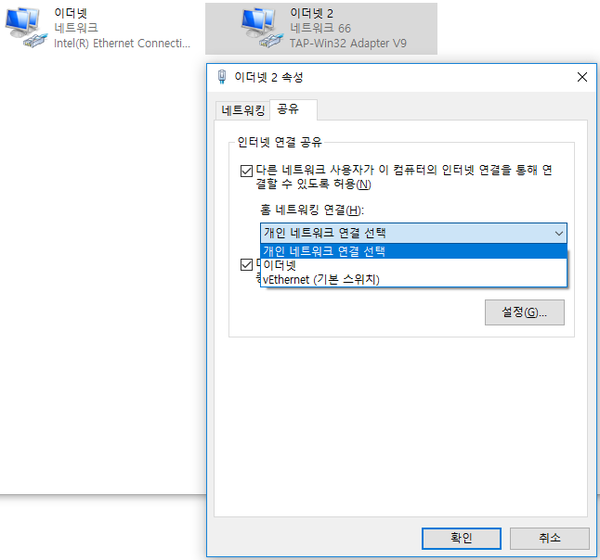
Öppna Egenskaper för TAP-Win32 Adapter V9 för att konfigurera delningen.
-
Öppna fliken Delning, markera Tillåt att andra nätverksanvändare ansluter genom Internetanslutningen på den här datorn och klicka på OK.
-
Om datorn har flera nätverkskort kan fältet Hemnätverksanslutning visas. Välj där det nätverkskort som är anslutet till spelkonsolen.
-
-
När detta är klart kan du spela på konsolen.