Kurulum hakkında
“Hata: XXXXXX işlemi bulunamadı.” görünüyor
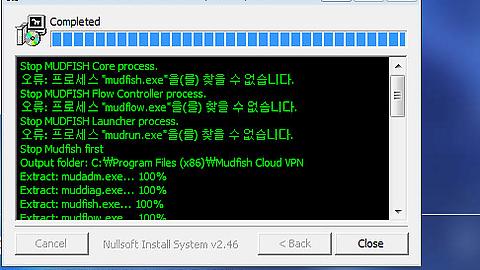
Kaynak belgedeki ekran görüntüleri özgün arayüzleriyle yeniden kullanılmıştır. Arayüz dili ve görünümü ortamınıza göre değişebilir.
Bu hatayı yok sayabilirsiniz. Kurulum başlangıcında çalışan Mudfish işlemleri varsa zorla sonlandırılmaya çalışılır; işlem bulunamadığında bu ileti çıkar.
“İşlem bulunamadı” ifadesini Mudfish'in çalışmıyor olduğu şeklinde anlayabilirsiniz.
Mudfish'i kaldırırken donuyor!
Avast antivirüsünün bazen Mudfish uninstall.exe dosyasını engelleyerek Dosya Gezgini'ni veya kaldırma penceresini dondurduğu bilinmektedir. Antivirüsü geçici durdurup yeniden deneyin.
Mudfish'i tamamen kaldırmak istiyorum!
Temel kaldırma yöntemi:
-
Sağ alttaki sistem tepsisinden Mudfish'i kapatın.
-
Başlat menüsünde “Mudfish Cloud VPN” → “Uninstall Mudfish”i çalıştırın.
Bağlantıyı bulamazsanız Dosya Gezgini'yle
C:\Program Files\Mudfish Cloud VPNdizinine (64 bit sistemdeC:\Program Files (x86)\Mudfish Cloud VPN)) gidin. İçindeki uninstall.exe dosyasını çalıştırınca kaldırma ekranı açılır.C:\Program Files\Mudfish Cloud VPNaltındaki dosya ve dizinler ile TAP-Win32 Adapter v9 kaldırılır.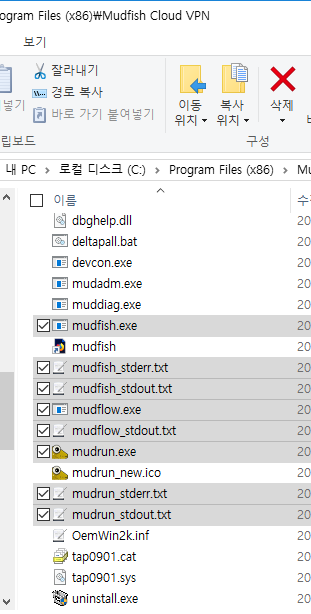
Kurulumda başlıca 2 bölüm yüklenir:
- TAP-Win32 Adapter v9 adlı tap(4) sürücüsü.
- Mudfish programı (genellikle
C:\Program Files\Mudfish Cloud VPNaltındaki dosyalar).
Tam kaldırma bu iki bölümün silinmesidir. Normal kaldırma işlemi zaten ikisini de kaldırır.
Şunları kontrol edin.
-
Denetim Masası → Ağ ve Paylaşım Merkezi → Bağdaştırıcı ayarlarını değiştir bölümünde TAP-Win32 Adapter v9 adlı aygıt var mı?
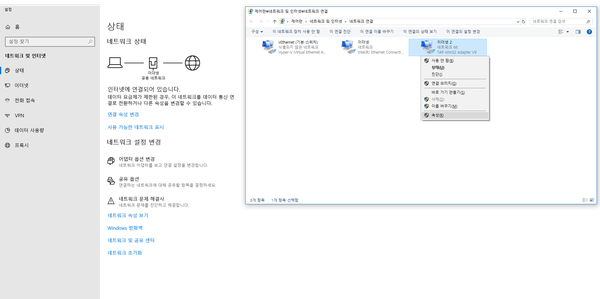
-
Varsa tamamen kaldırılmamıştır.
-
C:\Program Files\Mudfish Cloud VPNdizini ve altında dosyalar var mı?
İki öğe de yoksa tamamen kaldırılmıştır.