Program (genel)
Mudfish'in diğer VPN'lerden farkı nedir?
En büyük fark Full-VPN olarak çalışıp çalışmamasıdır. Full-VPN, VPN kurulduğunda işletim sisteminin tüm trafiğini VPN sunucusuna göndermek demektir. PPTP veya L2TP VPN'ler genellikle böyle çalışır.
Mudfish varsayılan olarak Full-VPN değildir. Yalnızca etkin öğelerde ayarlanan yolların trafiği VPN sunucusundan geçer.
Çalıştığını nasıl kontrol ederim?
Basit yöntem Temel işleyiş kontrolüdür. Full VPN yerine öğenin çalıştığını kontrol etmek için iki kolay yöntem vardır.
Gerçek zamanlı trafik grafiği
Öğeyi ayarlayıp Mudfish'i uyguladıktan sonra oyun sırasında kısa süre panodaki gerçek zamanlı grafiğe bakın.
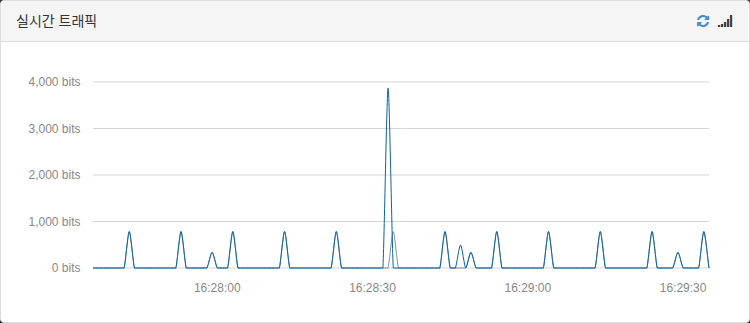
Korece kaynak belgedeki ekran görüntüleri yeniden kullanılmıştır. Arayüz dili ve menü adları ortamınıza göre değişebilir.
Öğe çalışıyorsa bir miktar sürekli trafik oluşur. Uygulanmıyorsa veya oyunu kapatırsanız hiç trafik olmaz.
Mudfish'i zorla kapatma
Öğe doğru uygulanıyorsa oyun sırasında Mudfish'i zorla kapattığınızda oyun da zorla kapanmalıdır. Kapanmıyorsa Mudfish düzgün çalışmıyordur.
Programı açtım ama genel IP adresim değişmedi
Varsayılan olarak Full VPN olmadığından sıradan IP kontrol siteleriyle genel IP değişimini göremezsiniz.
“Uygulanıp uygulanmadığını kontrol etme” bağlantısındaki yöntemi kullanın veya Full VPN modunu ayarlayın.
Wi-Fi ile de sorunsuz çalışır mı?
Evet. Ethernet veya Wi-Fi fark etmeksizin çalışmalıdır.
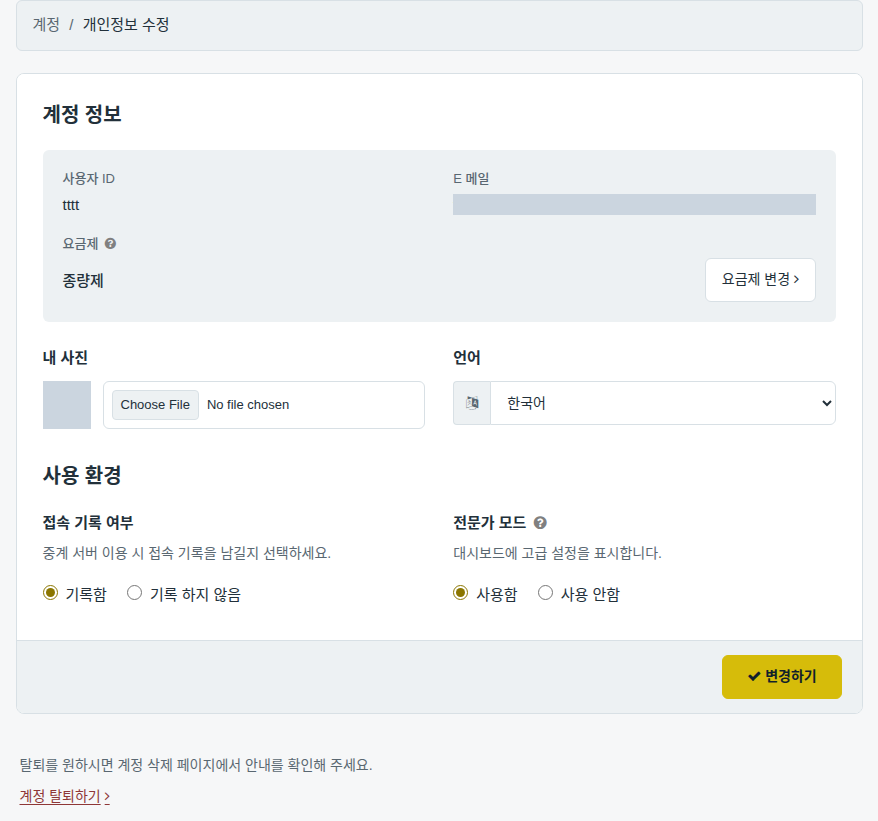
Menü İngilizce! Koreceye nasıl değiştiririm?
v4'te panodan “Setup → Account → Edit Profile” menüsüne girip Language bölümünden seçebilirsiniz.

Launcher başka bir site açıyor!
Mudfish kurulmadan önce bilgisayarda kötü amaçlı yazılım bulunuyor gibi görünüyor. Ücretsiz veya ücretli antivirüs ya da anti-malware programıyla tam tarama ve temizleme yapın.
Dizüstünde açık bırakıp döndüğümde Mudfish kapanmış oluyor
Güç tasarrufu modunu kullanıyor musunuz? Genellikle bununla ilgilidir. Bilgisayar herhangi bir nedenle Sleep veya Hibernation moduna girerse Mudfish otomatik kapanır. Güç tasarrufu ayarlarını değiştirerek çözebilirsiniz.
Girişten sonra tarayıcıyı kapatabilir miyim?
Evet. Mudfish düzgün çalışıyorsa sağ alttaki sistem tepsisinde simgesi bulunur. Simge varsa çalışmaktadır; tarayıcının açık olması gerekmez.
Giriş ekranı otomatik Chrome'da açılamaz mı?
Açılabilir. :-) https://support.google.com/chrome/answer/95417?hl=ko bağlantısındaki adımları deneyin. Çalışmazsa Windows kayıt defterini kontrol edin. Mudfish varsayılan tarayıcıyı şöyle belirler ve açar.
HKEY_CURRENT_USER/Software/Clients/StartMenuInternetanahtarındaki tarayıcı adına bakar. Bulunamazsa varsayılanIEXPLORE.EXEolur. Örneğin değer ''CHROME.EXE'' ise sonraki adım:HKEY_LOCAL_MACHINE/SOFTWARE/Clients/StartMenuInternet/''CHROME.EXE''/shell/open/commandiçindeki komutu okuyup ilgili yürütülebilir dosyayı çalıştırır.
Önce bu kayıt defteri değerlerinin doğru olduğunu kontrol edip gerekli işlemi yapın.
Hangi işletim sistemleri destekleniyor?
Resmen test edilip desteklenenler:
-
Linux Ubuntu 14.04 / 16.04 LTS (64 bit)
-
OS X 10.11 (El Capitan)
-
Windows XP + SP2 (32 bit)
SP2 ve üstünde (SP3 dâhil) XP sorunsuz çalışır. Windows XP 64 bit test edilmemiştir.
-
Windows 7 / 8 / 8.1 / 10 (32 bit ve 64 bit)
Windows Vista test edilmemiştir, ancak Windows 7 düzgün çalıştığından Vista'nın da sorunsuz çalışması beklenir.
Yapılandırma çubuğu kayboldu!
Panonun sağ üstündeki çubuk yanlışlıkla kaybolduysa şu yöntemlerle geri getirebilirsiniz.
- Etkin öğenin ayarını değiştirin.
- “Ayarlar → Program” ayarlarını değiştirin.
- Çıkış yapıp programı tamamen yeniden başlatın.
Yapılandırma %10'da kalıyor
Çeşitli nedenler olabilir; yaygın olanlar:
-
İlk kredi alımından sonra program yeniden başlatılmamış olabilir.
Kredi satın alınca şu anda her zaman programı yeniden başlatmalısınız. Aksi hâlde MUDEC_00049 oluşup yapılandırma başarısız olabilir.
-
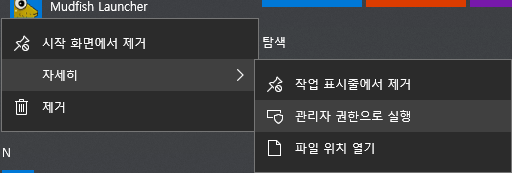
Yönetici yetkisiyle çalıştırılmamış olabilir.
Düzgün çalışması için mutlaka yönetici yetkisi gerekir.
-
Merkez sunucudan gerekli bilgiler zamanında alınamamış olabilir.
Core yapılandırma için merkez sunucuya bağlanıp ayarları almalıdır. Bazen bağlantı düzgün kurulamadığından gecikir.
Tarayıcının yenile düğmesi veya F5 sorunu çözebilir.
-
Core düzgün başlatılmamış olabilir.
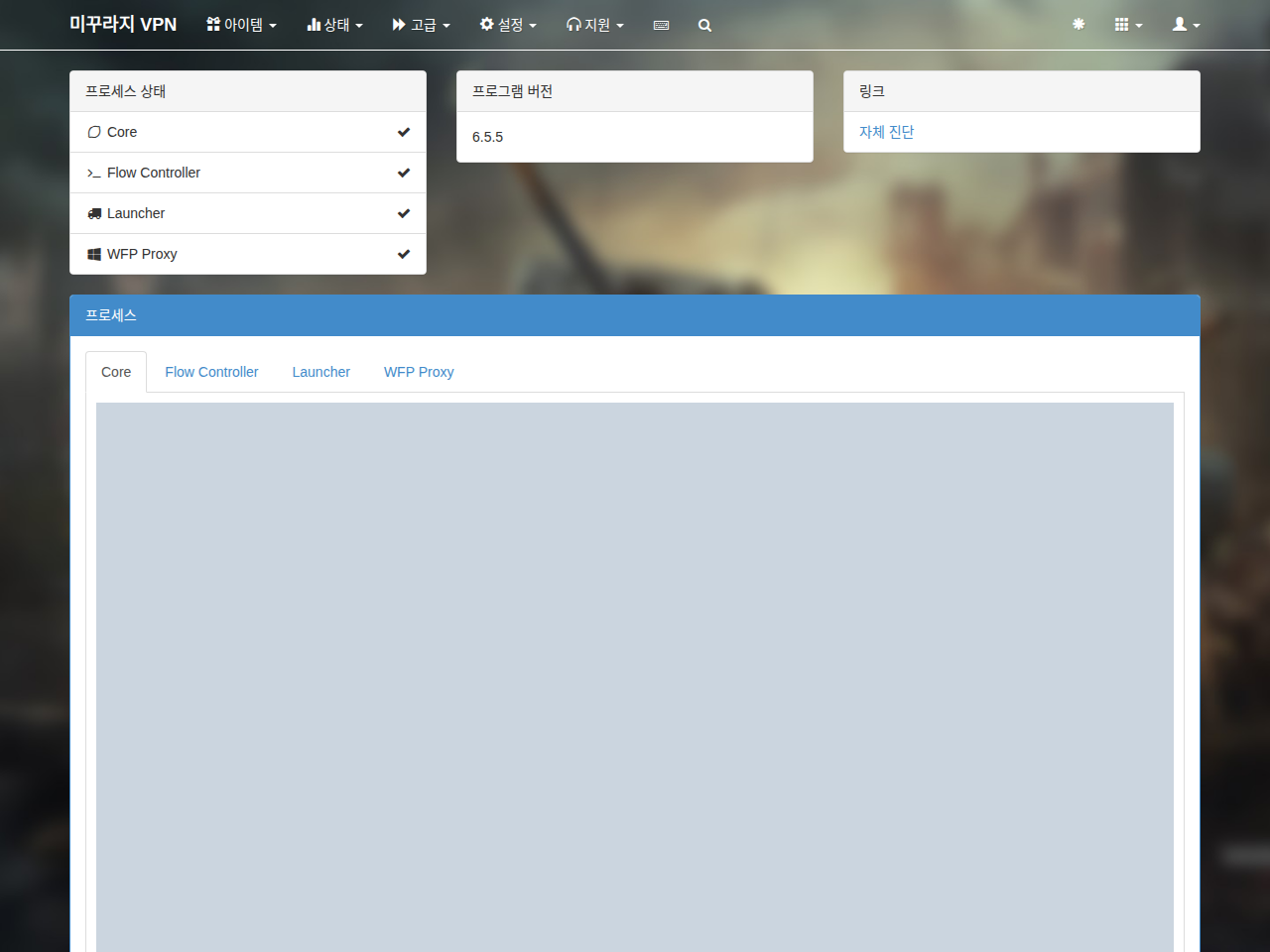
Durum → İşlemler bölümünde Core durumunu ve günlüğünü kontrol edin. Çalışmıyorsa:
-
“Durum → İşlemler” menüsünün Core günlüğünde MUDEC_XXXXX biçimindeki hataları kontrol edin; ayrıntılar için hata bağlantısına tıklayın.
-
C:\Program Files (x86)\Mudfish Cloud VPN\içindekimudfish_stdout.txtdosyasında ERROR, FATAL veya CRIT iletilerine bakın. Varsa https://forums.mudfish.net forumuna özel yazı olarak gönderin.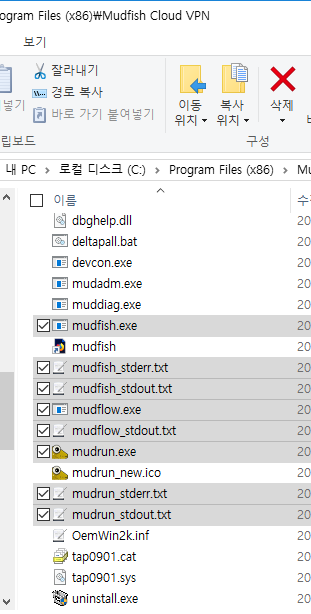
-
-
Oyun öğesinin sunucu seçimi “Otomatik seçim” olabilir.
Yapılandırmanın uzun sürmesinin (genellikle 1 ~ 3 dakika) nedeni budur. Her öğe için sunucuyu elle seçerseniz yaklaşık 10 saniyede tamamlanır.

-
Core bir hata nedeniyle içeride takılmış olabilir.
“Durum → İşlemler” menüsündeki Core günlüğünün sonunda veya ortasında “Ready” var mı kontrol edin. Yoksa ve son ileti şu ise:
Setting the default gateway as A.B.C.D
program takılmış olabilir. https://mudfish.net/releases/ adresinden eski sürüm kurup deneyin. v4.2.5 dâhil daha eski sürümlerle test edebilirsiniz.
Otomatik giriş düzgün çalışmıyor!
Launcher'ın otomatik girişi çalışmıyorsa:
-
Tarayıcı önbelleğini otomatik silen veya temizleyen araç var mı?
Bazı uzantıların önbelleği otomatik silmesi otomatik girişi bozabilir.
-
Antivirüs / güvenlik duvarında web izleme özelliği var mı?
-
Varsayılan tarayıcıyı değiştirip deneyin.
Sorunun yalnızca o tarayıcıda olup olmadığını belirlemek gerekir.