Program (Windows)
Microsoft Edge ile http://127.0.0.1:8282 açılmıyor!
Edge kullanıcılarında bazen http://127.0.0.1:8282 açılmaz. Şunları kontrol edin.
-
Tarayıcıya
about:flagsyazın; ayar ekranı açılır. -
“localhost geri döngüsüne izin ver” işaretli değilse işaretleyip kaydedin.
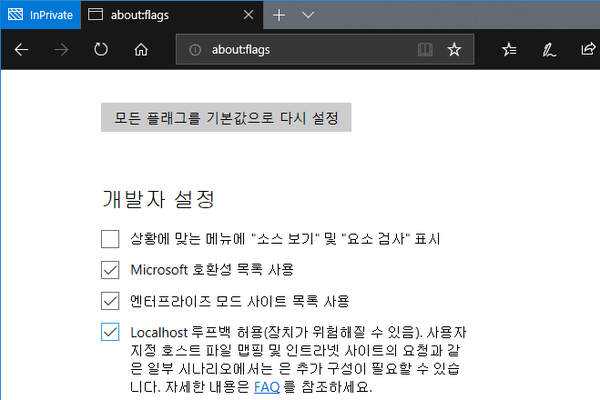
Korece kaynak belgedeki ekran görüntüleri yeniden kullanılmıştır. Arayüz dili ve menü adları ortamınıza göre değişebilir.
Otomatik yönetici yetkisiyle çalıştırılamaz mı?
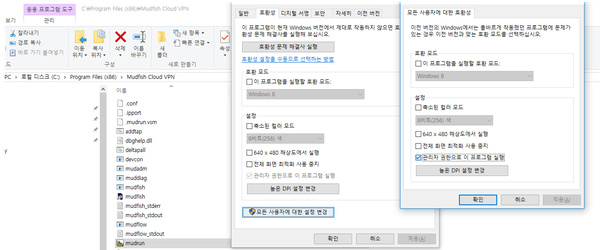
Başlat menüsündeki Mudfish Launcher'a sağ tıklayın. En alttaki Özellikler → Uyumluluk sekmesinde “Bu programı yönetici olarak çalıştır” kutusunu seçin. Böylece normal başlatmada da yönetici yetkisi kullanılır.
Windows açılırken otomatik çalışamaz mı?
Temel Mudfish paketi Windows hizmeti olmadığından bu özellik içerilmez. Ancak Windows Görev Zamanlayıcı ile mümkündür. Genel açıklama için Görev Zamanlayıcı kullanımı bağlantısına bakın.
Windows 7'de Denetim Masası → Sistem ve Güvenlik → Yönetimsel Araçlar → Görevleri zamanla yolundan açabilirsiniz.
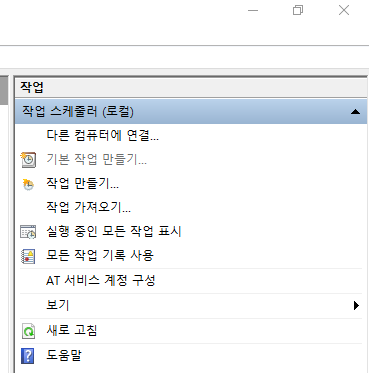
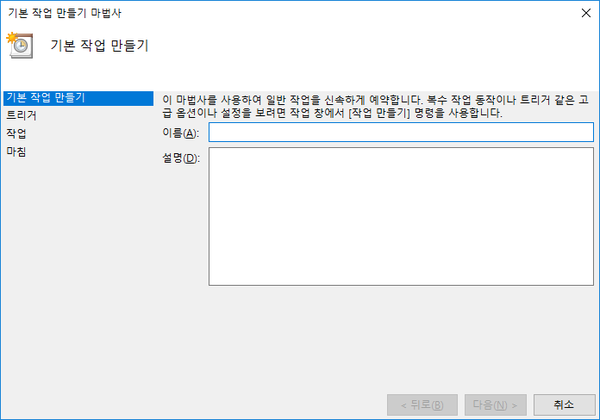
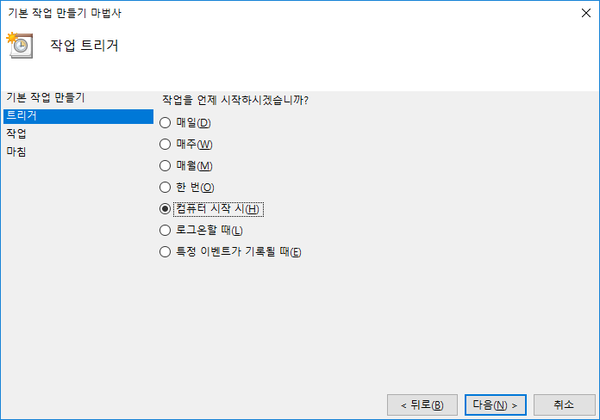
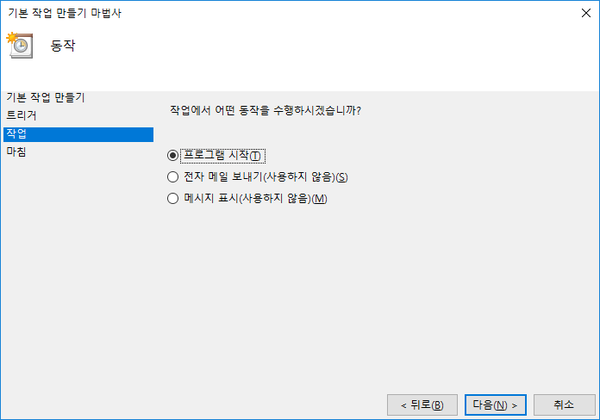
“Temel Görev Oluştur” sırasında şunlara dikkat edin.
-
Tetikleyici “Bilgisayar başlatıldığında” olmalıdır.
-
Eylem “Program başlat” olmalıdır.
-
“Program/komut dosyası” alanında Launcher yolunu belirtin. Genellikle
C:\Program Files (x86)\Mudfish Cloud VPN\mudrun.exeolur. -
(İsteğe bağlı) “Bağımsız değişken ekle” alanına
-B -u <your_id> -p <your_password>girerek otomatik giriş ekleyebilirsiniz. Anlamları:-BLauncher başladığında varsayılan tarayıcının açılmasını önler.-u <your_id>Mudfish kimliğinizi belirtir.-p <your_password>hesap parolanızı belirtir.- Mudfish Launcher başlatma seçenekleri
-
“Başlatma yeri” için
C:\Program Files (x86)\Mudfish Cloud VPNuygundur.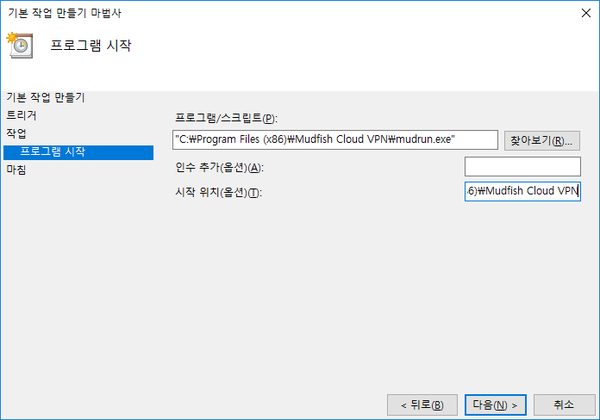
-
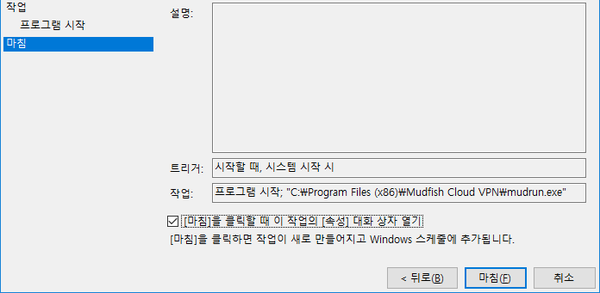
Oluşturduktan sonra mutlaka görevin Özellikler → Genel sekmesinde “En yüksek ayrıcalıklarla çalıştır” seçeneğini işaretleyin.

-
Sınıf kaydedilmemiş
Mudfish başlatılırken aşağıdaki ekran görünüyorsa genellikle nedenler şunlardır.

- İlk başlatmada işletim sisteminin varsayılan tarayıcı bilgisi bulunamamıştır.
- Kötü amaçlı yazılım Windows kayıt defterini bozmuştur.
- Varsayılan tarayıcı hiç ayarlanmamıştır.
Çözüm için:
- Yalnızca Internet Explorer kuruluysa Chrome veya Firefox kurun, ilk açılıştaki varsayılan tarayıcı sorusunu yanıtlayarak ayarı değiştirip deneyin.
- Kötü amaçlı yazılım taraması yapın. Uygun bir temizleme aracı seçebilirsiniz.
- https://support.microsoft.com/kb/895339 bağlantısındaki otomatik sorun çözme dosyasını deneyin.
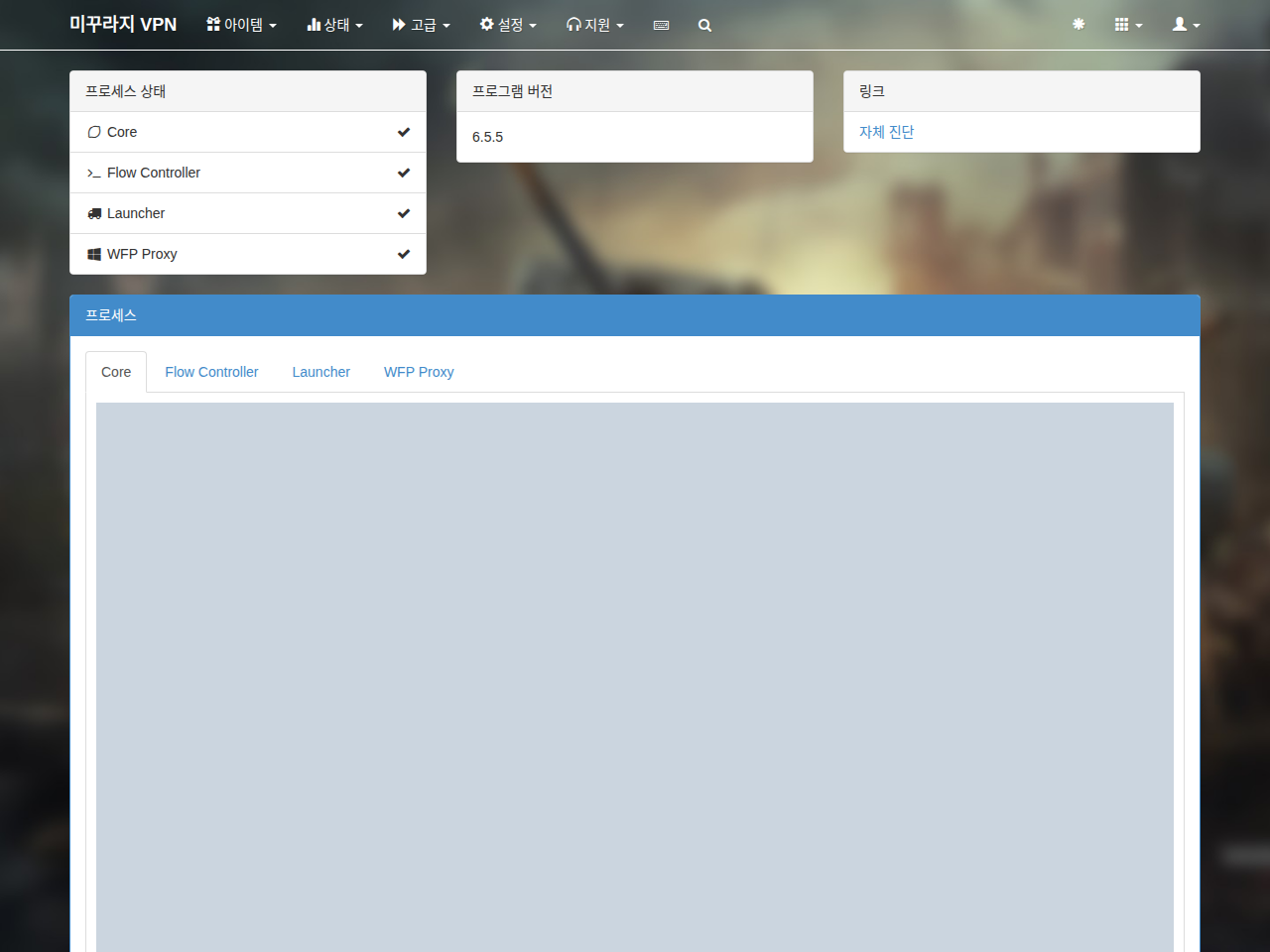
İşlemler X görünüyor!
Panodaki işlem durumu X ise birçok nokta kontrol edilmelidir; en önemlisi Mudfish işlemlerinin düzgün çalışmasıdır. Launcher'dan giriş yaptıktan sonra Görev Yöneticisi'nde şunlara bakın.
- mudfish.exe
- mudflow.exe
- mudrun.exe
Üçü de çalışıyorsa “Durum → İşlemler” menüsündeki Core günlüğünde WARN veya ERROR var mı kontrol edin. Varsa ilgili bağlantıdaki belgeler yardımcı olabilir.
Mudfish kurulumundan sonra Internet Explorer çok yavaşladı
“Başlat → Denetim Masası → İnternet Seçenekleri → Bağlantılar → Yerel Ağ Ayarları” yolunu açın.
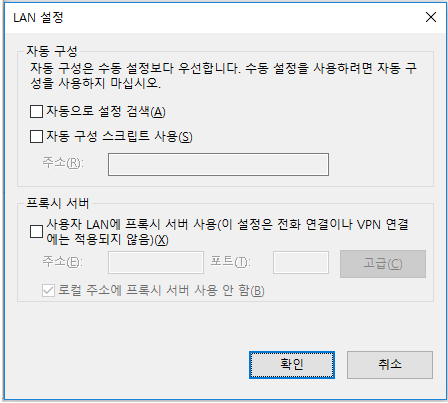
Otomatik ayar algılama veya otomatik yapılandırma komut dosyası gibi işaretli seçeneklerin tümünü kaldırın, onaylayın ve Internet Explorer'ı yeniden başlatın. Sorun çözülecektir.
Mudfish nasıl kapatılır?
Masaüstünün sağ altındaki sistem tepsisinde Mudfish simgesinden kapatın. Hâlâ bir şey çalışıyor gibi görünüyorsa Görev Yöneticisi'nde şunları kontrol edin.
- mudfish.exe
- mudflow.exe
- mudrun.exe
Bu işlemleri zorla sonlandırınca Mudfish tamamen kapanır.
