Aktarma sunucuları hakkında
Kore'de yaşıyorsam Kore sunucusu mu seçmeliyim?
Elbette hayır. :-) Hedefe (oyun veya video sunucusu vb.) en hızlı ulaşan sunucuyu seçin. Ancak oyun / video sunucusunda bölge kısıtlaması varsa hedef seçimini o ülkeye ayarlamalısınız.
ABD oyun sunucusuna bağlanırken ABD Mudfish sunucusu daha mı iyi?
Elbette hayır. :-) Hedefe (oyun veya video sunucusu vb.) en hızlı ulaşan sunucuyu seçin.
Oyun sunucusuna yakın aktarma sunucusu daha mı iyi?
Zorunlu değil. Oyun bölge kısıtlaması uyguluyorsa aynı ülkedeki sunucuyu seçmelisiniz. Yoksa size yakın veya oyun sunucusuna yakın sunucu kullanabilirsiniz.
Trafiği az sunucu mu, çok sunucu mu daha iyi?
Kesin cevap vermek zordur. Genellikle az trafik iyidir, ancak yoğun sunucunun yeterli işlem gücü ve bant genişliği varsa trafik miktarı sorun değildir.
RTT ortalaması düşük sunucu iyi değil mi?
Genellikle evet. Ancak yalnızca düşük ortalama her zaman iyi sunucu demek değildir. Düşük ortalama iyidir, fakat RTT sapması 0'a yakın olan sunucu daha iyidir. Ortalama paketlerin gidiş dönüş hızını, sapma ise kararlılığı gösterir. İyi sunucu kararlı biçimde hızlı olmalıdır.
Sunucu önerisi var mı?
Panoda öğeye tıklayıp Ayarlar sekmesini açın. Hedef sunucu konumunu seçince önerilen yollar görünür. Aktarma sunucusu → Temel mod yanındaki büyütece basıp hedefi seçerek sunucuların puan ve RTT bilgilerini karşılaştırabilirsiniz.
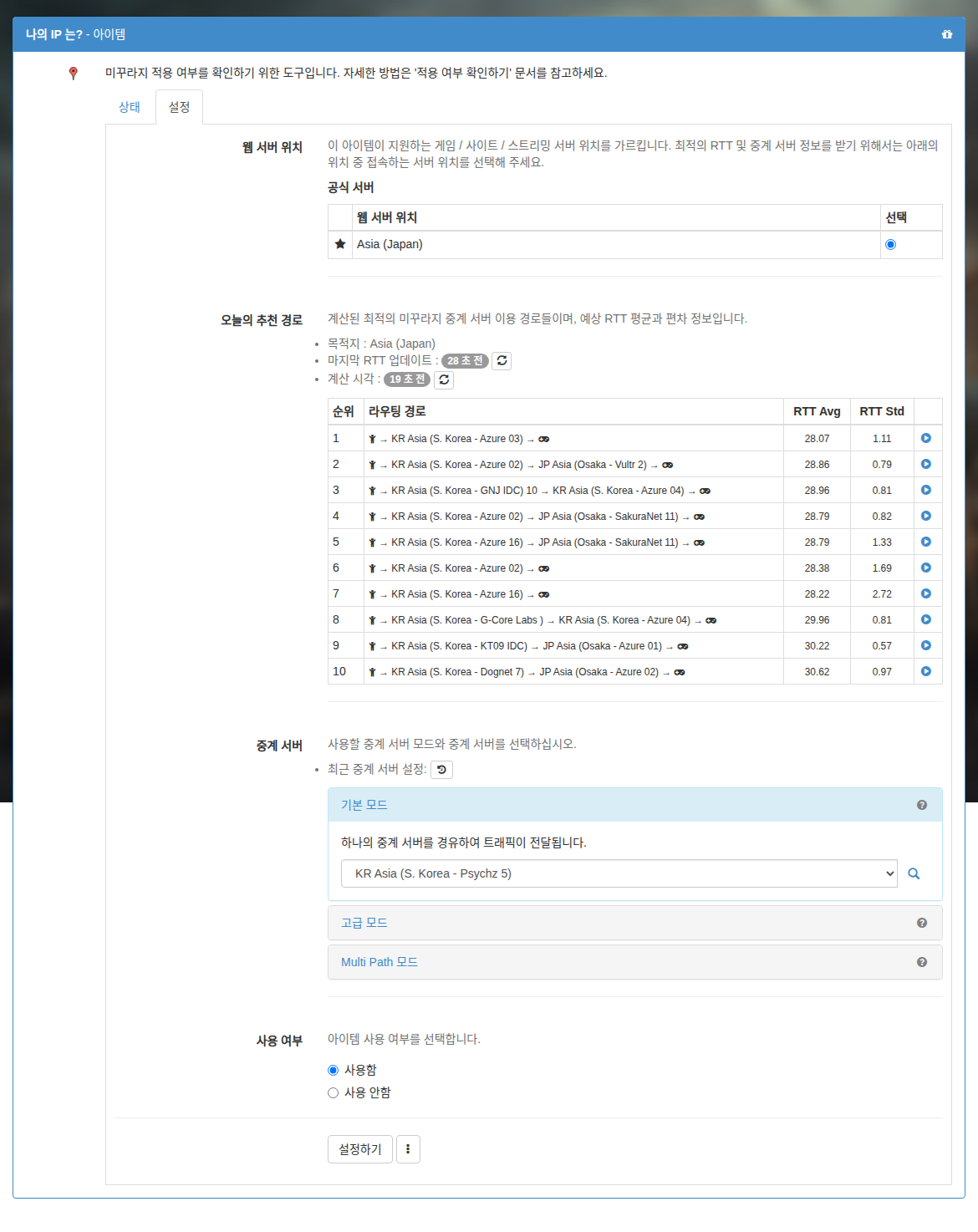
Korece kaynak belgedeki ekran görüntüleri yeniden kullanılmıştır. Arayüz dili ve menü adları ortamınıza göre değişebilir.
Hangi sunucuyu kullanmalıyım?
İki bölüm değerlendirilmelidir: “bilgisayar ↔ aktarma sunucusu” ve “aktarma sunucusu ↔ hedef”. Genellikle her iki bölümün RTT ortalaması (RTTAvg) ve standart sapması (RTTStd) düşük olan sunucu iyidir.
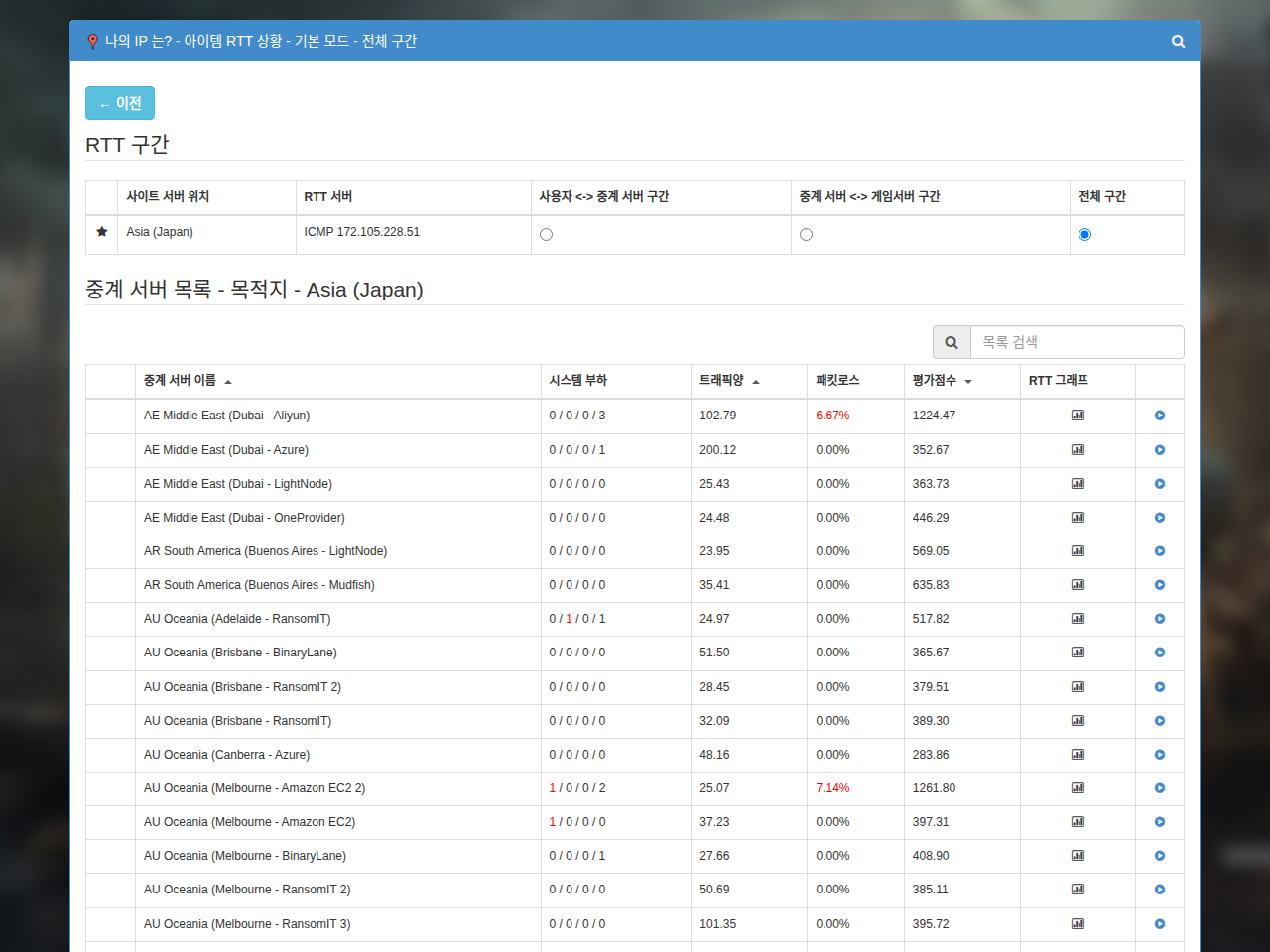
Öğenin sunucu bilgilerinde bu iki bölüme göre hesaplanan Score, sistem yükü ve trafik gibi değerler gösterilir. Seçim öncelikleri şöyle olabilir:
- Score puanı.
- Trafik.
- Sistem yükü.
Düşük Score en iyisidir, ancak diğer etkenleri de değerlendirin.
Full VPN kullanıyorsanız yalnızca “bilgisayar ↔ aktarma sunucusu” bölümünü kontrol edebilirsiniz. Mudfish arayüzünde “Durum → Aktarma sunucuları” menüsünde RTT ortalaması ve standart sapması bulunur.
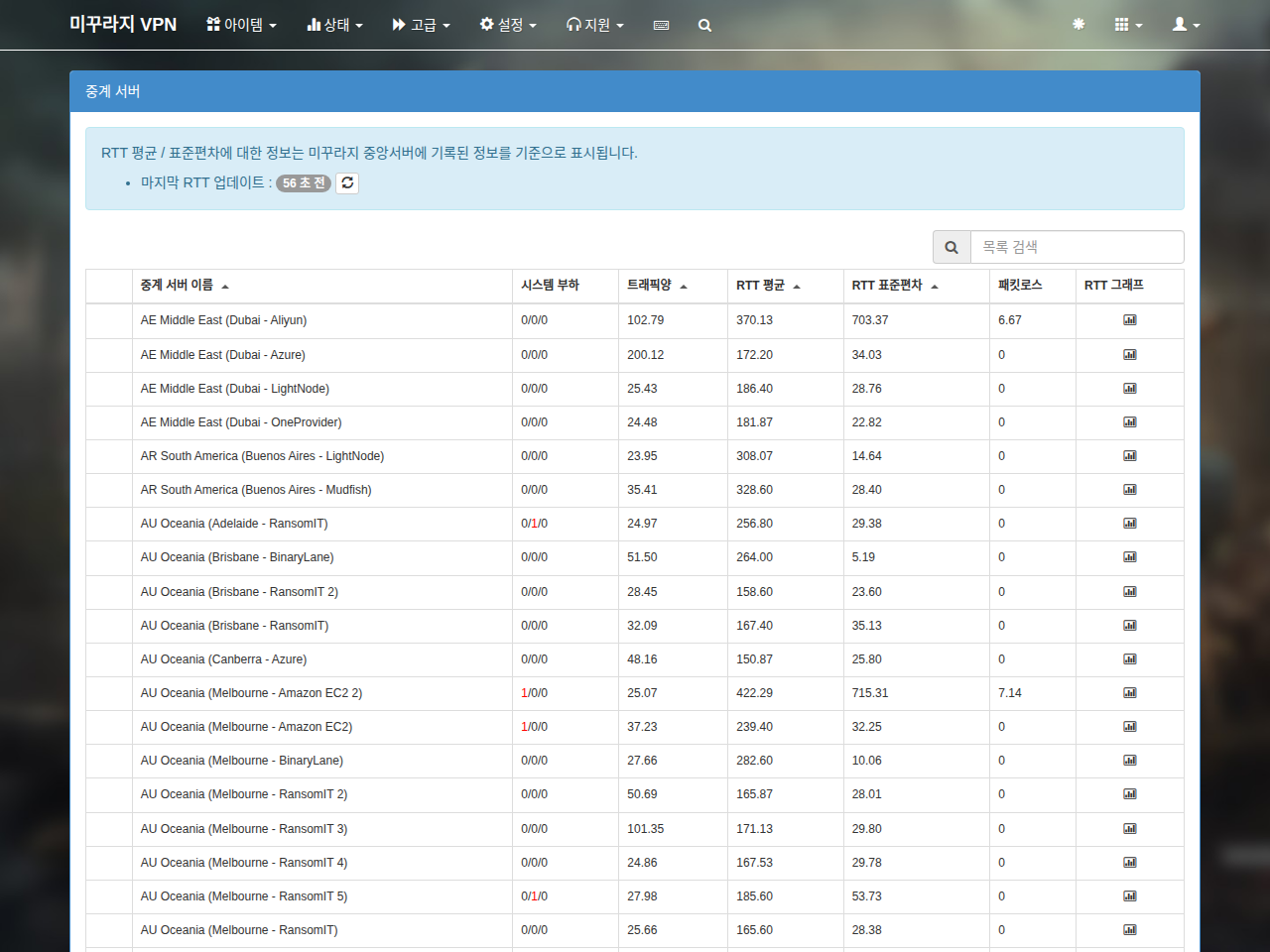
“Otomatik seçim” nedir?
Mudfish v4'te öğe satın alınca varsayılan sunucu “Otomatik seçim” olur. Şu anda bu seçenek, yaşadığınız yere en yakın sunucudan bağlanacak şekilde yapılandırır.
Aktarma sunucusu RTT'yi (Round Trip Time, ping) düşürür mü?
Kesin cevap vermek zordur. Sunucuya göre RTT azalabilir, değişmeyebilir veya artabilir. Ücretsiz sunucudan bile kötü olabilir; çünkü her sunucunun ağı ve durumu farklıdır.
Fiziksel gecikme sınırı bulunduğundan RTT, en iyi yoldan iletimdeki değerin altına inemez. Yeni denizaltı fiber kablosu açılmadıkça tabii.
Buna rağmen aktarma sunucusu kullanmanın avantajları “Neden kredi satın almalıyım?” bölümünde açıklanmıştır.
Aktarma sunucusu kesilmeleri azaltır mı?
Kesin değil. İnternet, çok sayıda ISP'nin peering bağlantılarıyla oluşan büyük bir ağdır. Hedef fiziksel olarak uzaktaysa ona ulaşmak için birçok ISP'den geçilir; bunlara genellikle hop denir.
Yol üzerinde ağ tıkanıklığı veya arıza varsa gecikme ya da bağlantı kesilmesi olabilir.
Aktarma sunucusu kullanırken de bu nedenle kesilme yaşanabilir.
Buna rağmen avantajlar “Neden kredi satın almalıyım?” bölümünde açıklanmıştır.
Sunucu adındaki PBE ne anlama geliyor?
 Public Beta Environment kısaltmasıdır; yeni Mudfish özelliklerini test eden özel sunucudur. Kredi satın almayan kullanıcılar da kullanabilir. Ancak yalnızca beta testi amacıyla sunulduğundan her an:
- Sunucu veya program yeniden başlatılabilir.
- Ücretli sunucuya dönüşebilir.
- Hizmeti sonlandırılabilir.
Aktarma sunucusu nasıl değiştirilir?
İki durum vardır: Full VPN modu için sunucu seçimi ve öğe için sunucu seçimi. İlgili ayarı değiştirin.
-
Full VPN modu sunucusunu değiştirme.
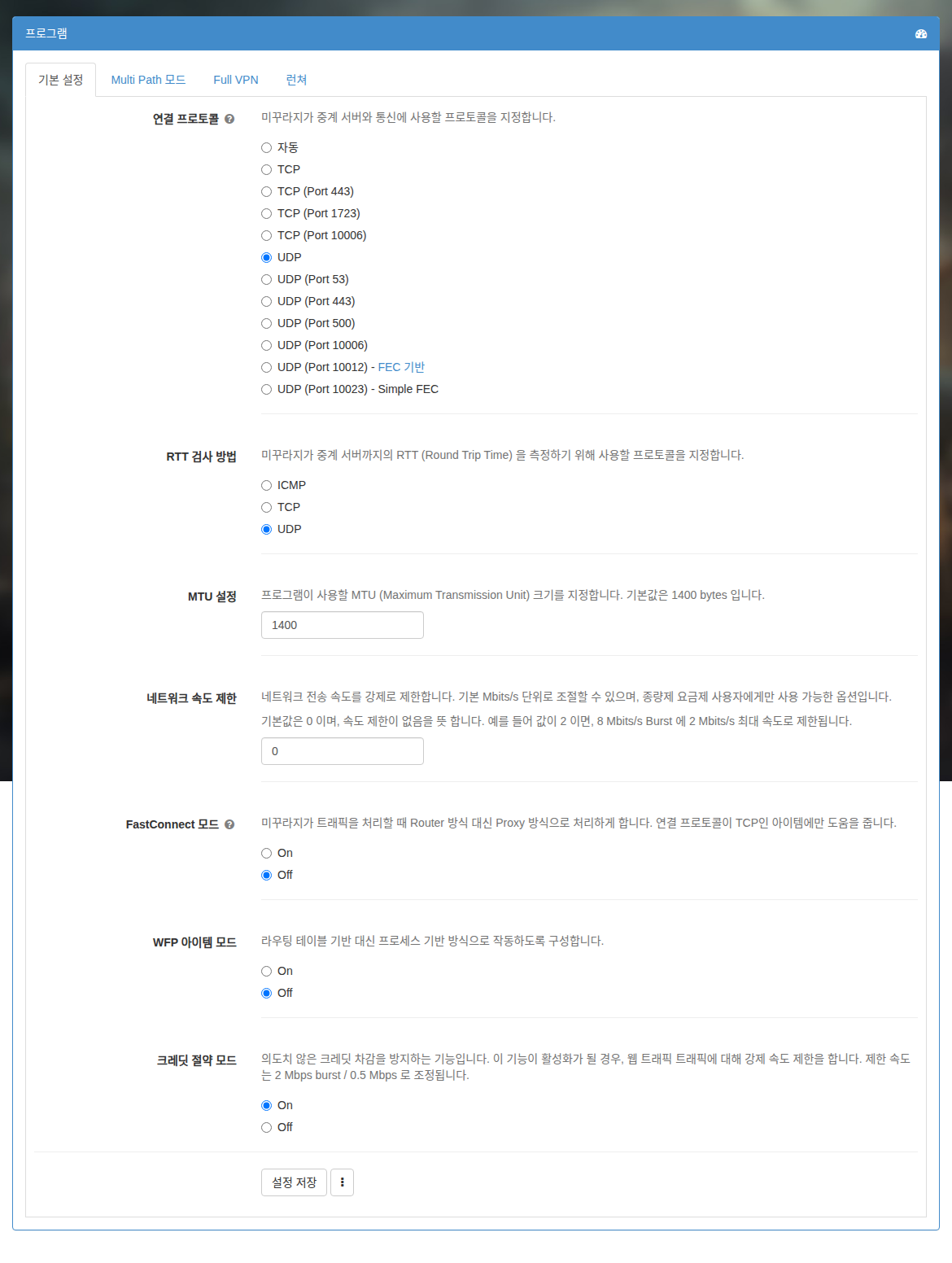
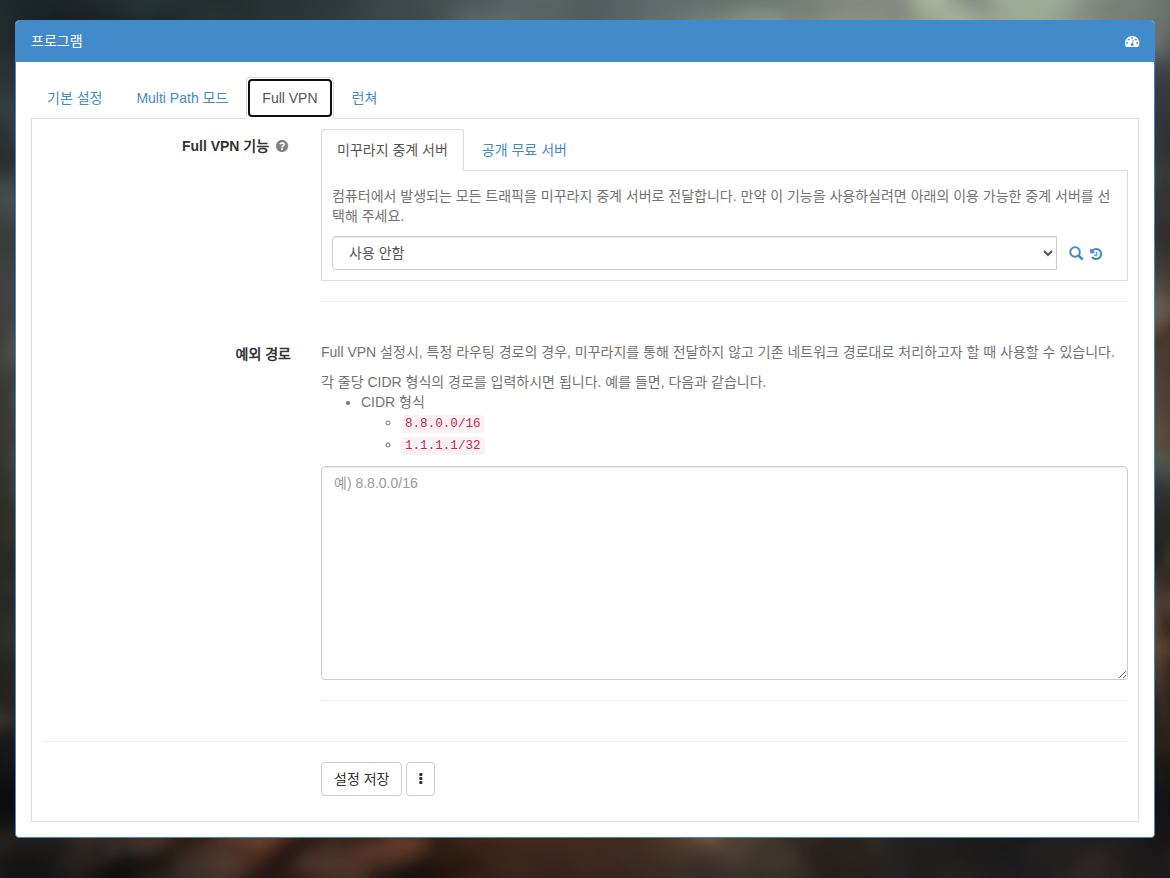
“Mudfish panosu → Ayarlar → Program” menüsündeki Full VPN sekmesinden sunucuyu seçip uygulayın.
-
Öğenin sunucusunu değiştirme.
Panoda kullanılan öğeye tıklayın. “Ayarlar” sekmesinde sunucu değiştirme seçeneği vardır.

Sunucu trafiği çok yüksek. Sorun değil mi?
Mutlaka değil. :-) Sunucular tüm kullanıcılar arasında paylaşıldığından bir kullanıcı çok trafik tüketirse toplam yüksek olabilir. İşleme kapasitesi yeterliyse bu tek başına sorun oluşturmaz.
Sistem yükündeki 0/0/0/0 gibi 4 sayı ne demek?

Sırasıyla “CPU Steal yüzdesi / IO Wait yüzdesi / ağ kartı hata sayısı / yoğunluk” anlamına gelir.
-
CPU Steal yüzdesi
Sunucular genellikle VPS üzerinde çalışır. Bu değer host tarafından ne kadar CPU süresi alındığını gösterir. Yüksekse host CPU kullanımını daha fazla sınırlar; işlem daha yavaş olabilir.
0'a yakınsa paketler rahat işlenir. 100 ise düğüm yoğun yük nedeniyle geçici olarak durmuş demektir ve ciddi paket gecikmesi olabilir.
Genellikle 10 veya üzerindeyse kullanmamak iyidir.
-
IO Wait yüzdesi
Sunucu herhangi bir nedenle çok disk işlemi yapıyordur; IO isteyen işlemler yavaşlayabilir.
%1 altı genellikle önemsenmeyebilir. %5 veya üzeri ise anormal disk I/O nedeniyle pingin etkilenme olasılığı yüksektir.
-
Ağ kartı hataları
Ağ kartı hataları nedeniyle işlenemeyen paket sayısını gösterir.
Paketlerin sunucunun kendisinde düşürüldüğünü belirtir. Genellikle işleyebileceğinden fazla paket geldiğinde olur. Değer az da olsa kullanmamak iyidir.
-
Yoğunluk
Mudfish v5.4.2 ve üstünde görünür. Sunucunun yoğunluğunu gösterir. 50 veya üzeri çok yoğun, 10 veya altı fazla yoğun değil demektir.
İki sunucudan geçmekle bir sunucudan geçmek arasındaki fark nedir?
Ayrıntılar için Gelişmiş aktarma sunucusu modu bölümüne bakın.
Çin'deki oyun sunucuları için hangi aktarma sunucusu iyi?
Yurt dışından Çin oyun sunucusuna bağlanırken şunları bilmelisiniz.
- Oynamak için Çin hükümetinin Great Firewall engelini aşmak gerekir. Siyasi açıdan hassas dönemlerde yurt dışı bağlantıları daha yoğun engellenir.
- Çin ISP'lerinin de hükümet baskısıyla (?) kendi güvenlik duvarları vardır ve bazen yanlış engelleme yaparlar.
- Çoğu oyun sunucusunun uluslararası ağ bağlantısı çok kötüdür.
Sunucu seçme
En önemlisi “aktarma sunucusu ↔ oyun sunucusu” RTT stddev (standart sapma) değerinin düşük olmasıdır. Uzman modu açıkken sunucu seçim ekranında görebilirsiniz.
- Hong Kong sunucuları çoğunlukla Çin anakarasına iyi bağlıdır.
- Kore sunucuları da bazen iyi bağlantı sağlar.
- Yalnızca RTT ortalamasına göre seçerseniz ping sıçraması veya paket kaybı yaşayabilirsiniz; sadece ortalamaya bakmayın.
Çin aktarma sunucularını kullanma
Mudfish şu anda birden fazla Çin sunucusu işletmektedir. Great Firewall nedeniyle bazen seçseniz bile bağlantı düzgün çalışmaz. Bu durumda Bağlantı protokolü farkları belgesine bakıp programın protokolünü değiştirerek deneyin.