TAP(4) sürücüsü hakkında
TAP(4) sürücüsü çalışmıyor
Mudfish v5.5.8 ve üstünde OpenVPN TAP sürücüsünün yerine kullanılabilecek Wintun eklenmiştir.
Launcher arayüzünde Uzman modunu açıp “Ayarlar -> Program → Launcher” sekmesinde seçeneği bulabilirsiniz.
Launcher'ı -N ile çalıştırarak da etkinleştirebilirsiniz. Ayrıntılar için mudrun başlatma seçenekleri belgesine bakın.
Aşağıdaki sırayla kontrol edin.
Kaynak belgedeki ekran görüntüleri özgün arayüzleriyle yeniden kullanılmıştır. Arayüz dili ve görünümü ortamınıza göre değişebilir.
-
Önce tap(4) sürücüsünün (Windows'ta TAP Win32 adapter v9) düzgün kurulu olduğunu kontrol edin. Örneğin Windows XP'de:
-
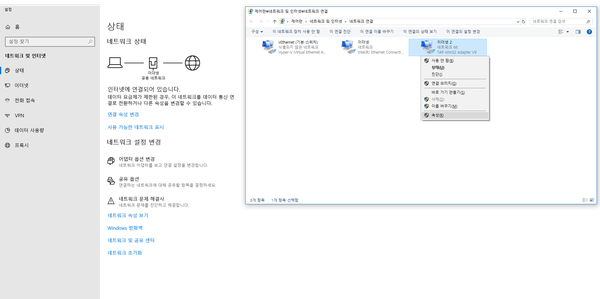
Başlat → Ayarlar → Denetim Masası → Ağ Bağlantıları altında TAP-Win32 adapter v9 var mı bakın.
-
-
Kuruluysa mutlaka etkin olduğundan emin olun. Devre dışıysa etkinleştirin.
Düzgün kurulmamışsa:
-
Kurulum dosyasını mutlaka resmî siteden (http://ko.loxch.com) indirin. Kişisel blog veya topluluklardan indirilen dosyalara virüs ya da kötü amaçlı yazılım eklenmiş olabilir; bu yüzden TAP Win32 adapter v9 kurulamayabilir.
-
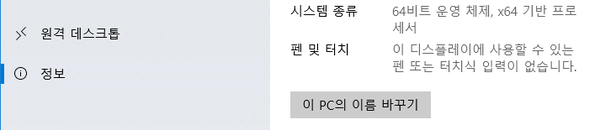
İşletim sisteminin 32 bit mi 64 bit mi olduğunu mutlaka kontrol edip uygun dosyayla kurun.

-
Windows XP kullanıyorsanız https://www.majorgeeks.com/files/details/winsock_xp_fix.html aracını deneyin. Ağla ilgili bozuk Windows kayıt defteri bölümlerini onarır. Kullanmadan önce mutlaka kayıt defteri yedeği almanız önerilir.
-
TAP Win32 adapter v9'u elle kurmayı deneyin. Platformunuza uygun dosyayı indirin.
- http://static.loxch.com/tools/tap0901-i386.zip (32 bit)
- http://static.loxch.com/tools/tap0901-x86_64.zip (64 bit)
Uygun klasöre çıkarıp içindeki iki .bat dosyasını çalıştırarak değişiklik olup olmadığını kontrol edin.
- Dosya Gezgini ile uygun yere çıkarın.
- remove.bat dosyasını çalıştırın. Kurulu TAP Win32 adapter v9 aygıtını kaldırır.
- Ardından install.bat çalıştırın.
- Denetim Masası → Ağ aygıtları bölümünde TAP Win32 adapter v9'un düzgün kurulduğunu doğrulayın.
Hâlâ kurulu değilse Denetim Masası → Aygıt Yöneticisi → Ağ bağdaştırıcıları altında ünlem işaretli aygıt olup olmadığını kontrol edin.
-
OpenVPN paketiyle kurmayı deneyebilirsiniz. Mudfish'in TAP Win32 adapter v9 aygıtı OpenVPN projesi (https://openvpn.net) tarafından geliştirilmiştir; aynı aygıttır.
-
https://openvpn.net/community-downloads/ adresinden ortamınıza uygun 32-bit veya 64-bit Windows Installer kurun.
-
https://www.vpnbook.com/freevpn ücretsiz OpenVPN hizmeti sunar. Oradaki yapılandırma dosyalarıyla istemciyi ayarlayın. Örneğin:
- https://www.vpnbook.com/free-openvpn-account/VPNBook.com-OpenVPN-US1.zip dosyasını indirip çıkarın. İçindeki dosyaları
C:\Program Files\OpenVPN\configveyaC:\Program Files (x86)\OpenVPN\configklasörüne kopyalayın.
- https://www.vpnbook.com/free-openvpn-account/VPNBook.com-OpenVPN-US1.zip dosyasını indirip çıkarın. İçindeki dosyaları
-
Kurulumdan sonra Başlat menüsünden OpenVPN GUI'yi yönetici yetkisiyle çalıştırın. Sistem tepsisinde simgesi görünür.
-
Simgeye sağ tıklayıp vpnbook yapılandırmalarından biriyle Connect deneyin. Bağlansanız da bağlanamasanız da View Log menüsünden sunucuyla iletişim günlüğünü görebilirsiniz.
-
Bu yöntem sorunsuz çalışıyorsa Mudfish de düzgün çalışmalıdır.
-
-
OpenVPN'in NDIS 6 ve üstü için yayımladığı TAP Win32 adapter v9'u deneyebilirsiniz. Mevcut Mudfish dağıtımı NDIS 5 tabanlı sürücü kullandığından yeni Windows sürümlerinde sorunsuz çalışmayabilir. Yeni sürücü için:
- Önce Mudfish'i kurun; eski TAP Win32 adapter v9 yüklenir.
- https://openvpn.net/community-downloads/ adresinden en yeni Tap-windows sürücüsünün Installer (NDIS 6) sürümünü indirin. Belge yazılırken en yeni dosya https://swupdate.openvpn.org/community/releases/tap-windows-9.21.2.exe idi. Kurun.
- İşletim sisteminin sürücüsü değişmiş olmalıdır. Mudfish'i çalıştırın.
-
regeditkullanmaya aşinaysanız şu değişkenin varlığını kontrol edin.HKEY_LOCAL_MACHINE\SYSTEM\CurrentControlSet\Services\DeviceInstall\Parameters\DeviceInstallDisabledDeğer 1 ise 0 yapın, yeniden başlatıp kurulumu tekrar deneyin.
-
Dosya Gezgini'nde
c:\Windows\inf\setupapi.dev.logvar mı kontrol edin. Varsa support-ko@loxch.com adresine gönderin; inceleyip asıl nedeni açıklayabiliriz.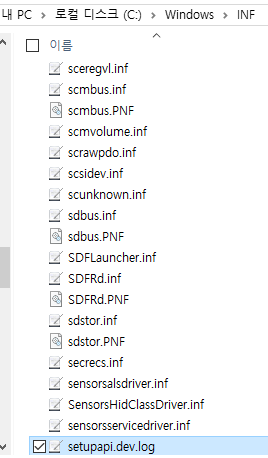
Mudfish bağdaştırıcısı hızı 10Mbps görünüyor
:-) Endişelenmeyin. TAP-Win32 adapter v9 sanal aygıttır; gerçek fiziksel hızı CPU hesaplamalarına bağlıdır. 10Mbps, geriye uyumluluk için otomatik anlaşma sürecidir.