Hata kodları başvuru kılavuzu
Belgede bir hata bulursanız veya öneriniz varsa Mudfish Forumu'na (https://forums.mudfish.net) mesaj bırakın.
MUDEC_00001
mudrun.exe yönetici olarak çalıştırılmalıdır.
Bu hata, mudrun.exe yönetici yetkileri olmadan çalıştırıldığında oluşur.
Windows XP kullanıcılarında çok nadir görülür; Windows Vista/7/8/8.1/10 kullanıcılarında ise “Yönetici olarak çalıştır” seçilmediğinde oluşabilir.
Windows Vista/7/8/8.1/10 üzerinde Mudfish Launcher'ı mutlaka yönetici olarak çalıştırın. Bunun için Mudfish Launcher simgesine sağ tıklayın.
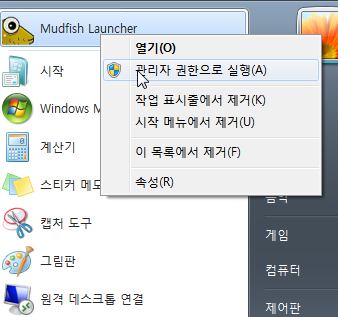
Ekran görüntüsü kaynak belgelerden alınmıştır; arayüz dili ve menü adları farklı olabilir.
MUDEC_00002
Mudfish merkezi sunucusuna bağlanılamıyor.
Bu sorun aşağıdaki durumlarda ortaya çıkabilir.
-
Merkezi sunucu programı çalışmıyor olabilir. Genellikle yalnızca Mudfish hizmetinde kesinti olduğunda görülür; bu nedenle olasılığı düşüktür.
-
Mudfish ağ güvenlik duvarını aşmayı denemiş, ancak bunun için kullanılan Cloudflare tarafındaki bir sorun nedeniyle bağlanamamış olabilir.
-
Bilgisayarınızdaki güvenlik duvarı, merkezi sunucuya giden trafiği engelliyor olabilir. Antivirüs veya güvenlik duvarı programı kullanıyorsanız önce devre dışı bırakıp yeniden deneyin.
MUDEC_00003
Mudfish v5.5.9'dan itibaren OpenVPN tap-win32 sürücüsünün yanında Wintun sürücüsü de kurulur.
TAP-Win32 herhangi bir nedenle çalışmıyorsa Wintun kullanmayı değerlendirin.
Mudfish Launcher'ı
-Nseçeneğiyle çalıştırarak etkinleştirebilirsiniz. Ayrıntılar için mudrun çalıştırma seçenekleri belgesine bakın.Bu seçenek “Ayarlar → Program → Launcher” menüsünde de bulunur.
TAP-Win32 sürücüsü bulunamıyor.
Önce aşağıdakileri kontrol edin.
-
TAP-Win32 sürücüsünü doğru kurdunuz mu? Mudfish'in 32 bit ve 64 bit dağıtımları vardır. 64 bit Windows'a 32 bit dağıtımı kurarsanız TAP-Win32 doğru kurulmayabilir.
-
TAP-Win32 aygıtı var mı?
İngilizce Windows 7'de Control Panel → Network and Internet → Network and Sharing Center bölümünün sağ üstündeki Change adapter settings menüsüne gidin.
Sistemde kurulu ağ aygıtları arasında TAP-Win32 Adapter v9 bulunduğunu kontrol edin.
Aygıtın etkin olduğundan da emin olun. Bazen devre dışı bırakıldığı için çalışmaz.
Çözüm için TAP(4) sürücüsüyle ilgili bilgiler belgesine bakın.
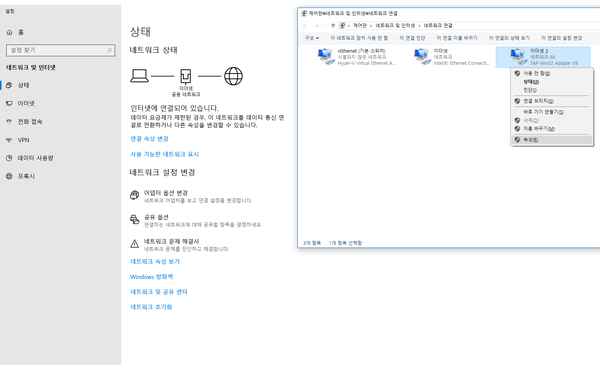
Ekran görüntüsü kaynak belgelerden alınmıştır; arayüz dili ve menü adları farklı olabilir.
MUDEC_00004
Couldn't connect to aaa.bbb.ccc.ddd:port
Bu sorun, Mudfish'in, daha doğrusu dahili re(4) sanal ağ aygıtının, aktarma sunucusuna bağlanırken hatayla karşılaşması durumunda oluşabilir.
-
TCP modunda aktarma sunucusuyla TCP bağlantısı kurulur. Sunucuda bir sorun varsa bu ileti görülebilir.
İleti, aaa.bbb.ccc.ddd IP adresindeki sunucuda ağ kesintisi olabileceğini gösterir.
Yeni dağıtımlarda, v2.0.18 ve sonrasında, en fazla 3 bağlantı denemesinden sonra hata sürerse bu bağlantıdan vazgeçilir ve sonraki adıma geçilir.
-
UDP modunda bu ileti gösterilmeden devam edilir. Ancak sunucuda arıza olup olmadığını Message Box üzerinden anlayamazsınız.
MUDEC_00005
Failed to send a data to the master server: <errno> <errstr>
Bu hata, Mudfish kimlik doğrulama sunucusuyla iletişimde sorun olduğunda oluşabilir. Asıl hata iletisi <errno> ve <errstr> bölümlerindedir.
Sorun devam ederse merkezi sunucuyla kimlik doğrulama sorunlarını giderme belgesindeki yöntemleri deneyin.
MUDEC_00006
failed to send a data to the master server: %s
Merkezi sunucuya bağlantı kurulmuş, ancak veri gönderilememiştir.
Merkezi sunucuda kesinti veya internet hattınızda ağ sorunu olduğunda görülebilir. Kullandığınız Mudfish sürümü ile merkezi sunucu iletişim programı arasındaki veri biçiminin bozulması da buna neden olabilir.
MUDEC_00007
Nedeni MUDEC_00006 ile aynıdır.
MUDEC_00008
Nedeni MUDEC_00006 ile aynıdır.
MUDEC_00009
Nedeni MUDEC_00006 ile aynıdır.
MUDEC_00012
Mudfish Launcher zaten çalışıyor.
Bu ileti, Mudfish Launcher zaten çalışırken görülebilir.
Önce sistem tepsisinde Mudfish simgesi olup olmadığını kontrol edin. Balık başı(?) simgesi varsa program normal şekilde çalışıyordur.
-
Panoya erişmek için Mudfish simgesine sağ tıklayıp Open dashboard seçeneğini kullanın.
-
Varsayılan tarayıcı düzgün çalışmadığından Open dashboard bir pencere açmıyorsa, Show IP/port menüsünde gösterilen IP ve port adresine doğrudan erişebilirsiniz.
Mudfish'i baştan çalıştırmak için simgeye sağ tıklayıp Exit ile normal şekilde kapatın, ardından yeniden başlatın.
MUDEC_00013
Needs to change MTU to <mtu> manually.
Hatanın nedeni
Bu ileti genellikle Windows XP'de görülür. Nedeni TAP-Win32 Adapter v9'un varsayılan MTU değerinin 1500 olmasıdır.
Uyarıyı yok sayarak Mudfish'i kullanabilirsiniz. Ancak bazı yönlendiricilerde, örneğin ICMP paketlerini yok sayan güvenlik duvarlarının bulunduğu ortamlarda, TCP bağlantıları düzgün çalışmayabilir; gereksiz yeniden gönderimler paket işlemeyi verimsiz hâle getirebilir.
Çözüm
TAP-Win32 Adapter v9'un varsayılan MTU değerini 1400 yapmanız önerilir.
-
Başlat düğmesinden Denetim Masası'na gidin.
-
Ağ Bağlantıları bölümünü açarak kurulu ve çalışan ağ aygıtlarını görüntüleyin.
-
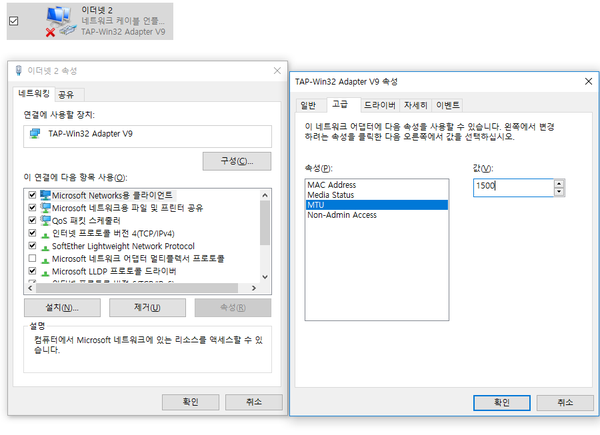
Mudfish doğru kurulmuşsa TAP-Win32 Adapter v9 aygıtını bulabilirsiniz. Sağ tıklayıp Özellikler'i açın.
-
Yapılandır düğmesine tıklayın. Açılan pencerede Gelişmiş sekmesine geçince aşağıdaki MTU bölümünü görürsünüz.
-
Değeri 1500 yerine 1400 yapın ve Tamam ile tüm değişiklikleri kaydedin.
-
XP'de değişikliğin uygulanması için yeniden başlatmanız gerekir.
Ekran görüntüsü kaynak belgelerden alınmıştır; arayüz dili ve menü adları farklı olabilir.
MUDEC_00014
Mudfish Launcher uses the port %s instead of %d
Hatanın nedeni
Mudfish Launcher varsayılan olarak bilgisayarınızın 8282 portunu kullanır. Başka bir işlem bu portu kullanıyorsa rastgele başka bir port seçer ve bu iletiyi gösterir.
Mudfish proxy hizmetini WPAD ile kullanıyorsanız bundan etkilenebilirsiniz.
Çözüm
Önce 8282 portunu kullanan işlemi belirleyin. Örneğin TCPView kullanabilirsiniz.
WPAD kullanıyorsanız tarayıcıdaki adresi uygun port numarasıyla değiştirin.
MUDEC_00015
failed to receive information from the master server for MR record: <ret> <error_msg>
Merkezi sunucudan alınması gereken veri herhangi bir nedenle ulaşmadığında oluşabilir. Neden <error_msg> alanında gösterilir.
-
ODR_ETIMEDOUT
Merkezi sunucudan MR record alınmaya çalışılmış, ancak paket ulaşmamıştır. Genellikle nedenlerden biri şudur:
-
Merkezi sunucunun kendisinde sorun olması.
-
Aradaki internet ağındaki sorun nedeniyle bağlantının kararsız olması.
-
Bilgisayardaki güvenlik duvarı veya antivirüsün Mudfish bağlantısını engellemesi.
-
Şu yöntemleri deneyebilirsiniz.
-
Merkezi sunucuyla kimlik doğrulama sorunlarını giderme bölümündeki
-Oveya-tseçeneğini deneyin.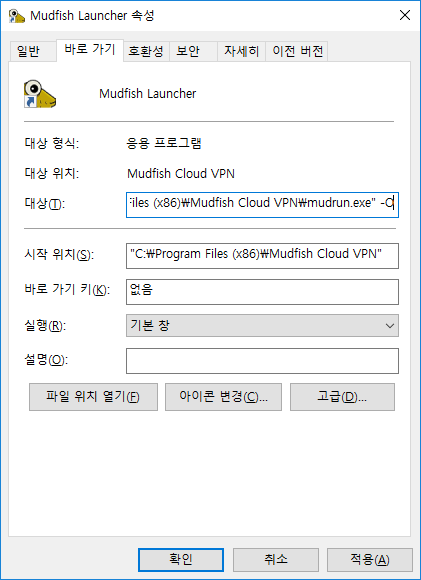
-
Bilgisayarın TCP/IP ayarlarını sıfırlayın.
netsh winsock resetgibi bir komut kullanabilirsiniz. Ayrıntılar için aşağıdaki bağlantılara bakın.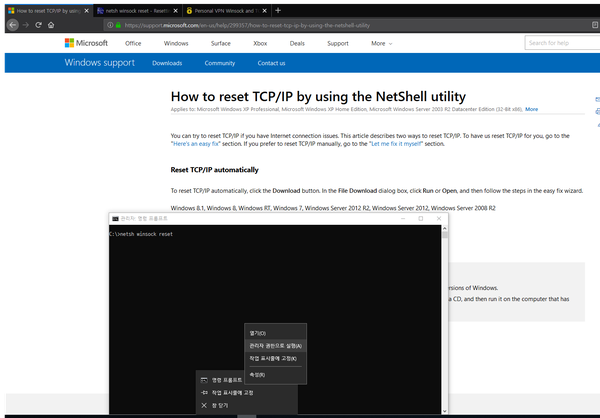
Ekran görüntüleri kaynak belgelerden alınmıştır; arayüz dili ve menü adları farklı olabilir.
MUDEC_00016
failed to receive information from the master server for MS record: <ret> <error_msg>
Merkezi sunucudan alınması gereken veri herhangi bir nedenle ulaşmadığında oluşabilir. Neden <error_msg> alanında gösterilir.
-
ODR_EAGAIN
Merkezi sunucudan MR record alınmaya çalışılmış, ancak paket ulaşmamıştır. Merkezi sunucudaki veya aradaki internet ağındaki bir sorundan kaynaklanabilir.
-
ODR_ETIMEOUT
Mudfish'in belirlenen süre içinde merkezi sunucudan veri alamadığını gösterir. Merkezi sunucudaki ya da aradaki ağdaki sorunlar veya bilgisayarın merkezi sunucu bağlantısını kesmesi buna neden olabilir.
Şu yöntemleri deneyebilirsiniz.
-
Merkezi sunucuyla kimlik doğrulama sorunlarını giderme bölümündeki
-Oveya-tseçeneğini deneyin. -
Bilgisayarın TCP/IP ayarlarını sıfırlayın.
netsh winsock resetgibi bir komut kullanabilirsiniz. Ayrıntılar için aşağıdaki bağlantılara bakın.
Ekran görüntüleri kaynak belgelerden alınmıştır; arayüz dili ve menü adları farklı olabilir.
MUDEC_00018
failed to receive information from the master server: <result> <err_string>
Mudfish merkezi sunucusundan kimlik doğrulama yanıtı alınamamıştır. Ayrıntılar <result> ve <err_string> alanlarında bulunur. <err_string> değerinin anlamı şöyledir.
-
ODR_ETIMEDOUT
Belirli süre içinde merkezi sunucudan yanıt alınamadığı için zaman aşımı olmuştur. Şu nedenlerden kaynaklanabilir:
-
Merkezi sunucunun yanıt vermemesi.
-
Bilgisayardaki antivirüs veya güvenlik duvarının merkezi sunucuyla iletişimi engellemesi.
-
Ağdaki güvenlik duvarının bağlantıyı engellemesi.
-
MUDEC_00019
Failed to connect to the mudfish master server
Merkezi sunucuya connect(2) bağlantısı başarısız olmuştur. Sunucu kesinti veya bakım durumunda olabilir ya da internet sağlayıcınızın güvenlik duvarı bağlantıyı engelliyor olabilir.
MUDEC_00020
Failed to recvfrom(2) the data from master server. Error %ld
Merkezi sunucuya bağlantı kurulmuş, ancak veri alışverişi sırasında recvfrom(2) herhangi bir nedenle başarısız olmuştur.
Olası nedenler şunlardır.
-
Geçici internet bağlantısı sorunu
Merkezi sunucu bağlantısı kararsızsa veya Mudfish bakım zamanındaysa geçici olarak görülebilir. Programı kapatıp yeniden bağlanın ya da bakım sonrasında deneyin.
-
Sürekli bağlantı sorunu; çözüm 1
Windows winsock bileşenindeki bir sorun neden olabilir. NetShell aracıyla TCP/IP'yi sıfırlama belgesine göre winsock'u sıfırlayıp yeniden deneyin.
-
Sürekli bağlantı sorunu; çözüm 2
Sıkı güvenlik duvarı bulunan bir şirket, okul, kamu kurumu veya askerî tesiste mi kullanıyorsunuz? Şu adımları deneyin.
-
Başlat menüsünden Mudfish Cloud VPN'e gidin.
-
Mudfish Launcher simgesini bulun.
-
Sağ tıklayıp Properties bölümünü açın.
-
Target alanındaki çalıştırma seçeneklerini değiştirin. Varsayılan genellikle şöyledir:
"C:\Program Files\Mudfish Cloud VPN\mudrun.exe"-O seçeneğini ekleyin:
"C:\Program Files\Mudfish Cloud VPN\mudrun.exe" -O- Mudfish'i yeniden çalıştırın.
-
Ekran görüntüleri kaynak belgelerden alınmıştır; arayüz dili ve menü adları farklı olabilir.
MUDEC_00021
Authentication with username '%s' failed - %s
Bu ileti genellikle kimlik doğrulama hatası olduğunda görülür.
MUDEC_00022
CreateProcess failed with error %d: %s
En yeni Mudfish dağıtımını kullandığınızdan emin olun. Bu hata, Launcher ilk çalıştırıldığında sistemin varsayılan tarayıcısının veya cmd.exe dosyasının yolunu bulamamasından kaynaklanır. Bilinen nedenler şunlardır:
-
Windows kayıt defterinde varsayılan tarayıcının hiç ayarlanmamış olması.
-
İşletim sisteminde virüs veya kötü amaçlı yazılım çalışması.
Bilinen çözümler:
-
Yalnızca Internet Explorer kullandıysanız Chrome veya Firefox kurun. Açıldığında varsayılan tarayıcı yapmak isteyip istemediğinizi sorarsa Evet deyin ve Mudfish'i yeniden çalıştırın.
-
Kötü amaçlı yazılımlar varsayılan tarayıcıyla ilgili kayıt defteri bilgilerini bozabilir. Bir temizleme aracıyla tamamen kaldırıp yeniden deneyin.
-
Mudfish sitesinden en yeni dağıtımı kurun.
Hata yine görülürse sistem tepsisindeki Mudfish simgesinin durup durmadığını kontrol edin.
Simge varsa sağ tıklayıp Show IP/Port'u seçin. Gösterilen
http://127.0.0.1:8282veya rastgele portluhttp://127.0.0.1:xxxxxadresini tarayıcıya doğrudan girerek kullanabilirsiniz.
MUDEC_00023
vr3→chunk→next isn't NULL.
Genellikle Mudfish başlatılırken oluşur. Program zaten çalışırken yeniden başlatılması veya mudfish.exe'nin kullandığı paylaşımlı belleğin bozulması buna neden olabilir.
Görev Yöneticisi'nden aşağıdaki tüm işlemleri zorla sonlandırın ve Mudfish'i yeniden başlatın.
-
mudfish.exe
-
mudflow.exe
-
mudrun.exe
MUDEC_00026
Wrong syntax on .conf file
Dahili yapılandırma dosyası bozulmuş veya sözdizimi herhangi bir nedenle geçersiz olabilir.
-
Mudfish'i tamamen kapatın ve Dosya Gezgini'nde kurulum dizinine gidin. Genellikle
C:\Program Files (x86)\Mudfish Cloud VPNyoludur. -
.confdosyasını bulup silin.
Ardından Mudfish'i başlatın.
MUDEC_00029
TCP_nodelay(1) to the client (<ip>:<port>) failed: <errno> <errmsg>
FastConnect modu açıkken, bilgisayarınızla kurulan bağlantıda TCP Nagle Algorithm devre dışı bırakılamadığında oluşabilir. Neden <errno> ve <errmsg> alanlarında belirtilir. Bilinen ileti şudur:
-
54 Connection reset by peer
Bilgisayarınızla bağlantı zaten kesilmişse oluşabilir.
Sürekli oluyorsa FastConnect modunu kapatıp deneyin.
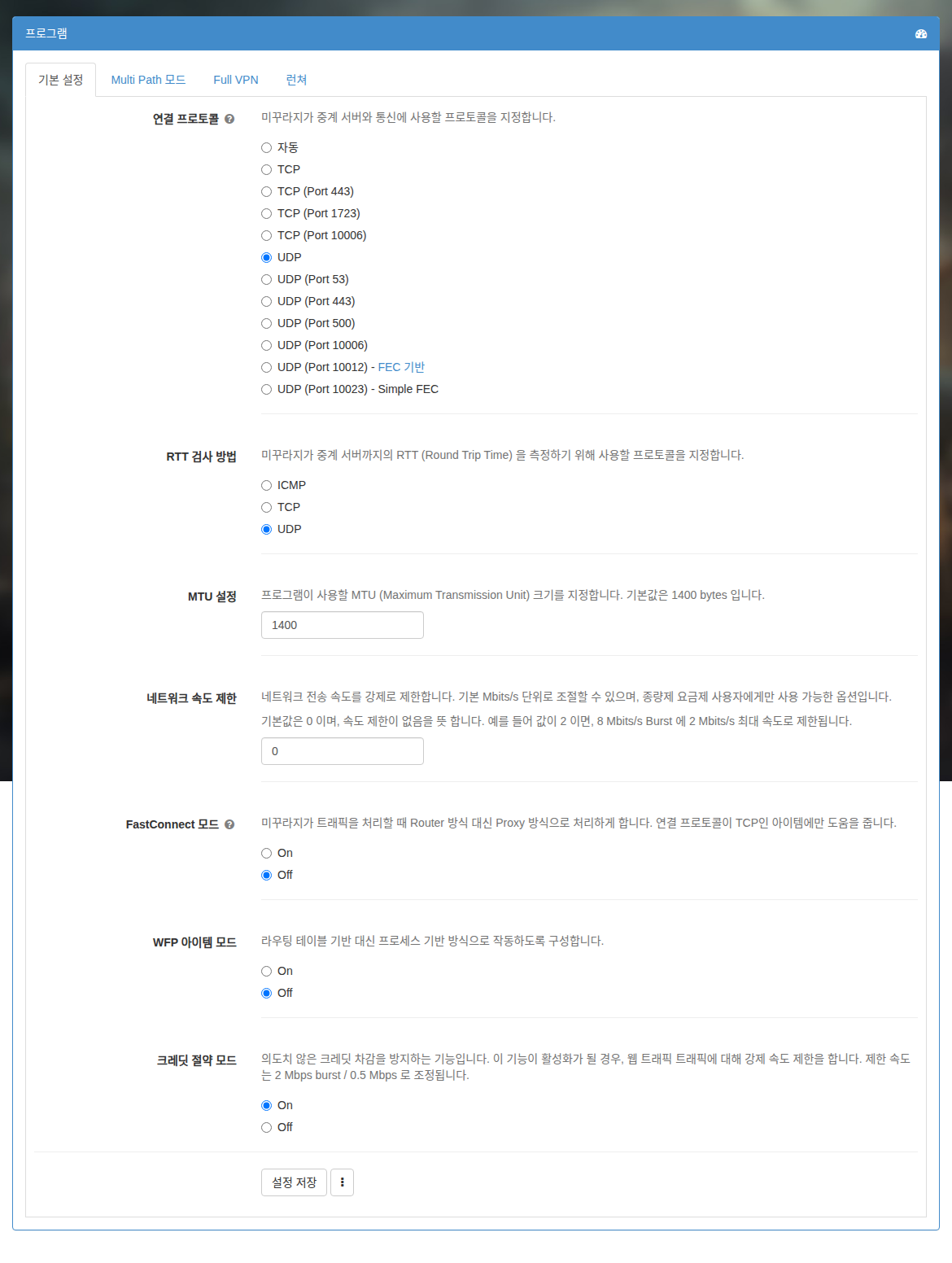
Ekran görüntüsü kaynak belgelerden alınmıştır; arayüz dili ve menü adları farklı olabilir.
MUDEC_00031
TOL_connect(<ip>, <port>) failed: <errno> <errmsg>
FastConnect modu açıkken, aktarma sunucusunun özel IP adresi <ip> üzerindeki <port> portuna erişilemediğinde oluşabilir. İletilerin anlamları şöyledir.
-
60 Operation timed out.
<ip>adresindeki aktarma sunucusuna bağlantı kurulamadığı için belirli bir süre sonunda zaman aşımı oluşmuştur. Genellikle sunucuyla bağlantıda sorun olduğunu gösterir.
Her sunucunun özel IP adresini sunucu durumu sayfasında bulabilir ve hangi sunucuyla iletişim sorunu olduğunu belirleyebilirsiniz.
<port> 8081 ise dahili SOCKS proxy'ye erişimde sorun vardır.
Çözüm olarak:
-
Geçici olarak FastConnect modunu kapatarak kullanabilirsiniz.
-
Oyun için FastConnect modunun mutlaka açık olması gerekiyorsa aktarma sunucusunu değiştirip deneyin.
MUDEC_00032
stp_auth: TOL_read(2) from the backend (<ip>:<port>) failed (ret -1 errno <error_number>)
Bilgisayarınızda çalışan Mudfish'in, aktarma sunucusundaki SOCKS proxy portuna bağlanmasında sorun oluşmuştur. Neden <error_number> değerine bağlıdır.
-
54
ECONNRESET (Connection reset by peer) anlamına gelir. Aktarma sunucusu bağlantıyı önce kestiğinde görülür.
Bağlantının neden kesildiğini kesin olarak anlamak için sunucu tarafındaki günlükler incelenmelidir.
MUDEC_00037
failed to do CONNECT to <ip>:<port> (ver 5 rcode <return_code>)
FastConnect modu açıkken oluşabilir. Bilgisayarınız <ip>:<port> hedefine bağlanmayı denemiş, ancak TCP aktarımını yapan Mudfish sunucusu bu hedefe bağlanamamıştır. <return_code> nedenini belirtir.
-
1
Birden fazla nedenden kaynaklanabilen genel hata anlamına gelir. Genellikle aktarma sunucusu
<ip>:<port>hedefine doğru şekilde bağlanamadığında oluşur. -
5
TCP bağlantı denemesinin Connection refused ile reddedildiğini gösterir. Kapalı bir porta erişilmeye çalışılmış ve hedef TCP RST paketi göndererek bağlantıyı sonlandırmıştır.
MUDEC_00038
TCP relay from the client to the backend failed.
Aktarma sunucusuna herhangi bir nedenle bağlanılamadığında oluşur. Genellikle başka hatalardan sonra en son gösterildiği için asıl hata bundan önceki iletidedir. Şunları kontrol edin.
-
Arayüzde “Durum → İşlem” menüsünün günlük bilgileri bölümüne gidin.
-
Mudfish Core günlüklerinde genellikle MUDEC_00038'den önce başka hatalar vardır. Bu ileti, o hataların sonucudur.
Önceki hatayı bulamıyor veya nedenini yorumlayamıyorsanız MUDEC_00038 öncesindeki hata iletileriyle forumda yardım isteyin.
MUDEC_00040
TOL_accept(2) for A.B.C.D:NUM failed: <error_number>
Sorun <error_number> değerine göre değişir.
-
53
ECONNABORTED (Software caused connection abort) anlamına gelir. Mudfish bağlantıyı accept(2) ile kabul etmeden önce istemci bağlantıyı kesmiş olabilir.
MUDEC_00041
Nedeni MUDEC_00299 ile aynıdır.
MUDEC_00042
Tried to add a entry which already exists on the routing table.
Mudfish v4 kullanıcılarında:
-
Özel öğenin ayarlarında başka öğelerle çakışan yönlendirme yolları varsa oluşabilir.
-
Programın dahili bir sorunu nedeniyle yinelenen yollar birleştirilemiyorsa da oluşabilir.
Mudfish v3 kullanıcılarında:
-
“Ayarlar → Genel” menüsündeki “Yönlendirme tablosunu otomatik yükle” seçeneği varsayılan olarak açıktır. Açıkken, sihirbazda veya “Ayarlar → Yönlendirme tablosu” menüsünde belirlenen yollar başlangıçta otomatik yüklenir. Aktarma sunucusunu değiştirmiyorsanız genellikle yeniden ayarlamanız gerekmez.
Bu uyarı, önceden ayarlanan yollar yeniden eklenmeye çalışıldığında görülür. Hizmeti etkilemez ve yok sayılabilir. Başka bir sunucu kullanmak istiyorsanız “Ayarlar → Yönlendirme tablosu” bölümünde eski yolları silip yeniden ayarlayın; uyarı artık görünmez.
MUDEC_00043
MUDEC_00043: Failed to write the routing socket message for <addr>/<netmask>/<gateway>/<local_ip> (<errornum> <errormsg> cmdval <command>)
Anlamı <command> numarasına göre değişebilir.
-
<command>1 ise:-
<errnum>51 ise:<errormsg>Network is unreachable ise ilk yapılandırmada dahili arayüz ayarları doğru yapılmamıştır.Panoda “Durum → İşlem” bölümündeki Core günlüklerinde bundan önce başka hata bulunması çok olasıdır.
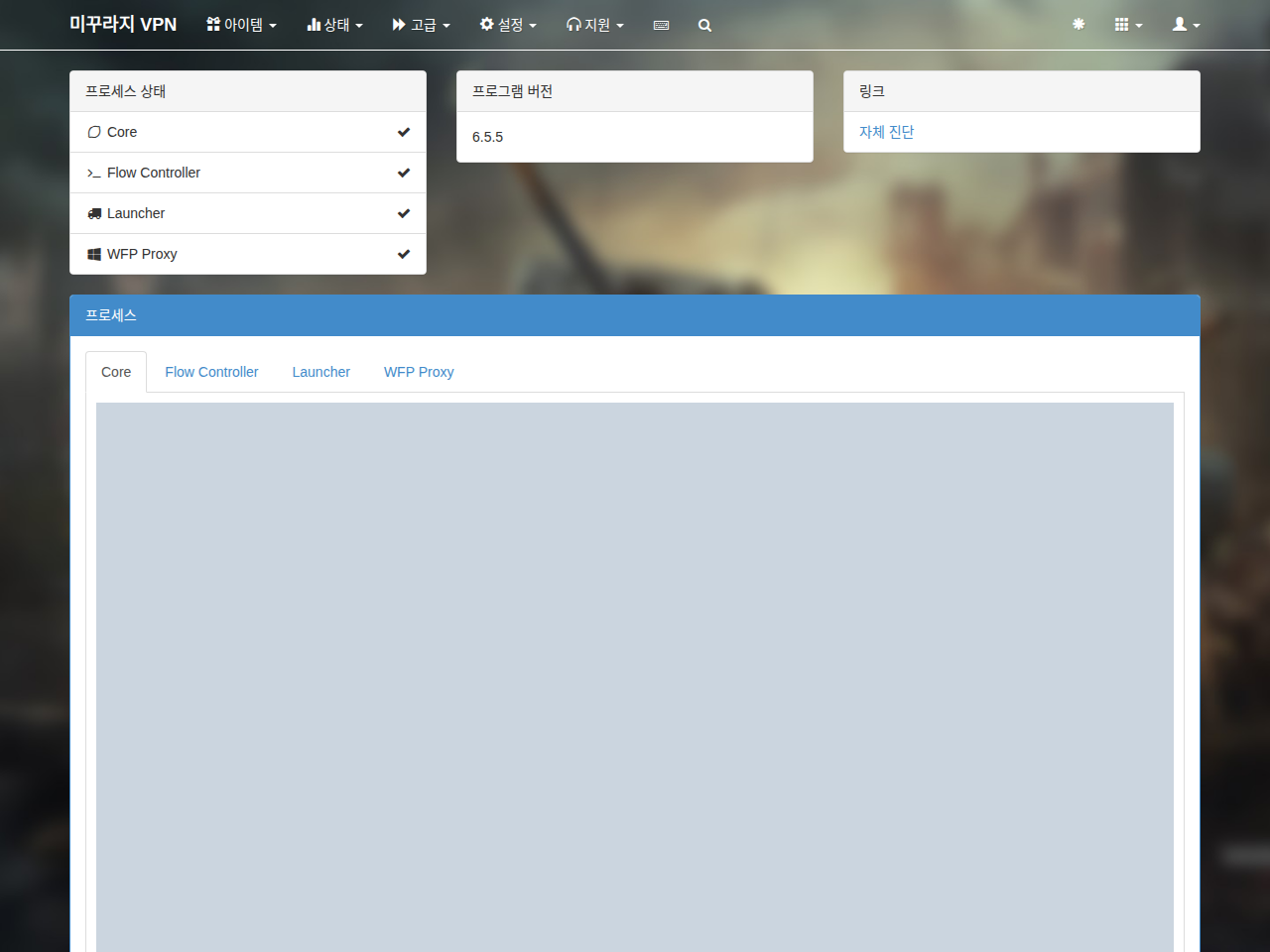
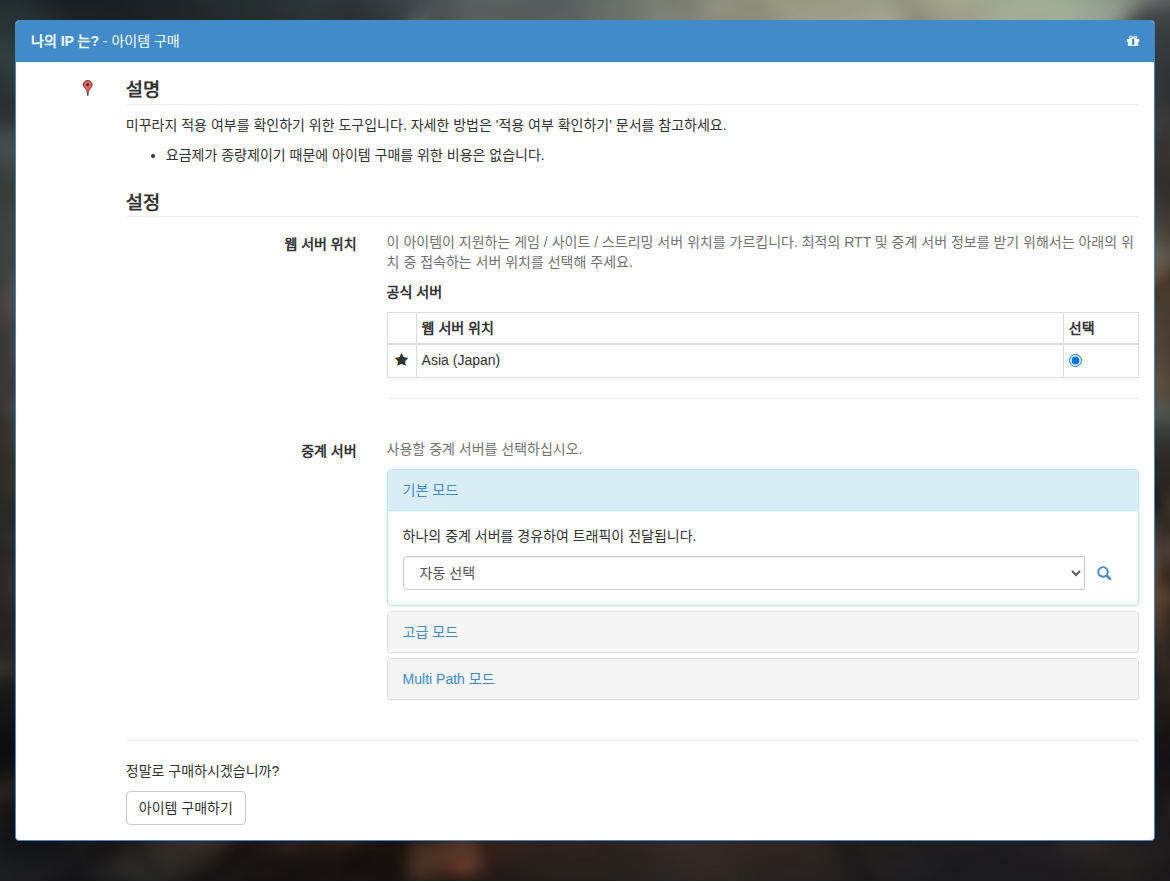
Temel çalışmayı kontrol etme adımlarını mutlaka deneyin ve sonucun doğru olduğunu kontrol edin.
-
-
<command>2 ise:-
<errornum>3 ise:<errormsg>No such process ise yönlendirme tablosunda bulunmayan bir kayıt silinmeye çalışılmıştır. Bu hatanın tehlikeli olması veya sorun yaratması çok düşük olasılıktır.
-
Başka numaralar görülürse durumun incelenmesi gerekir; forumda ileti bırakırsanız analiz edip yanıtlayabiliriz.
Ekran görüntüleri kaynak belgelerden alınmıştır; arayüz dili ve menü adları farklı olabilir.
MUDEC_00044
The client isn't ready yet
Bilgisayarın DHCP istemcisi henüz Mudfish Core'dan IP adresi istemediği için bu uyarı oluşur.
Güvenlik duvarı tap(4) ağ aygıtının DHCP isteğini engelliyor olabilir.
Geçici çözüm için MUDEC_00045 koduna bakın.
MUDEC_00045
The client doesn't response with DHCP protocol
Mudfish v5.5.8 veya sonrasında, OpenVPN TAP sürücüsüne alternatif Wintun sürücüsü eklenmiştir.
Mudfish Launcher'ı
-Nseçeneğiyle çalıştırarak etkinleştirebilirsiniz. Ayrıntılar için mudrun çalıştırma seçenekleri belgesine bakın.
Bilgisayarın DHCP istemcisi belirli bir süre boyunca Mudfish Core'dan IP adresi istemediğinde oluşur.
Genellikle Windows DHCP istemcisi Core'dan IP almaya çalışırken DHCP Offer paketini herhangi bir nedenle alamaz. Şu yöntemleri deneyin.
-
Windows 10'da ağ yapılandırmasının yeterince hızlı işlenmemesi neden olabilir.
- Alt görev çubuğuna sağ tıklayıp Görev Yöneticisi'ni açın.
Bazen bu yöntem sorunu çözer. Çözmezse:
-
Sağ alttaki sistem tepsisinin ağ simgesine tıklayıp Ağ ayarlarını açın.
-
Ayarlar penceresinde Durum menüsüne tıklayın ve pencereyi açık bırakın.
-
Bağdaştırıcı seçeneklerini değiştir bölümünü de açın ve açık tutun.
-
Windows'ta v4.3.13 veya sonrasında Launcher'ın
-Iseçeneğini kullanabilirsiniz. Bu seçenek DHCP yerine IP Helper API ile IP adresi ayarlar. Etkinleştirmek için:-
Başlat menüsünden Mudfish Cloud VPN'e gidin.
-
Mudfish Launcher simgesine sağ tıklayıp Properties'i açın.
-
Target alanındaki seçenekleri değiştirin. Varsayılan genellikle şöyledir:
"C:\Program Files\Mudfish Cloud VPN\mudrun.exe"-I seçeneğini ekleyin:
"C:\Program Files\Mudfish Cloud VPN\mudrun.exe" -I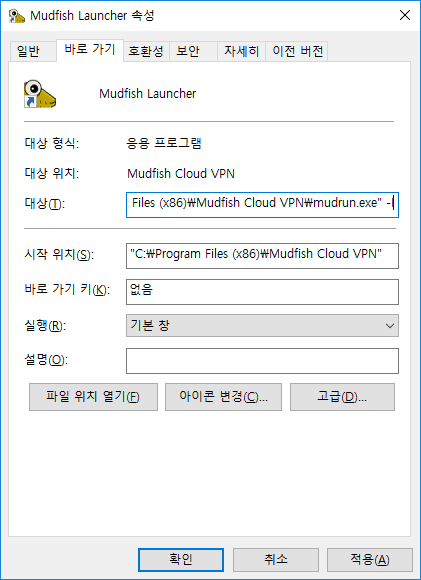
-
Doğru uygulanmışsa “Pano → Durum → İşlem” bölümünün Core günlüklerinde şu satır bulunur:
[INFO] Setting IP address
<ip_address>with IP Helper
-
-
İnternet kafedeki bilgisayarda antivirüs açıksa geçici olarak kapatıp Mudfish'i yeniden başlatın. Örneğin Norton Anti-virus bazen Core'un DHCP Offer paketini ARP Spoofing paketi olarak yanlış algılayıp zorla düşürür.
-
Denetim Masası'ndaki ağ aygıtlarından TAP-Win32 adapter v9'u birkaç kez devre dışı bırakıp etkinleştirin ve Mudfish'i yeniden başlatın. Bazen sorunu çözer.
-
TAP-Win32 adapter v9 özelliklerinde DHCP kullanımının Evet olduğunu kontrol edin.
TCP/IP ayarları kılavuzuna göre bağlantı özelliklerini kontrol edin; “Otomatik olarak IP adresi al” seçili olmalıdır.
-
TAP-Win32 adapter v9 özelliklerinde IPv6'nın açık olup olmadığını kontrol edin ve tamamen kapatıp deneyin. Bazen sorunu çözer.
-
İşletim sistemini yeniden başlatıp tekrar deneyin.
Ekran görüntüsü kaynak belgelerden alınmıştır; arayüz dili ve menü adları farklı olabilir.
MUDEC_00048
wrong sid number <sidno> (tag <tagno>)
<sidno> değerinin geçersiz olduğunu gösterir. Sorun sürerse kurulum dizininde vsm uzantılı şu dosyaların hepsini silip Mudfish'i yeniden çalıştırın.
- .mudfish.vsm
- .mudflow.vsm
- .mudrun.vsm
MUDEC_00049
no entry for SID XXX.
Bu sorun için MUDEC_01643 hatasına bakın.
MUDEC_00051
Failed to set the default route.
Dahili varsayılan yönlendirme yolu ayarlanamadığında görülür. Varsayılan yol için seçilen sunucu, sunucu listesinde bulunamamıştır. Genellikle krediyle ilgili olabilir.
-
Yeterli Mudfish kredisi yüklendiğini kontrol edin. Kredi yetersizliği bazen bu soruna neden olur.
-
Veri planınız sabit ücretliyse geçerli bir kullanım hakkının etkin olduğunu kontrol edin.
Sorun devam ederse Mudfish forumunda yardım isteyin.
MUDEC_00056
arp: AA:BB:CC:DD:EE:FF is using my IP address 0.0.0.0 on reX
Mudfish kullanırken bu ARP protokol hatası görülebilir. Size atanan dahili özel IP'yi başka bir kullanıcı da kullanıyorsa oluşabilir. Olası nedenler:
-
Merkezi sunucudaki özel IP yönetim programının beklenmedik şekilde kapanması.
Böyle bir durumda genellikle Mudfish Facebook sayfasında duyuru yapılır.
-
Masaüstü veya dizüstü bilgisayar, Mudfish kapatılmadan uykuya veya hazırda bekletmeye alınmışsa uyandığında sorun oluşabilir.
Bu hata oluştuğunda Mudfish'i mutlaka yeniden başlatın.
MUDEC_00057
Couldn't find the static node X for default route
Dahili varsayılan ağ geçidi için seçilen aktarma sunucusu herhangi bir nedenle kullanılamadığında görülür.
MUDEC_00058
No gateway found.
Genellikle Mudfish kredisi yetersiz olduğunda oluşur. Önce kredi sitesinden kredi satın alın.
MUDEC_00059
ODR_write() error to <ip>: <errno> <err_string>
Genel IP adresi <ip> olan aktarma sunucusuyla iletişimde sorun vardır. Veri gönderilmeye çalışılmış, ancak <errno> ve <err_string> nedeniyle başarısız olmuştur. Olası ayrıntılar:
-
10060 (ODR_ETIMEDOUT)
Veri gönderilmiş, ancak sunucu aldığına dair yanıt vermemiştir.
-
10054 (ODR_ECONNRESET)
Veri gönderilmiş, ancak aktarma sunucusu bağlantıyı kesmiştir.
Başka bir aktarma sunucusu seçip hatanın sürüp sürmediğini kontrol edin.

Ekran görüntüsü kaynak belgelerden alınmıştır; arayüz dili ve menü adları farklı olabilir.
MUDEC_00060
ODR_sendto() error to A.B.C.D: error message
Dahili re(4) sanal ağ aygıtının aktarma sunucusuna UDP paketi göndermesi başarısız olduğunda görülebilir.
Neden error message bölümündedir; genellikle güvenlik duvarı veya ağ sorunundan kaynaklanır.
-
ODR_EHOSTUNREACH
A.B.C.Dadresindeki sunucuya giden yol yoktur. Erişilemeyen bir ana makineye bağlanılmaya çalışılmıştır; genellikle yönlendirme tablosu yanlış yapılandırılmıştır. -
ODR_ENOBUFS
A.B.C.Dhedefine paket gönderilmeye çalışılmış, ancak işletim sistemi hata döndürmüştür. Genellikle soket arabellek alanı yetersizdir veya dahili kuyruk doludur.Hedefe herhangi bir nedenle paket gönderilemiyordur; genellikle hedefle iletişim kurulamadığında görülür.
Önce bilgisayar ↔ aktarma sunucusu arasındaki MTU değerini belirleyip uygun değeri ayarlayın. “Destek → Sorun bildir” üzerinden rapor gönderirseniz inceleyebiliriz.
MUDEC_00062
ODR_read() for hdr error from <ip>: <string>*
Mudfish'in merkezi sunucuyla iletişim protokolü TCP olduğunda oluşabilir.
<ip> aktarma sunucusunun genel IP'sidir; <string> TCP soketindeki read işleminin neden başarısız olduğunu belirtir.
-
ODR_ECONNRESET
Aktarma sunucusu veya ağdaki güvenlik duvarı, Mudfish'e TCP RST paketi göndermiştir. Yani bağlantıyı önce sunucu tarafı kesmiştir.
Başka bir aktarma sunucusuna geçince de aynı durumun yaşanıp yaşanmadığını kontrol edin.
<ip> ile belirtilen sunucuyu normalde kullanmıyorsanız bu iletiyi yok sayabilirsiniz.
MUDEC_00064
ODR_read() for payload error from <ip>: <err_string>
Bağlantı protokolü TCP iken görülebilir. <ip> adresindeki sunucudan veri alınamamıştır; kesin neden <err_string> alanındadır.
-
ODR_ECONNABORTED
Bağlantıyı önce bilgisayarınız kestiğinde oluşabilir. İşletim sistemi bağlantıyı sonlandırmış veya güvenlik duvarı, antivirüs gibi üçüncü taraf bir program engellemiş olabilir.
-
ODR_ETIMEDOUT
Sunucudan payload verisi read() ile alınmaya çalışılmış, ancak sunucu göndermediği için zaman aşımı oluşmuştur.
SSS'deki aktarma sunucusuyla ilgili bilgiler belgesine göre başka bir sunucu seçerek veya bağlantı protokolünü değiştirerek deneyin.
Ekran görüntüsü kaynak belgelerden alınmıştır; arayüz dili ve menü adları farklı olabilir.
MUDEC_00066
ODR_recvfrom() error from <ip>: <num> <string>
<ip> aktarma sunucusunun IP adresidir; <num> ve <string> hata bilgisidir. Mudfish bu sunucuya UDP paketi göndermiş, ancak paket herhangi bir nedenle ulaşamamıştır.
-
ODR_ECONNRESET
<ip>hedefine gönderilen UDP paketinin TTL (Time To Live) süresi dolmuş ve aradaki yönlendiriciden ICMP “TTL expired in transit” iletisi alınmıştır.
MUDEC_00071
Couldn't connect to A.B.C.D:E for TCP: <num> <string>
Mudfish Core, belirtilen aktarma sunucusuna, örnekte A.B.C.D IPv4 adresine, bağlanamamıştır. <num> ve <string> nedenini belirtir.
Olası nedenler:
-
Sunucu çalışmıyor, bağlantı güvenlik duvarınca engelleniyor veya sunucu programı düzgün çalışmıyor olabilir.
-
İnternet hattınız herhangi bir nedenle sunucuya giden yönlendirme yolunu bulamıyor olabilir.
Hata ayrıntıları:
-
ODR_ETIMEDOUT
A.B.C.D sunucusuna bağlantı denenirken veya belirli süre boyunca sunucudan yanıt alınamadığında oluşabilir.
Çoğunlukla bağlantının güvenlik duvarıyla engellenmesi neden olur.
Güvenlik duvarı sorunlarını giderme belgesindeki yöntemleri deneyin.
MUDEC_00074
Failed to connect A.B.C.D:E
Yukarıdaki MUDEC_00071 ile aynı belirtilerden kaynaklanır. İlgili açıklamaya bakın.
MUDEC_00075
Failed to open a socket to main server for heartbeat.
Merkezi sunucuya heartbeat göndermek için hazırlık başarısız olmuştur. Asıl nedeni bulmak için “Durum → İşlem” menüsündeki Core günlüklerinde MUDEC_00075'ten önceki hata numarasına bakın.
Ekran görüntüsü kaynak belgelerden alınmıştır; arayüz dili ve menü adları farklı olabilir.
MUDEC_00079
Failed to connect the master server: <error_msg>
Merkezi sunucudaki kimlik doğrulama sunucusuna herhangi bir nedenle bağlanılamadığını gösterir. Olası nedenler:
-
Kimlik doğrulama sunucusu gerçekten durmuş olabilir.
-
Bilgisayarınızdaki veya ağdaki güvenlik duvarı merkezi sunucuya erişimi engelliyor olabilir.
Bu durumda güvenlik duvarı sorunlarını giderme yöntemlerini deneyin.
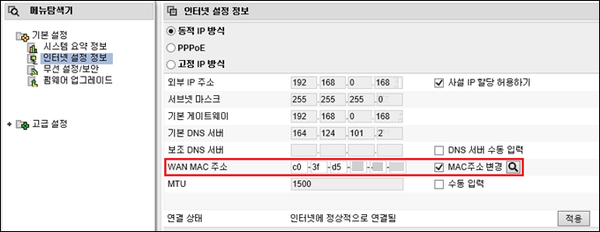
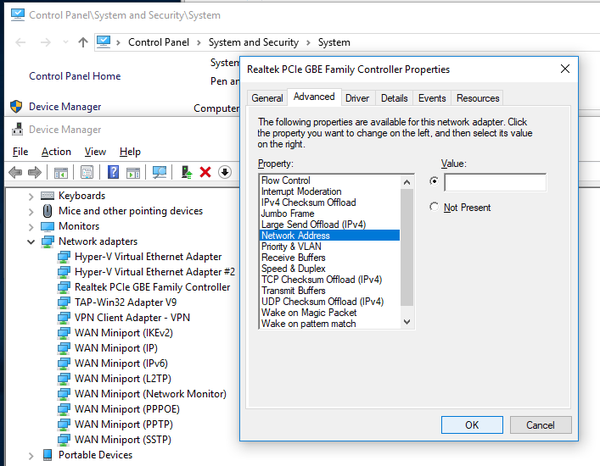
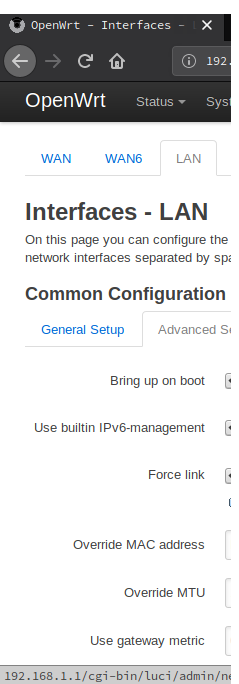
Ekran görüntüleri kaynak belgelerden alınmıştır; arayüz dili ve menü adları farklı olabilir.
MUDEC_00080
TOL_sendto(2) error to reX A.B.C.D for heartbeat.
Neden
Aktarma sunucusuyla bağlantı kararsızsa veya sunucu yanıt vermiyorsa oluşur.
Sorunlu sunucu, reX sanal ağ aygıtına bağlı ve dahili IPv4 adresi A.B.C.D olan sunucudur; X bir sayıdır. Sunucunun adını öğrenmek için A.B.C.D adresini sunucu durumu sayfasında arayın.
Çözüm
-
Sorunlu sunucuyu kullanmıyorsanız iletiyi yok sayabilirsiniz. Geçici sunucu kesintisi olabilir.
-
Tüm sunuculara giden heartbeat paketlerinde sorun varsa ağın güvenlik duvarı politikası neden olabilir. “Ayarlar → Genel” bölümünde bağlantı protokolünü UDP yerine TCP veya ICMP yapıp deneyin.
-
Sorun sürerse Mudfish forumunda yardım isteyin.
MUDEC_00084
Too many failure to the backend.
Seçilen aktarma sunucusuna bağlantı sürekli başarısız olduğunda oluşur. Devam ederse genellikle MUDEC_00071 ve MUDEC_00074 birlikte gösterilir. Hangi sunucuda sorun olduğunu belirleyip forumda bildirin veya support-ko@loxch.com adresine yazın.
MUDEC_00086
ReadFile() error: <num> <error_msg>
<error_msg> nedeniyle TAP-Win32 adapter v9 aygıtından veri okunamamıştır. Bilinen hatalar:
-
2 The system cannot find the file specified.
Ağ aygıtı bulunamamıştır. Sürücü yanlış kurulmuş veya birden fazla TAP-Win32 adapter v9 kurulmuş olabilir.
TAP(4) sürücüsü çalışmıyor belgesine göre aygıtı onarın veya yeniden kurun.
-
995 The I/O operation has been aborted because of either a thread exit or an application request.
İletide belirtildiği gibi I/O işlemi herhangi bir nedenle durdurulmuştur. Genellikle başka bir program, Mudfish çalışırken işleyişini engellemiş veya TAP-Win32 adapter v9 bağlantısını ele geçirmiş ya da kesmiştir.
Önce Mudfish'in çalışmasını engelleyen bir program olup olmadığını kontrol edin.
MUDEC_00089
Nedeni MUDEC_00086 ile aynıdır.
MUDEC_00091
RegOpenKeyEx() error: <num> <error_msg>
Windows'taki TAP-Win32 adapter v9 aygıtının Tcpip Parameter değerleri değiştirilemediğinde görülebilir.
-
5 Access is denied.
Kayıt defteri değerini okuma veya yazma izni yoktur. Güvenlik duvarı ya da antivirüs bu erişimi kontrol ediyor olabilir.
Mudfish'in çalışmasını ciddi şekilde etkilemediği için iletiyi yok sayabilirsiniz.
MUDEC_00104
CreateProcess failed (<errnum>)
Mudfish, netsh komutuyla TAP-Win32 adapter v9 aygıtının MTU değerini değiştirirken hata oluşmuştur. Neden <errnum> alanındadır. Bilinen hata:
-
2 ERROR_FILE_NOT_FOUND
%SystemRoot%\system32\netsh.exe dosyasının gerçekten var olduğunu kontrol edin. Bu hata yoksa dosya başka bir virüs veya kötü amaçlı yazılım tarafından zorla silinmiş olabilir; Mudfish'i düzgün kullanabilmek için dosyayı geri yüklemeniz gerekebilir.
MUDEC_00110
No panel found for ID <uuid>. Trying the next.
Windows, <uuid> ile belirtilen TAP-Win32 adapter v9 aygıtının temel bilgilerini bulmuş, ancak ayrıntılı yapılandırmasını bulamamıştır. Önceden kullanılan başka bir VPN programı kayıt defterini karıştırmış veya bozmuş olabilir.
Temel çalışmayı kontrol ettiğinizde düzgün çalışıyorsa yok sayabilirsiniz. Çalışmıyorsa TAP-Win32 adapter v9 doğru kurulmamıştır; TAP(4) sürücüsüyle ilgili bilgiler belgesine göre çözün.
MUDEC_00111
Nedeni MUDEC_00192 ile aynıdır.
MUDEC_00112
Nedeni MUDEC_00086 ile aynıdır.
MUDEC_00114
Nedeni MUDEC_00062 ile aynıdır.
MUDEC_00115
Nedeni MUDEC_00062 ile aynıdır.
MUDEC_00123
Nedeni MUDEC_00139 ile aynıdır.
MUDEC_00124
CreateIpForwardEntry() failed: <errno> <err_msg>
Mudfish Core, ana işletim sistemine yönlendirme yolu ekleyememiştir. <errno> ve <err_msg> başarısızlık nedenini gösterir. Bilinen iletiler:
-
160 (ERROR_BAD_ARGUMENTS) - One or more arguments are not correct.
CreateIpForwardEntry() işlevine geçersiz bir argüman verilmiştir. Ayrıntıları sorun raporuyla gönderin.
-
1168 (ERROR_NOT_FOUND) - Element not found.
Yönlendirme tablosu ayarlanacak ağ arayüzü bulunamadığında oluşabilir.
MUDEC_00125
No default routing path found
Mudfish Full VPN modunda çalışırken, işletim sisteminin varsayılan ağ geçidi yönlendirme tablosunda bulunabildiğinde oluşabilir. Şu durumda görüldüğü bilinmektedir:
- Kullanılan işletim sistemi Mudfish tarafından desteklenmiyorsa.
Sorun sürerse bir sorun raporu gönderin; böylece daha fazla yardımcı olabiliriz.
MUDEC_00126
ODR_CreateIpForwardEntry failed: IP <ip>/<netmask>/<nexthop> (ifindex <idx> metric <metric1>)
Windows'ta yönlendirme kaydı oluşturulamamıştır. “Durum → İşlem” menüsünde önceki hataları kontrol edin. Nedeni açıklayan MUDEC_00124 hatası genellikle bundan önce bulunur.
MUDEC_00129
ODR_CreateIpForwardEntry failed: IP <ip>/<netmask>/<gateway> (ifindex <interface_index> metric <metric_value>)
Mudfish Core, ana işletim sistemine yönlendirme yolunu (<ip>, <netmask> ve <gateway>) ekleyememiştir.
MUDEC_00137
msk0: ODR_writev() error: <err_string>
Mudfish'in msk(4) sanal ağ sürücüsü hatasıdır. Neden <err_string> değerine bağlıdır.
-
ODR_ENOENT
The system cannot find the file specified. hatasına karşılık gelir. Mudfish'in TAP-Win32 adapter v9 bağlantısı herhangi bir nedenle kesilmiş olabilir.
Örneğin ping iyileştirme programları kayıt defterini değiştirdikten sonra değerleri uygulamak için tüm ağ aygıtlarını yeniden başlatırken oluşabilir.
MUDEC_00139
MUDEC_00139 ve MUDEC_00137, TAP-Win32 adapter v9 aygıtıyla ilgilidir. Mudfish'in temel işlevleri bile düzgün çalışmıyor olabilir. Bu nedenle önce temel çalışmayı kontrol etmeniz en önemli adımdır.
MUDEC_00145
MUDEC_00145: udp_relay: TOL_sendto(2) failed to <address>: <errno> <errmsg>
FastConnect modu açıkken görülebilir. <address> adresindeki aktarma sunucusuna UDP paketi gönderilirken sorun oluşmuştur. Bilinen hatalar:
-
55 No buffer space available
Mudfish UDP paketi göndermeye çalışmış, ancak alt katmandaki soket arabelleği dolu olduğu için yeni paket gönderememiştir.
Genellikle
<address>sunucusuyla iletişim sorunu vardır. Başka sunucu seçip deneyin. -
64 Host is down
<address>sunucusuna erişilemiyordur. Sunucu durmuş olabilir; başka sunucu seçerek yeniden deneyin.
Sorun sürerse FastConnect modunu kapatıp aynı belirtilerin devam edip etmediğini kontrol edin.
Ekran görüntüleri kaynak belgelerden alınmıştır; arayüz dili ve menü adları farklı olabilir.
MUDEC_00167
Failed to connect to the master server
Merkezi sunucudaki kimlik doğrulama sunucusuna bağlanılamadığında oluşur. Ayrıntılar için MUDEC_00079 açıklamasına bakın.
MUDEC_00176
tcprelay: Failed to find SID for destination <ip>
Genellikle FastConnect modu açıkken oluşur. Bilgisayarın <ip> hedefine bağlantı isteği Mudfish'e ulaşmış, ancak hangi aktarma sunucusuna gönderileceği bulunamamıştır.
Şimdilik çözümler:
-
FastConnect modunu kapatın.
-
Oyunda sorun yoksa hatayı yok sayabilirsiniz.
MUDEC_00177
tcprelay: Failed to find information for sid <number>.
FastConnect modu açıkken, <number> ile belirtilen aktarma sunucusu program içinde bulunamadığında oluşabilir.
<number> sunucunun benzersiz kimliğidir. Trafiğin bu sunucuya gönderilmesi gerekir, ancak sunucu bilgileri alınamamıştır.
Şunu kontrol edin:
- Öğe ayarlarında başka aktarma sunucusu seçin. Önceki sunucuya erişilemediğinden DOWN olarak işaretlenmiş olabilir.
MUDEC_00178
udprelay: Failed to find SID for destination <ip>
FastConnect modu kullanılırken, <ip> hedefine giden verinin hangi aktarma sunucusuna gönderileceği belirlenemediğinde oluşur.
Oyunda sorun yoksa genellikle yok sayılabilir. v4.2.7 ve sonrasında bu hatanın günlük düzeyi information seviyesine indirilmiştir.
MUDEC_00179
MUDEC_00179: Path MTU is wrong. (X/Y)
Oyunda sorun yoksa bu hatayı yok sayabilirsiniz.
Genellikle bilgisayarın merkezi sunucuyla iletişimindeki MTU (Maximum Transmission Unit), Mudfish'in beklediğinden küçük olduğunda görülür. X gerçek MTU'yu, Y mevcut Mudfish ayarını gösterir. X'in küçük olmasının yaygın nedenleri:
-
İnternet hattına bağlı ağ aygıtının MTU değerinin zorla değiştirilmesi.
Ping iyileştirme programları bu değeri değiştirebilir.
-
Bilgisayarla merkezi sunucu arasındaki bir yönlendiricinin yalnızca küçük MTU ile iletişim kurabilmesi.
Çözüm 1
Önce kullanılan ağ aygıtlarının varsayılan MTU değerlerini kontrol edin.
-
Başlat'tan Denetim Masası'na gidin.
-
Ağ Bağlantıları üzerinden kurulu ve çalışan aygıtları görüntüleyin.
-
Her aygıta sağ tıklayıp Özellikler'i açın.
-
Yapılandır düğmesine tıklayın ve Gelişmiş sekmesindeki MTU bölümünü bulun.
-
Değer 1500 değilse 1500'e geri getirin.
Çözüm 2
TAP-Win32 Adapter v9'un MTU değerini değiştirmeden önce Mudfish tamamen kapalı olmalıdır. Bağlıyken değiştirmek aktarma sunucusuyla iletişimi keser.
Çözüm 1'de tüm değerler doğru şekilde 1500 baytsa TAP-Win32 Adapter v9'un MTU değerini X - 50 yapmanız önerilir. Örneğin hata iletisinde 1480 bayt varsa 1430 bayt ayarlayın.
-
TAP-Win32 Adapter v9'u bulun ve sağ tıklayıp Özellikler'i açın.
-
Yapılandır düğmesinden Gelişmiş sekmesine geçip MTU bölümünü bulun.
-
Daha küçük bir değer kaydedin.
-
XP'de uygulanması için yeniden başlatın.
Ekran görüntüleri kaynak belgelerden alınmıştır; arayüz dili ve menü adları farklı olabilir.
MUDEC_00180
TCP_socket(2) failed: <errno> <string>
Yalnızca FastConnect modu açıkken oluşur. Sunucudan okunan verinin yerel bilgisayara aktarılmasında sorun vardır. <errno> ve <errmsg> ayrıntıları:
-
55 No buffer space available
Veri yerel bilgisayara gönderilmek istenmiş, ancak soket arabelleği dolu olduğu için gönderilememiştir. Genellikle aktarma sunucusuna çok fazla bağlantı kurulmaya çalışıldığında oluşur.
FastConnect modunu kapatıp veya aktarma sunucusunu değiştirip deneyin.
MUDEC_00181
udp_relay: Failed to find the backend for <ip>
FastConnect modu açıkken <ip> hedefine veri gönderilemediğinde oluşabilir.
MUDEC_00182
udp_relay: TOL_socket(2) failed: <errno> <string>
UDP relay programı artık socket(2) oluşturamıyordur. <errno> ayrıntı sağlar; genellikle çok fazla UDP soketi oluşturulmuştur.
Çok sayıda UDP bağlantısı açan programı kapatarak düzeltebilirsiniz. Şunları da deneyebilirsiniz.
-
BitTorrent gibi P2P programı çalışıyorsa kapatın.
-
Yoğun ağ etkinliği yapan programları kapatın.
-
Full VPN ile FastConnect birlikte kullanılıyorsa Full VPN'i kapatın.
MUDEC_00186
Wrong TCP format hdr: <char>
Seçilen aktarma sunucusuyla iletişimde sorun oluşmuştur. Bağlantınız izleniyor veya ağ güvenlik duvarıyla engelleniyor da olabilir.
Başka bir bağlantı protokolü veya aktarma sunucusu deneyin.
MUDEC_00192
Failed to open '/dev/tap7': <errno> <err_string>
Neden genellikle <errno> değerine bağlıdır. Şunları kontrol edin.
-
İndirme sayfasından en yeni sürümü kullanın. Artık tuntap sürücüsüne bağımlı olmadığı için sorun yaşanmaması gerekir.
-
Mudfish işlemi zaten çalışıyor olabilir. İşlem listesinde mudfish varsa kill komutuyla sonlandırıp yeniden deneyin.
MUDEC_00196
SID <number> ((null)) isn't alive.
SID <number> ile belirtilen sunucu artık hizmet veremediğinde oluşabilir. SID, dahili aktarma sunucusunun benzersiz kimliğidir. Şunları kontrol edin.
-
Full VPN veya öğe ayarlarında başka sunucu seçildiğinde sorunun çözülüp çözülmediğini kontrol edin.
-
Sabit ücretli plan kullanıyorsanız panoda aylık trafik kullanımını kontrol edin. Kullanım hakkının aylık kotası aşılmışsa oluşabilir.
-
Yeterli kredi olduğundan emin olun. Sabit ücretli plan kullanıcılarında kullanım hakkı satın alınmadığı için de oluşabilir.
Kullanım hakkı için veri planı değişikliği duyurusu - 20210607 belgesine bakın.
MUDEC_00235
Too many heartbeat errors. Please check your firewalls.
Aktarma sunucusuyla iletişimi sürdürmek için gönderilen heartbeat sinyalleri başarısız oluyordur. Genellikle ağ güvenlik duvarı Mudfish'in bağlantı protokolünü engeller.
Aktarma sunucusuyla iletişim sorunlarını giderme belgesine göre protokolü değiştirin.
MUDEC_00238
Packet loss rate <percentage> to <mudfish_node_name>
Mevcut öğelerden biri <mudfish_node_name> sunucusunu kullanacak şekilde ayarlanmıştır. Mudfish, kullanıldığını düşündüğü sunucularda düzenli paket kaybı testi yapar ve sonucu bildirir.
Bu sunucuya yapılan testte paketlerin <percentage> oranı düşürülüyordur.
Oran yükseldikçe bağlantı daha kararsızdır ve başka sunucu seçmek için gösterge olabilir. Şunları deneyin.
-
Bağlantı protokolünü TCP tabanlı yapın.
-
“Ayarlar → Program” bölümünde RTT ölçüm yöntemini TCP yapın.
-
Başka aktarma sunucusu kullanın.
Asıl nedeni daha ayrıntılı incelemek için WinMTR ile ağ analizi belgesine göre kullanılan sunucunun genel IP'sini test edin.
MUDEC_00251
Failed to connect the master server.
Merkezi sunucuya bağlanılamadığında oluşabilir.
“Durum → İşlem” bölümündeki Launcher günlüklerini kontrol edin. Bu iletiden önce başka hata olup olmadığına bakın. Önceki hata asıl nedendir; ilgili hata belgesini inceleyin.
MUDEC_00254
authc_read() failed: <result>
Nedeni MUDEC_00020 ile aynıdır.
MUDEC_00258
Failed to fetch the configuration. (r <result>)
Nedeni MUDEC_00020 ile aynıdır.
MUDEC_00260
sendmsg(2) for DHCP server failed: <errno> <error_msg>
Bilgisayara DHCP yanıtı gönderilirken hata oluşmuştur. Kesin neden <errno> ve <error_msg> alanlarındadır.
-
No route to host
DHCP yanıtının nereye gönderileceği dahili olarak bilinmiyordur. Mudfish yapılandırmasının yanlış yapılmasından veya başka bilinmeyen bir sorundan kaynaklanabilir.
MUDEC_00045 bölümündeki -I seçeneğini deneyebilirsiniz.
Ekran görüntüsü kaynak belgelerden alınmıştır; arayüz dili ve menü adları farklı olabilir.
MUDEC_00262
ODR_sendto() error to <ip_addr> Message too long. Check your path MTU. (curmtu <value> buflen <value>
<ip_addr> adresindeki aktarma sunucusuna veri gönderilirken MTU (Maximum Transmission Unit) sorunu oluşmuştur.
Kontrol listesi
Aşağıdaki çözümlerden önce MUDEC_00262'ye neden olabilecek şu durumları kontrol edin.
Daha önce Muddog kurduysanız kaldırın.
Başka VPN programının çalışıp çalışmadığını kontrol edin. Başka VPN'nin sistem yönlendirme tablosunu değiştirmesi buna neden olabilir.
Çözüm 1
TAP-Win32 adapter v9'un MTU değerini 1450 veya altına, hata kaybolana kadar daha düşük bir değere indirin.
-
Önce Mudfish'i kapatın. Çalışırken MTU'yu değiştirmek anormal davranışa neden olabilir.
-
TAP-Win32 Adapter v9'u bulup sağ tıklayın ve Özellikler'i açın.
-
Yapılandır düğmesinden Gelişmiş sekmesine geçip MTU bölümünü bulun.
-
Varsayılan 1500 değerini küçültün. Önce 1400 deneyin; sonra 50 azaltarak 1350, 1300 gibi değerlerle test edin. Bir noktadan sonra MUDEC_00262 görünmemelidir.
-
XP'de uygulanması için yeniden başlatın.
Çözüm 2
Ayarlar menüsündeki MTU değerini değiştirmek sorunu çözebilir.
-
“Ayarlar → Program” bölümüne gidin.
-
MTU değerini 1400, 1300 veya 1200 gibi değerlerle aşamalı olarak azaltıp deneyin.
Mudfish'in varsayılan değeri 1400'dür.
Çözüm 3
- Bazen UDP yerine TCP kullanmak sorunu çözer.
-
“Ayarlar → Program” bölümüne gidin.
-
TCP tabanlı protokol ve port seçin.
Ekran görüntüsü kaynak belgelerden alınmıştır; arayüz dili ve menü adları farklı olabilir.
MUDEC_00269
udp_relay: TOL_sendmsg(2) to <ip>:<port> failed: <errno> <errmsg>
Yalnızca FastConnect modu açıkken oluşur. Sunucudan alınan verinin yerel bilgisayara aktarılmasında sorun vardır. <errno> ve <errmsg> ayrıntıları:
-
55 No buffer space available
Veri yerel bilgisayara gönderilmek istenmiş, ancak soket arabelleği dolu olduğu için gönderilememiştir.
Genellikle Torrent veya çok bağlantı açan bir program, Mudfish'in destekleyebileceğinden fazla soket oluşturmuştur.
-
65 No route to host
Core,
<ip>:<port>hedefine paket göndermeye çalışmış, ancak yönlendirme bilgisini bulamamıştır.Mudfish kullanımında sorun yoksa yok sayabilirsiniz. FastConnect kullanılamıyorsa sorun raporu göndererek nedenin belirlenmesine yardımcı olabilirsiniz.
FastConnect modunu kapatıp veya aktarma sunucusunu değiştirip deneyin.
MUDEC_00279
arp: <ip> moved from <macaddr> to <macaddr> on <interface>
Mudfish'in dahili hizmetindeki bir sorundan kaynaklanabilir. Kalıcı çözüm için işletim ekibinin yardımı gerekir. Mudfish forumundan iletişime geçin.
MUDEC_00280
Nedeni MUDEC_00020 ile aynıdır.
MUDEC_00281
Failed to fetch the routing table.
Merkezi sunucudan yönlendirme tablosu bilgileri alınamamıştır. Bazen geçici ağ sorunudur; devam ederse şunları deneyin.
-
Merkezi sunucuyla kimlik doğrulama sorunlarını giderme bölümündeki
-Oveya-tseçeneğini deneyin. -
Bilgisayarın TCP/IP ayarlarını sıfırlayın.
netsh winsock resetgibi bir komut kullanabilirsiniz. Ayrıntılar:
Ekran görüntüleri kaynak belgelerden alınmıştır; arayüz dili ve menü adları farklı olabilir.
MUDEC_00282
Failed to receive heartbeat resp <result_code>
Merkezi sunucudan heartbeat yanıtı alınamadığında oluşabilir. Neden <result_code> değerine bağlıdır. Sürekli olursa merkezi sunucu kullanıcının bağlantısının kesildiğini kabul eder; çözülmezse hizmet kullanımında sorun yaşanabilir.
Ancak yalnızca ara sıra görülüyorsa yok sayılabilir.
MUDEC_00283
Too many heartbeat gap (<timediff> / <success_count>). Exit.
Bu FATAL hatası, Mudfish merkez sunucusunun bildiği istemcinin son heartbeat değeri ile çalışan Mudfish programının heartbeat değeri arasında büyük fark olduğunda oluşabilir. Mevcut farkın <timediff> olduğu değerlendirilir. Bu değer 1800 saniyeyi (30 dakika) aşarsa Mudfish Core işlemi zorla sonlandırılır. Aşağıdaki durumlarda görülebilir.
- Dizüstü veya masaüstü bilgisayar hazırda bekletildikten bir süre sonra yeniden açıldığında.
- Ağ bir süre tamamen çalışmayıp daha sonra düzeldiğinde.
Bu sorun oluşursa Mudfish programını yeniden başlatın.
MUDEC_00285
CryptAcquireContext failed with error <errno>: <errmsg>
Bu hata, Mudfish başlatılırken şifreleme anahtarı oluşturma izninin denetlendiği aşamada oluşabilir. Aşağıdaki hata kodu görülebilir.
-
0x80090024 The profile for the user is a temporary profile
Bu durumda MUDEC_00286 bölümündeki çözümü deneyin.
MUDEC_00286
CryptAcquireContext, newkeyset
Mudfish ilk kez çalıştırılırken şifreleme anahtarı oluşturmak için yapılan başlatma işleminde sorun olduğunu belirtir. Bu hata oluşursa aşağıdakileri deneyebilirsiniz.
-
Mevcut Windows hesabınızın parola korumalı olup olmadığını kontrol edin. Parolasız giriş yapılan bir hesapsa parola belirleyip bilgisayarı yeniden başlatın.
-
- yöntem işe yaramazsa tamamen yeni bir Windows hesabı oluşturun, parola belirleyin ve o hesapla deneyin.
-
- ve 2. yöntem de işe yaramazsa şu adımları uygulayın.
-
Dosya Gezgini ile
%APPDATA%\Microsoft\Crypto\dizinine gidin. İçindekiRSAdizininiRSA.oldgibi bir adla yeniden adlandırıp bilgisayarı yeniden başlatın.RSAdizininin adını değiştirmek de işe yaramazsaKeysdizininiKeys.oldgibi bir adla yeniden adlandırın, bilgisayarı yeniden başlatıp deneyin.
MUDEC_00299
write(2) error for command <command>: <errnum> <errmsg>
Bu hata Linux için Mudfish çalıştırılırken oluşabilir ve <command> komutunun çalıştırılamadığını belirtir. Ayrıntılı nedeni <errnum> ve <errmsg> değerlerinden öğrenebilirsiniz.
-
9 - Bad file descriptor
Komutu çalıştıracak işlemin beklenmedik bir nedenle çöktüğünü belirtir.
Bu hata oluşursa Mudfish forumundan teknik destek isteyin.
ipTIME yönlendirici kullanıyorsanız gücünü tamamen kapatıp tekrar açın. Hata sürerse panoda Durum → İşlemler bölümündeki Core günlüğünde WARN veya ERROR iletileri olup olmadığını kontrol edin ve bunları https://pastebin.com gibi bir yere yükleyin. Yönlendiricinin modelini de bildirin.
MUDEC_00305
Nedeni MUDEC_00015 ile aynıdır.
MUDEC_00306
Nedeni MUDEC_00015 ile aynıdır.
MUDEC_00309
Failed to write the routing socket message: <errnum> <errmsg>
Mudfish Core işlemi yönlendirme tablosuna kayıt oluşturmaya çalışıp başarısız olduğunda bu hata oluşabilir. Şu ana kadar belirlenen hata şöyledir.
-
Network is unreachable
Oluşturulmak istenen kayda iç ağ yapılandırmasına göre erişilemiyorsa oluşabilir.
Bu durumda başka bir iç hata nedeniyle ağ yapılandırması başarısız olmuş olabilir. Mudfish panosunda “Durum → İşlemler” menüsüne girin ve Core günlüğünde MUDEC_00309 öncesinde başka hata olup olmadığını kontrol edin.
Genellikle öğe için belirlenen aktarma sunucusu kapalı olduğunda görülebilir.
MUDEC_00314
Failed to get any OS level event for reconnecting. (<ip>:<port> <protocol>)
Mudfish, <ip> adresindeki aktarma sunucusunun <port> bağlantı noktasına <protocol> üzerinden bağlanmayı denemiş, ancak işletim sistemi düzeyinde bağlantının kurulup kurulmadığına ilişkin hiçbir yanıt alamamışsa bu hata oluşabilir. Yani aktarma sunucusuyla bağlantı kurulamamıştır. Aşağıdaki yöntemler yardımcı olabilir.
- Bağlantı protokolü sayfasında belirtilen başka bir bağlantı protokolüyle bağlanmayı deneyin.
- Başka bir aktarma sunucusu kullanmayı deneyin.
MUDEC_00316
Failed to receive information. <cur_count> / <total_count> / <result> / <expected_size>
Mudfish merkez sunucusundan kullanıcının öğe bilgileri (yönlendirme bilgileri) alınırken hata oluştuğunda görülebilir. İletideki sayılar şu anlama gelir.
-
<cur_count>İşlenmekte olan yönlendirme tablosunun dizin numarası.
-
<total_count>İndirilmesi gereken toplam yönlendirme tablosu sayısı.
-
<result>Şu anda indirilen yönlendirme tablosu bilgilerinin boyutu.
-
<expected_size>İndirilmesi gereken yönlendirme tablosu bilgilerinin boyutu. Bu boyutta bilgi indirilmesi gerektiğini belirtir.
MUDEC_00319
Failed to authenticate using ID/PWD
Kullanıcı kimliği ve parola ile kimlik doğrulamanın başarısız olduğunu belirtir. Sürekli oluşuyorsa aşağıdakileri kontrol edin.
- “Durum -> İşlemler” menüsündeki Core günlüğünde WARN veya ERROR iletilerine bakın. MUDEC_00319 öncesinde başka bir Mudfish iç hatası oluşmuş olma olasılığı yüksektir. Genellikle önceki hata asıl nedeni gösterir.
- https://mudfish.net/admin/front adresini ziyaret edip parolanızı daha basit bir bileşimle değiştirin. Ardından yeniden deneyin.
MUDEC_00320
Failed to fetch the static node information.
Mudfish merkez sunucusundan aktarma sunucusu bilgileri alınamadığında oluşabilir. Çeşitli nedenleri olsa da genellikle şunlardan kaynaklanır.
- Mudfish merkez sunucusunun ağı kararsızsa.
- Kullandığınız internet hattında ağ güvenlik duvarı varsa.
- Bilgisayarınızın ağ ayarlarında sorun varsa.
MUDEC_00330
Slowed down due to speed limitation.
Sabit ücretli plan kullanıcılarında, planın hız sınırı nedeniyle Mudfish programı hızı sınırladığında görülebilir. Hız sınırları hakkında ayrıntılar için Veri planları belgesine bakın.
Bu sorunu çözmek için aşağıdaki yöntemlerden birini deneyebilirsiniz.
-
Diğer plan türü olan kullanıma göre ödeme planına geçmeyi deneyin.
-
Gereksiz ağ trafiği üreten programları kapatarak bant genişliğini boşaltın.
-
Sabit ücretli planın hız sınırı daha yüksek olan başka bir paketine yükseltmeyi deneyin.
http://mudfish.net/admin/user/dataplan/modify bağlantısından seçenekleri görebilirsiniz.
-
Sorunun web (HTTP / HTTPS) trafiğinden kaynaklandığını düşünüyorsanız “Ayarlar -> Program -> İstisna kuralları” menüsünden web trafiğini hariç tutmayı deneyin.
MUDEC_00332
WSAIoctl() error for ODR_socket(): <errno>
Soket oluşturulurken parçalanmayı engellemek için yapılan ioctl() çağrısında hata oluştuğunu belirtir. <errno> şu değer olabilir.
-
10013 (WSAEACCESS)
İşletim sistemi WSAIoctl() API çağrısını engelliyor gibi görünmektedir. Yakın zamanda kişisel güvenlik duvarı, güvenlik modülü veya AV (antivirüs) programı kurup kurmadığınızı kontrol edin. Çağrıyı bu programların engellemiş olma olasılığı yüksektir.
MUDEC_00333
Failed to fetch static node <sid> information.
Aktarma sunucusu <sid> bağlantısıyla iletişim kurmak için IP adresi kiralanamadığını belirtir. “Durum → İşlemler” menüsünden Core günlüğünü kontrol edin. Bu hatanın öncesinde başka hata veya uyarı iletileri bulunacaktır.
Korece kaynak belgedeki ekran görüntüsü yeniden kullanılmıştır. Arayüz dili ve menü adları ortamınıza göre değişebilir.
MUDEC_00338
Failed to receive a data. (res <errno> / <expected_length>)
Mudfish merkez sunucusundan yönlendirme bilgileri alınamadığında oluşabilir.
“Durum -> İşlemler” menüsündeki Mudfish Launcher günlüğünde bu iletiyi bulabilirsiniz. Üzerinde daha önce oluşmuş başka bir hata iletisi bulunacaktır. Sorunun nedeni o hata olduğundan ilgili hata belgesine bakın.
MUDEC_00350
Failed to connect to the mudfish master server.
Mudfish Launcher, Mudfish merkez sunucusunda kimlik doğrulamayı deneyip başarısız olduğunda oluşabilir.
Genellikle bağlantının kendisi düzgün kurulamadığında görülür. “Durum -> İşlemler” menüsündeki Mudfish Launcher günlüğünde bu iletiyi bulabilirsiniz. Üzerinde daha önce oluşmuş başka bir hata iletisi bulunacaktır. Sorunun nedeni o hata olduğundan ilgili hata belgesine bakın.
MUDEC_00351
Failed to recvfrom(2) the data from master server. Error <errnum> <errmsg>
Mudfish aktarma sunucusu kimlik doğrulama sunucusuyla iletişim kurarken sorun olduğunda oluşabilir. Genellikle aşağıdaki nedenlerden biridir.
- Veri alınırken işletim sistemi içinde beklenmedik hata oluşması.
- Alınan veri miktarının az olması veya hiç veri alınmaması.
Bu sorun oluşursa aşağıdakileri kontrol edin.
-
Önce sorunun geçici mi yoksa sürekli mi olduğunu belirleyin. Kullandığınız ISP veya uluslararası ağdaki sorundan ya da Mudfish kimlik doğrulama sunucusunun hatalı çalışmasından kaynaklanabilir.
-
Sorun sürerken “Durum -> İşlemler” menüsünden Mudfish Launcher günlüklerine bakın. MUDEC_XXXXX (XXXXX sayısal) biçiminde başka hata veya uyarı iletileri olup olmadığını kontrol edin.
MUDEC_00351 öncesinde başka bir hata numarası bulunma olasılığı yüksektir. Böyle bir ileti varsa nedeni daha ayrıntılı açıklar.
Sorun devam ederse Mudfish forumuna başvurun.
MUDEC_00352
[WARN] Authentication with username '<username>' failed - Wrong username/password
Kullanıcı kimliği ve parolanın doğrulanamadığını belirtir. Mudfish kimlik doğrulama sunucusuyla iletişimde sorun yoktur, ancak girdiğiniz ID / PASSWORD Mudfish veritabanında bulunamamıştır.
Sorun sürerse aşağıdakileri kontrol edin.
- Kullandığınız ID / PASSWORD ile https://mudfish.net/admin/front adresinde giriş yapabildiğinizi kontrol edin.
- Bu URL üzerinden giriş sorunsuzken yalnızca programda sorun varsa PASSWORD değerini daha basit bir biçime değiştirip tekrar deneyin.
- İki yöntem de sorunu çözmezse Mudfish forumuna başvurun.
MUDEC_00357
Your account isn't activated.
Herhangi bir nedenle kullanıcı hesabının girişi engellendiğinde oluşabilir. Genellikle belirli bir süre içinde çok sayıda hatalı bağlantı girişiminden kaynaklanır.
Mudfish programını tamamen kapatın ve 5 dakika sonra yeniden giriş yapmayı deneyin.
MUDEC_00362
ODR_bind() for CLI failed: m_arg <m_arg> <errno> <errmsg>
Mudfish CLI arayüzünün bağlantısı yapılandırılırken sorun oluştuğunda görülebilir. Dinleme IP adresi ve bağlantı noktası <m_arg> temelinde yapılandırılır. <errno> ayrıntılı hata nedenini belirtir.
-
10049 ODR_EADDRNOTAVAIL
“Cannot assign requested address” anlamına gelir. Yani CLI dinleme soketi,
<m_arg>ile belirtilen IP adresine bağlanamamıştır.Genellikle ipTIME Mudfish yönlendiricilerinde görülebilir.
MUDEC_00373
Failed to get the gateway IP address.
Seçilen Mudfish aktarma sunucusunun ağ geçidi IP adresi, programın aktarma sunucusu listesinde bulunamadığında oluşabilir. Genellikle nedeni şöyledir.
- Seçilen Mudfish aktarma sunucusu çevrimdışıdır. Sunucu durmuş veya ağ sorunu nedeniyle çevrimdışı kalmış olabilir.
Sorun sürekli oluşuyorsa başka bir Mudfish aktarma sunucusuna geçin.
MUDEC_00400
Too many requests in short time
RTT için en kısa yolu hesaplayan sunucu programına kısa sürede çok fazla istek gönderildiğinde oluşur. Şunları yapın.
- Hatanın göründüğü sayfayı kapatmadan ve başka işlem yapmadan bekleyin.
- Yaklaşık 10 ~ 20 saniye bekleyin.
- Ardından hatayı oluşturan yerdeki düğmeye yeniden tıklayın.
MUDEC_00401
Not enough information to calculate shortest pathes.
Mudfish tarafında kullanıcının RTT bilgisi yeterli olmadığından en kısa yol hesaplanamadığında genellikle bu hata oluşur. Aşağıdaki bağlantıda açıklanan yöntemi deneyin.
MUDEC_00408
İstemci
Failed to connect the RTT server.
Aşağıdaki MUDEC_00409 bölümüne bakın. Aynı nedenle oluşur.
Sunucu
Hit the speed cap.
Sabit ücretli plan kullanıcılarında görülebilir. Mudfish aktarma sunucusu tarafında hız sınırının uygulandığını belirtir.
Mudfish istemci programında hız sınırı uygulandığında MUDEC_00330, aktarma sunucusunda uygulandığında ise MUDEC_00408 oluşur.
Ayrıntılı açıklama için MUDEC_00330 bölümüne bakın.
MUDEC_00409
Failed to connect the RTT server.
Mudfish hizmetlerinden RTT bilgisi sağlayan sunucuya bağlanılamadığında oluşabilir. Bu durumda:
- Nedeni öğrenmek için “Ayarlar -> İşlemler” bölümündeki MUDFLOW (Flow Controller) günlüğüne bakın.
- Mümkünse Merkez sunucuyla kimlik doğrulama sorunlarını çözme belgesindeki adımları deneyin ve yardımcı olup olmadığını kontrol edin.
Sorun sürerse sorun raporu gönderip Mudfish teknik desteğine başvurun.
MUDEC_00410
Failed to connect the master server.
Mudfish kimlik doğrulama sunucusuna bağlantı düzgün kurulamadığında oluşur.
- “Ayarlar -> İşlemler” bölümündeki Mudrun Launcher günlüğünde daha önce oluşmuş başka bir hata bulunacaktır. Ayrıntılı nedeni öğrenmek için o bölümü inceleyin.
MUDEC_00416
Failed to connect to <private_ip>:65533 (errno <errno>)
Genellikle Mudfish öğe ayarlarında aktarma sunucusunun “Gelişmiş mod” ayarı yapılırken oluşabilir. Gelişmiş modu ayarlamak için yapılandırma bilgileri aktarma sunucusuna gönderilir; bu sırada bağlantı sorunu oluşmuştur. <private_ip> aktarma sunucusunun özel IP adresidir. <errno> sorunun nedenini belirtir.
-
60
<errno>değerinin 60 olduğu durum Mac OS X üzerinde görülmüştür. Connection Timed Out anlamına gelir; bağlantı denenmiş ancak herhangi bir nedenle iletişim kurulamamıştır.
Başka bir aktarma sunucusuna geçip deneyebilirsiniz.
MUDEC_00421
No mudfish nodes picked for the advanced node for the item <itemid>
<itemid> öğesi için gelişmiş aktarma sunucusu modu ayarlanırken, henüz nedeni bilinmeyen eksik bilgiler yüzünden hangi aktarma sunucusunun seçileceği belirlenemediğinde oluşabilir. Şunları kontrol edin.
- Mudfish krediniz olduğunu mutlaka kontrol edin. Bazen kredi yetersizliği bu soruna neden olabilir.
- Öğe ayarlarında aktarma sunucusu “Otomatik seçim” ise sunucuyu kendiniz seçin.
- Ya da RTT bilgilerini güncelleme yöntemine göre RTT bilgilerini güncelleyip deneyin.
- “Ayarlar -> Aktarma sunucuları” menüsünde sunucu listesini sınırlandırdıysanız bu sınırı kaldırıp deneyin.
MUDEC_00424
RTT stddev values are over 15% of your RTT avg to the closest mudfish nodes. Please check your ISP whether there's an issue or network congestion.
Mudfish iç RTT hesaplamalarında standart sapma ortalamanın en az %15'i olduğunda gösterilir. Bulunduğunuz konuma en yakın Mudfish aktarma sunucusuna bağlantının bile kararsız olduğunu belirtir. Hesaplama şöyledir.
- Tüm aktarma sunucuları arasından kullanıcıya en yakın 6 sunucu seçilir ve düzenli RTT testleri yapılır.
- Test edilen 6 sunucunun hepsinde RTT stddev (standart sapma), RTT avg (ortalama) değerinin en az %15'i ise uyarı gösterilir.
Hata sürekli görülüyorsa şunları kontrol edin.
- Kablolu bağlantı yerine kablosuz (WIFI) kullanıp kullanmadığınıza bakın. Kablosuz bağlantıda sinyal gücüne göre RTT standart sapması yüksek olabilir.
- ISP hattınızı kontrol edin; iç ağda QoS veya güvenlik duvarı ayarı olup olmadığını inceleyin.
MUDEC_00440
recv(2) error: read <return_value> error <error_code>
Herhangi bir nedenle veri alınamadığında oluşabilir. Neden <error_code> ile belirtilir.
-
10060 (WSAETIMEDOUT)
Belirli bir süre veri iletilmediği için zaman aşımı oluşmuştur.
MUDEC_00446
Give up to wait the snode backed for SID <sid>
Mudfish programı aktarma sunucusu bilgilerini içeride bulamadığında oluşabilir. Sürekli görülüyorsa şunları deneyin.
- “Ayarlar -> Aktarma sunucuları” menüsünden belirlediğiniz liste sınırını kaldırın. Bazen sunucuları fazla sınırlandırmak bu soruna yol açabilir.
- Öğe ayarlarında aktarma sunucusunu “Otomatik seçim” yerine elle seçip deneyin.
Yine çözülmezse sorun raporu gönderin; daha fazla yardımcı olalım.
MUDEC_00463
Failed to sendto the routing information (localip <private_ip> errno <errno>)
Öğenin aktarma sunucusu modlarından Gelişmiş mod / MultiPath modu düzgün yapılandırılamadığında oluşabilir.
<private_ip> adresindeki aktarma sunucusu yapılandırılmaya çalışılmış, ancak <errno> nedeniyle başarısız olmuştur.
Genellikle aktarma sunucusunun kendisinde sorun olabileceğinden, ayarları o sunucu dışında başka bir aktarma sunucusu kullanacak şekilde değiştirin.
MUDEC_00464
AddIPAddress() failed: <if_index> <errno>
Mudfish Launcher için -I seçeneği kullanıldığında oluşabilir. Nedeni <errno> değerine göre değişir.
-
1168 (ERROR_NOT_FOUND)
Mudfish TAP-Win32 adapter v9 ağ aygıtı bilgisayarda bulunamadığında oluşabilir. Genellikle şu durumlarda görülür.
- Mudfish paketinin kurulumu sırasında sorun oluşması nedeniyle TAP-Win32 adapter v9 ağ aygıtının düzgün kurulamaması.
- İnternet kafe veya okul gibi bilgisayarların yönetici tarafından yönetildiği ortamlar. Bu ortamlarda sürücü kurulumu genellikle engellendiğinden Mudfish düzgün çalışmayabilir.
Sorun sürerse sorun raporu gönderin.
-
5010 (ERROR_OBJECT_ALREADY_EXISTS)
Mudfish TAP-Win32 adapter v9 ağ aygıtında zaten ayarlanmış bir IP adresi olduğunu belirtir.
Genellikle bilgisayarı tamamen yeniden başlatıp tekrar denemek veya Mudfish'i
-Iseçeneği olmadan kullanmak çözüm olabilir.
MUDEC_00467
Failed to recvfrom(3) the flush information (received <errnum> / expected <length> / errno <errno> / sid <sid>)
Öğe ayarlarının “Gelişmiş mod” / “MultiPath modu” bilgileri <sid> aktarma sunucusuna ayarlanamadığında oluşur.
Başarısızlığın nedeni <errno> değerinden öğrenilebilir.
-
10060 (WSAETIMEDOUT)
Aktarma sunucusunun istekten sonra 20 saniye boyunca yanıt vermediğini belirtir.
Önce <sid> numaralı sunucu yerine başka bir aktarma sunucusu kullanmayı deneyin.
Ya da aktarma sunucusu modunu “Temel mod” olarak değiştirip test edin.
MUDEC_00470
Increasing no of fragmented packets.
Sürekli oluşuyorsa bilgisayarın ağ aygıtı (NIC) sürekli parçalanmış paket alıyor demektir. Kullanımda sorun yoksa önemli olmayabilir, ancak parçalanmış paketler paket kaybı oranını artırabileceğinden mümkünse çözmeniz önerilir.
Genellikle nedenlerden biri şudur.
- Kullanılan NIC ağ aygıtının MTU (Maximum Transmission Unit) değerinin olağandışı küçük olması.
- Mudfish aktarma sunucusuyla iletişimde kullanılan MTU değerinin beklenenden büyük olması.
Çözüm için şunları kontrol edin.
- Kurulu ağ aygıtlarının MTU (Maximum Transmission Unit) değerlerini kontrol edin; varsayılandan (Ethernet için genellikle 1500) olağandışı küçük değerleri varsayılana döndürün.
- Mudfish arayüzünde “Ayarlar -> Program” menüsündeki MTU değerini 1400 (Mudfish varsayılanı) veya 1300 olarak ayarlayıp deneyin.
MUDEC_00477
Too big UDP packet to send. (plen <pktlen> mtu <mtu>)
Özel öğede P: seçeneğiyle işlem bazında uygulamayı denediğinizde veya WFP öğe modunu kullandığınızda karşılaşabilirsiniz.
Çözmek için TAP-Win32 adapter v9 ağ aygıtının MTU bilgisini değiştirmeniz gerekir.
- MUDEC_00262 yöntemini izleyerek aygıtın MTU değerini 1350 veya altına ayarlayıp deneyin.
- Ya da “WFP öğe modu” seçeneğini Off yapıp deneyin.
MUDEC_00486
MUDWFP_connect() failed.
Herhangi bir nedenle mudwfp.sys sürücüsü çalıştırılamadığında oluşur. Ayrıntılı neden günlük dosyasında bu hatadan önce bulunur. Önceki hata iletilerini kontrol edin. Genellikle şu hata kodları da görülür.
- MUDEC_00514
- MUDEC_00524
MUDEC_00505
Failed to lookup the backend for process name: <processname>
<processname> adlı işlemin bilgileri Mudfish içinde bulunamadığında oluşur.
Sürekli oluşuyorsa sorun devam ederken sorun raporu gönderin. Nedeni ayrıntılı incelemek için iç günlükleri kontrol etmemiz gerekir.
MUDEC_00514
StartService() failed: <errno>
Mudfish WFP (Windows Filtering Platform) sürücüsünü çalıştıran Windows hizmetinin düzgün başlatılamadığını belirtir. Ayrıntılı neden <errno> değerine bağlıdır.
-
0x2 (ERROR_FILE_NOT_FOUND)
Genellikle Windows, Mudfish WFP sürücüsünü yükleyemediğinde oluşur.
Bazen 32 bit Windows'a 64 bit Mudfish kurulum dosyasıyla veya tersine 64 bit Windows'a 32 bit kurulum dosyasıyla yükleme yapılmasından kaynaklanabilir.
https://mudfish.net/download adresinden doğru sürümü indirip yeniden kurarak deneyin.
-
0x7f (ERROR_PROC_NOT_FOUND)
İki olasılık vardır.
- mudwfp.sys sürücüsü düzgün kurulmamış olabilir. Mudfish paketinin doğru kurulduğunu ve kurulum sırasında hata oluşmadığını kontrol edin.
- Kullandığınız Windows sürümü 7 veya daha eski olabilir. WFP işlevinin düzgün çalışması için en az Windows 8 gerekir.
-
0x4fb (ERROR_DRIVER_BLOCKED)
Mudfish WFP sürücüsünün yüklenmesinin herhangi bir nedenle engellendiğini belirtir.
-
Genellikle bilgisayarda çalışan antivirüs / güvenlik duvarı programı engeller.
-
Intel tabanlı Windows yerine ARM tabanlı Windows kullanıyorsanız oluşabilir.
Mudfish WFP sürücüsü yalnızca Intel tabanlı Windows'ta desteklenir. ARM tabanlı Windows desteklenmez.
-
MUDEC_00524
Driver initialization IOCTL Failed: <rv>
Mudfish MUDWFP sürücüsünün düzgün başlatılamadığını belirtir. Genellikle günlükte bundan önce başka bir hata oluşmuştur. Ayrıntılar için mudwfp_proxy_stdout.txt günlük dosyasına veya “Durum -> İşlemler” menüsündeki mudwfp_proxy günlüğüne bakın.
MUDEC_00535
DNS poisoning dectected. Please encrypt your DNS request.
Mudfish başlatılırken ağda DNS zehirlenmesi olup olmadığı otomatik denetlenir. Şu ana bilgisayar adları kontrol edilir.
-
api-loopback.mudfish.net
Bu alan adının 127.0.0.1 adresine çözümlenip çözümlenmediği kontrol edilir.
-
Bu alan adının 14.63.213.39 adresine çözümlenip çözümlenmediği kontrol edilir.
-
api.mudfish.net
Bu alan adının 14.63.218.94 adresine çözümlenip çözümlenmediği kontrol edilir.
Bu 3 alan adı test edildikten sonra DNS çözümlemesi başarısızsa veya beklenmeyen IP döndürülürse bu hata oluşabilir. Kullanıcının bilgisayarında veya aradaki ağda DNS isteklerinin izlenip değiştirildiğini belirtir.
Çözüm için DNS isteklerini şifrelemek gerekir. Önerilebilecek yöntemler:
-
Windows 10/11 kullanıcıları için DNS Over HTTPS (DOH)
Windows işletim sisteminiz DOH destekliyorsa bu özelliği kullanabilirsiniz. Ayrıntılı ayarlar için şu bağlantılar yardımcı olabilir.
-
Mudfish DNS istemcisi (https://dns.mudfish.net/)
Mudfish DNS istemcisini de kullanabilirsiniz. Bu program DNS isteklerini şifreleyerek gönderir.
MUDEC_00538
api-loopback.mudfish.net DNS address is poisoned. Please encrypt your DNS requests.
Mudfish alan adının DNS zehirlenmesiyle değiştirildiğini belirtir. Genellikle ağ güvenlik duvarı olan bir yerden veya Çin'den bağlanırken oluşabilir.
DNS isteklerini şifrelemeniz gerekir. Ayrıntılar için Çin'den Mudfish'e bağlanma bağlantısına bakın.
MUDEC_00539
Checking RTT to mudfish nodes are failing. Are you under network firewall?
Kullanıcının bilgisayarından (veya ipTIME Mudfish yönlendiricisinden) Mudfish aktarma sunucularına RTT ölçümü düzgün çalışmadığında oluşabilir. Genellikle şu durumlarda görülür.
- Ağdaki güvenlik duvarı RTT ölçümünü engelliyorsa.
- Ağ geçici olarak kararsız olduğundan bağlantı kurulamıyor veya test başarısız oluyorsa.
“Ayarlar -> Program” menüsünden “RTT test yöntemi”ni değiştirip yeniden deneyin.
MUDEC_00546
NetworkExtension isn't ready yet
Mudfish, Mac OS X NetworkExtension modülüne bağlanamadığında oluşabilir. Önce şunları kontrol edin.
- Networks bölümünde Mudfish VPN yapılandırılmış olmalı.
- Mudfish, System Extension olarak kurulmuş olmalı.
Ayrıntılar için Mac OS X'te kullanma bölümüne bakın. MacBook'u tamamen yeniden başlattıktan sonra da aynı belirtinin oluşup oluşmadığını kontrol edin.
Düzelmezse şunları deneyin.
- Mudfish'i tamamen kaldırıp yeniden kurun. Tamamen kaldırma yöntemi için Mudfish'i kaldırma belgesine bakın.
- Apple M1 işlemci kullanıyorsanız Mudfish'i tamamen kaldırdıktan sonra http://mudfish.net/releases/ adresinden ARM64 paketi (dmg) yerine x86 paketini kurun. Bazen bu yöntem sorunu çözer.
MUDEC_00547
NetworkExtension doesn't set utun device.
MUDEC_00546 bağlantısına bakın. Aynı nedenle oluşur.
MUDEC_00556
Failed to connect mudfish short_path server
Mudfish içinde “Günün rotası”nı hesaplayan sunucuya herhangi bir nedenle bağlanılamadığında görülebilir. Genellikle Multi-Path modunda, en uygun yol bulunamadığında oluşur. Bu durumda:
-
Ayarları Multi-Path yerine Temel mod veya Gelişmiş mod kullanacak şekilde değiştirip test edin.
-
Telnet veya TCP bağlantılarına aşinaysanız şu hostname:port ile bağlantı testi yapın.
- short.mudfish.net:10012
Nedeni çözümlemek veya belirlemek zorsa sorun raporu gönderin; daha ayrıntılı inceleyebiliriz.
MUDEC_00558
Failed to connect mudfish API server.
Mudfish API sunucusu üzerinden en kısa yol hesaplanırken sorun oluştuğunu belirtir. Ancak bu hata iletisi tek başına asıl nedeni açıklamaz. Kesin neden için bu hatadan önceki diğer hata günlüklerini inceleyin.
Ayrıntılı hata nedenini görmek için “Durum (Status) -> İşlemler (Process) -> Flow Controller” menüsünü kontrol edin.
Sorun sürerse şunları deneyin:
- Kullandığınız öğenin düğüm (aktarma sunucusu) seçeneği “Otomatik seçim (Auto Selection)” ise belirli bir düğüm seçip sorunun devam edip etmediğini kontrol edin.
- Çözülmezse sorun devam ederken sorun raporu gönderin. Kesin tespit için iç günlükleri incelememiz gerekir.
MUDEC_00577
Out of memory
Sistem belleğinin yetersiz olduğunu belirtir. Çözümler:
-
Bilgisayarınıza fiziksel bellek ekleyin. En iyi yöntem budur.
-
Görev Yöneticisi'nde hangi işlemlerin çok bellek kullandığını kontrol edin. Kullanmadığınız işlemleri zorla sonlandırarak bellek boşaltın.
-
Tarayıcılar genellikle en fazla bellek kullanan programlardandır. Tüm tarayıcıları kapatıp oyun oynamayı deneyin.
Tarayıcıyı kapatmak Mudfish'i kapatmaz. Mudfish sağ alttaki sistem tepsisinde çalışır.
-
Mudfish işlemlerinin bellek kullanımına bakın. Çoğunlukla böyle olmasa da çok nadiren Mudfish'in kendi bellek sızıntısı neden olabilir.
-
MUDEC_00716
Couldn't connect to <ip_addr>:<port> for TCP: <errno> <errstr>
Multi-Path modunda herhangi bir nedenle <ip_addr> IP adresindeki aktarma sunucusuna bağlanılamadığında görülebilir. Ayrıntılı neden <errno> ve <errstr> ile belirtilir.
-
10060 ODR_ETIMEDOUT
<ip_addr>:<port>adresine bağlantı zaman aşımına uğramıştır.
“Ayarlar -> Aktarma sunucuları” menüsünde sorunlu aktarma sunucusunu kara listeye ekleyip deneyebilirsiniz.
MUDEC_00719
ODR_write() error to <ip_addr>: <errno> <err_msg>
Multi Path modu kullanılırken oluşabilir. <ip_addr> IP adresindeki Mudfish aktarma sunucusuna TCP paketleri gönderilirken <err_msg> hatası oluştuğunu belirtir.
-
ODR_ETIMEDOUT
Aktarma sunucusuna paket iletimi herhangi bir nedenle takılmış, belirli bir süre ilerleyemediği için zaman aşımına uğramıştır.
Bağlantınızda sorun oluşturmuyorsa yok sayabilirsiniz.
MUDEC_00720
ODR_sendto() error to <ip_addr> Message too long. Check your path MTU. (curmtu <value> buflen <value>
MUDEC_00262 bağlantısına bakın. Aynı nedenle oluşur.
MUDEC_00722
ODR_sendto() error to <ip_addr>: <errno> <err_msg>
Multi-Path modunda oluşabilir. Ayrıntılar için MUDEC_00060 bağlantısına bakın. Aynı nedenle oluşur.
MUDEC_00723
re_broker_write_second() failed.
Multi Path modu kullanılırken oluşabilir. Bundan önce başka hatalar oluştuğundan “Durum -> İşlemler” menüsündeki Core günlüğünde WARN veya ERROR iletilerine bakın. Sorun sürüyorsa:
- Multi Path yerine Temel mod veya Gelişmiş mod kullanın.
- Ya da Core günlüğündeki diğer WARN / ERROR iletilerini kontrol edip uygun işlemi yapın.
Bağlantınızda sorun oluşturmuyorsa yok sayabilirsiniz.
MUDEC_00724
ODR_read() for hdr error from <ip_addr>: <err_msg>
Multi Path modu kullanılırken oluşabilir. <ip_addr> IP adresindeki Mudfish aktarma sunucusuyla iletişim sırasında <err_msg> hatasıyla karşılaşılmıştır.
-
ODR_ECONNRESET
Bağlantıda kullanılan Mudfish aktarma sunucusu bağlantı sırasında TCP RST paketi göndermiştir. Yani herhangi bir nedenle bağlantıyı reddetmiştir.
Bağlantınızda sorun oluşturmuyorsa yok sayabilirsiniz. Sorun varsa aktarma sunucusunu değiştirin veya “Bağlantı protokolü”nü UDP tabanlı yaparak test edin.
MUDEC_00725
ODR_read() for hdr got EOF from <ip_addr>
Mudfish aktarma sunucusundan veri alınırken sunucu veri göndermediğinde ya da gönderilecek başka veri olmadığını belirten EOF gönderdiğinde oluşabilir.
Tekrarlanıyorsa aktarma sunucusunu değiştirin veya “Bağlantı protokolü”nü UDP tabanlı yaparak test edin.
MUDEC_00729
ODR_read() for payload error from <ip_addr>: <err_msg>
Multi Path modu kullanılırken oluşabilir.
Bağlantı protokolü TCP olduğunda oluşabilir. <ip> adresindeki aktarma sunucusundan veri alınamadığını belirtir; kesin neden <err_string> ile belirtilir.
-
ODR_ECONNABORTED
Kullanıcının bilgisayarı Mudfish aktarma sunucusuyla bağlantıyı önce kendisi kestiğinde oluşabilir.
İşletim sistemi herhangi bir nedenle bağlantıyı kesmiş veya güvenlik duvarı / antivirüs gibi üçüncü taraf programlar bağlantıyı engellemiş olabilir.
-
ODR_ETIMEDOUT
Aktarma sunucusundan payload verisi read() ile okunmaya çalışılmış, ancak sunucu göndermediği için zaman aşımı oluşmuştur.
SSS'deki Aktarma sunucuları belgesine bakarak sunucuyu değiştirip test edin veya Bağlantı protokolünü değiştirip deneyin.
Ya da “Multi Path modu” seçeneğini Off yapıp deneyin.
MUDEC_00745
Wrong resp length: <retval> <errno> <errmsg>
Seçilen Mudfish aktarma sunucusundan veri beklenirken yanlış uzunlukta yanıt alındığını belirtir. Aktarma sunucusuyla iletişim düzgün çalışmamaktadır.
Neden <errmsg> iletisine göre değişebilir. Genellikle şu ileti görülür.
-
ODR_ETIMEDOUT
Aktarma sunucusundan belirli süre yanıt gelmediği için soket zaman aşımı oluşmuştur.
MUDEC_00746
No pong
Mudfish Core işlemi aktarma sunucusuna bağlantı testi yaparken sunucu yanlış veri gönderdiğinde oluşabilir. Genellikle aktarma sunucusunun kendisi hatalı çalışmaktadır.
Sorun sürerse seçtiğiniz aktarma sunucusunu değiştirip deneyin.
MUDEC_00747
re_broker_add() failed.
“Durum -> İşlemler” menüsünü açıp Core günlüğünde WARN veya ERROR iletileri olup olmadığını kontrol edin.
MUDEC_00748
No DHCP enabled for TAP-Win32 adapter v9
Mudfish kurulurken sisteme eklenen TAP-Win32 adapter v9 aygıtında DHCP etkin olmadığını belirtir.
Çözmek için:
- Denetim Masası -> Ağ ve İnternet -> Bağdaştırıcı seçeneklerini değiştir menüsüne gidin.
- TAP-Win32 adapter v9 aygıtının özelliklerini açın.
- “Ağ -> Internet Protokolü Sürüm 4 (TCP/IPv4)” öğesinin özelliklerini açın.
- “Otomatik olarak bir IP adresi al” ve “DNS sunucu adresini otomatik olarak al” seçeneklerini etkinleştirin.
Ardından Mudfish'i tamamen yeniden başlatırsanız sorun çözülecektir.
MUDEC_00774
UDP: select timeout for <ip>:<port>
Genellikle <ip> adresindeki Mudfish aktarma sunucusuna ping ölçümü düzgün çalışmadığında görülen uyarıdır.
Hangi bölümden kaynaklandığı bilinmese de yolun bir bölümünde UDP protokolünün engellenmiş olması olasıdır.
Genellikle yok sayılabilir; mümkünse <ip> adresindeki aktarma sunucusunu kullanmamanız önerilir.
MUDEC_00791
Failed to fwrite(3) for UN v2: <errno>
Mudfish RTT sunucusuyla (aktarma sunucusu bilgileri ve istatistikleri almak için kullanılan merkez sunucu) iletişimin düzgün çalışmadığını belirtir.
MUDEC_00799
Failed to set re(4) for multi-path mode (sidfrom <sidfrom> sidto <sidto>). Give up.
Genellikle yapılandırılacak <sidfrom> veya <sidto> Mudfish aktarma sunucusunun bilgileri bulunamadığında oluşur.
Tekrarlanıyorsa tüm iç günlüklerin incelenmesi gerekir. Sorun raporu oluşturarak bildirin.
Bu durumda genellikle:
- Multi-Path modunu kullanmayın veya
- aktarma sunucusu ayarını değiştirin.
MUDEC_00800
Due to too much data used in this month, your speed cap is more limited.
Yalnızca sabit ücretli plan kullanıcılarında, paketin aylık azami kullanımı aşıldığında görülebilir. Kullanım sınırları için Veri planları belgesine bakın.
MUDEC_00842
bind(2) failed: <errno> <errmsg>
Mudfish'in ücretsiz aktarma sunucuları sağlamak için kullandığı OpenVPN sunucu programının iç iletişiminde kullanılan 127.0.0.1 IP adresindeki UDP 23984 bağlantı noktası herhangi bir nedenle bind edilememiştir.
<errno> değeri durumu ayrıntılandırır.
-
48 Address already in use
127.0.0.1 UDP 23984 bağlantı noktasına bind yapılırken bu bağlantı noktası zaten kullanımdaysa oluşabilir.
Konsolu kullanabiliyorsanız hangi işlemin bağlantı noktasını kullandığını kontrol edin.
Ücretsiz aktarma sunucusunu (Ayarlar -> Program -> Full VPN modu menüsündeki) kullanmayacaksanız bu sorunu yok sayabilirsiniz.
MUDEC_00866
No <domain> host found.
<domain> alan adı için DNS çözümlemesi denenmiş, ancak sistem herhangi bir nedenle NOT FOUND (bulunamadı) döndürmüştür.
Genellikle DNS tabanlı filtreleme bulunan ağlarda oluşur. Çin'de Mudfish kullanıyorsanız Çin'in Büyük Güvenlik Duvarı'nın Mudfish alan adını engellemesinden kaynaklanır.
Çin'den Mudfish'e bağlanma belgesine bakıp DNS isteklerini şifreleyin.
MUDEC_00868
UDP: select timeout for <ip>:<port>
Bilgisayarınızdan Mudfish aktarma sunucusu <ip>:<port> adresine RTT testi yapıldığı hâlde düzgün yanıt alınamadığında görülebilir.
Mudfish kullanımını doğrudan etkilemediğinden yok sayabilirsiniz.
MUDEC_00898
Failed to create Mudfish Wintun adapter <errno>
Mudfish Wintun sürücüsünü kullanmaya çalışırken herhangi bir nedenle kullanamadığında oluşabilir. Ayrıntılı neden:
-
4319 ERROR_DEVICE_NOT_AVAILABLE
Aygıt kullanılabilir durumda değilse oluşabilir. Genellikle bu hatadan önce başka hata / uyarı iletileri kaydedilir.
MUDEC_00904
ODR_CreateIpForwardEntry() failed: IP <addr>/<gw> (ifindex <iface> metric <metric>)
Mudfish istenmeyen bir yönlendirme tablosu değişikliği algıladığında oluşabilir.
Genellikle sistemde Muddog (https://dog.mudfish.net/) kurulu olduğunda veya Mudfish çalışırken başka VPN programı başlatıldığında oluşabilir.
Bu durumda Muddog'u veya diğer VPN programını kaldırdıktan sonra da aynı belirtinin oluşup oluşmadığını kontrol edin.
MUDEC_00915
<error_msg>
Wintun sürücüsü yapılandırılırken WARNING düzeyinde sorun oluştuğunu belirtir.
Ayrıntılı neden için <error_msg> değerini kontrol edin.
MUDEC_00916
<error_msg>
Wintun sürücüsü yapılandırılırken ERROR düzeyinde sorun oluştuğunu belirtir.
Ayrıntılı neden için <error_msg> değerini kontrol edin. Şu iletiler görülebilir.
-
Failed to setup adapter (problem code: 0x38, ntstatus: 0x0)
Genellikle ayrıntılı neden
C:\Windows\INF\setupapi.dev.logdosyasına kaydedilir. Dosyanın içeriğini kontrol edin. -
Timed out waiting for device query:
<errmsg>Aygıt sorgulanmış ancak yanıt alınamamıştır.
MUDEC_00921
connect(2) failed: <errno>
Mudfish bilgisayarınızın IPv6 ağına erişip erişemediğini test ederken oluşabilir. Yok sayabilirsiniz; Mudfish bağlantısını hiç etkilemez. <errno> şu kod olabilir.
-
10051 WSAENETUNREACH
Erişilemeyen bir ağa erişilmeye çalışıldığında oluşur. Genellikle IPv6 ağı etkin değilken görülen koddur.
MUDEC_00989
MUDEC_00990 ile aynı sorundur. Aşağıdaki bölüme bakın.
MUDEC_00990
Geçerli bir IPv6 adresi etkin. IPv6 adresinden geçen trafiğin Mudfish üzerinden iletilmediğini unutmayın.
Bu uyarı görünse bile Mudfish'i istediğiniz amaçla kullanırken sorun yaşamıyorsanız yok sayabilirsiniz.
İşletim sisteminde geçerli bir IPv6 adresi olduğunu ve bu adres üzerinden internete erişilebildiğini belirtir.
Mudfish'in IPv6 adreslerini işlemediğini bildirmek içindir. Full VPN modu etkin olsa bile IPv6 bağlantıları filtrelenmez ve Mudfish üzerinden geçmez.
Örneğin netflix.com hem IPv4 hem IPv6 destekleyen bir alan adıdır. Bu web sitesine erişimde Mudfish uygulamak isterseniz geçerli IPv6 adresi bazen sorun yaratabilir.
Çözmek için sistemde IPv6'yı devre dışı bırakmanız gerekir. Ayrıntılar:
- Windows 10'da IPv6'yı devre dışı bırakmanın üç yolu
- Windows'ta IPv6'yı devre dışı bırakma ve etkinleştirme
MUDEC_01034
SSL_connect(3) failed: syscall (error <error_number>)
Mudfish herhangi bir nedenle ağ güvenlik duvarı bulunduğunu düşünüp merkez sunucusuna alternatif yoldan bağlanmaya çalışmış, ancak <error_number> ile belirtilen sorun nedeniyle başarısız olmuştur. <error_number> kodları:
-
10060 WSAETIMEDOUT
Bağlantı denenmiş ancak alternatif yol belirli bir süre yanıt vermemiş olabilir.
Mudfish'i ağ güvenlik duvarı bulunan bir yerde kullanıp kullanmadığınızı mutlaka kontrol edin.
MUDEC_01038
SSL_connect(3) failed: SSL_ERROR_SYSCALL (error <error_number>)
İçeride belirli bir hedefe SSL bağlantısı denenmiş, ancak <error_number> hatası nedeniyle bağlanılamamıştır. <error_number> anlamları:
-
10060 WSAETIMEDOUT
Bağlanılmak istenen ana bilgisayar yanıt vermediğinden bağlantı başarısız olmuştur.
MUDEC_01040
SSL_read() failed (r <return_code> error <error_no>)
Genellikle Mudfish hizmet sunucusu arka plan işlemiyle iletişimde hata olduğunda görülebilir.
<return_code> değeri -1 ise <error_no> hata kodudur. <error_no> anlamları:
-
5 SSL_ERROR_SYSCALL
SSL iletişiminde iç soket hatası nedeniyle kurtarma mümkün değilse görülebilir.
Ancak mevcut hata iletisi kesin nedeni açıklamaz.
MUDEC_01044
Failed to connect mudfish short_path server.
Mudfish içinde “Günün rotası”nı hesaplayan sunucuya herhangi bir nedenle bağlanılamadığında görülebilir. MUDEC_00556 ile neredeyse aynıdır; hata kodu açıklaması için MUDEC_00556 bölümüne bakın.
MUDEC_00556'dan farkı, Mudfish'in bilgisayarınızda veya ağınızda ağ güvenlik duvarı bulunduğunu düşünüp güvenlik duvarını aşma özelliğini kullanıyor olmasıdır.
Önce ağda Mudfish bağlantısını engelleyebilecek güvenlik duvarı olup olmadığını kontrol edin.
MUDEC_01051
SSL_read(3) failed: syscall (error <error_number>)
SSL iletişimi sırasında okuma işleminde hata oluştuğunda görülebilir. <error_number> anlamları:
-
10060 WSAETIMEDOUT
Bağlantı denenmiş ancak alternatif yol belirli bir süre yanıt vermemiş olabilir.
MUDEC_01159
ICMP protokolüyle hedefin RTT değeri hesaplanamıyor.
Kullandığınız Mudfish öğesinin veya özel öğenin hedefine ICMP üzerinden ping testinin düzgün çalışmadığını belirtir.
Bu iletiden sonra aşağıdaki iletilerden biri gelir.
-
“Sorun devam ederse Mudfish forumundan yöneticiyle iletişime geçin”
Mudfish öğesinin hedefine ping testi yapılamıyor demektir. Kullanıcı bu sorunu çözemez; Mudfish tarafındaki bir sorun olduğundan Mudfish bilgilerinin güncellenmesi gerekir. Yönetici güncellemesi gereklidir.
-
“Özel öğenin hedefini tekrar kontrol edin.
Özel öğenizde belirlediğiniz hedefe ICMP ping düzgün çalışmıyor demektir. Kullanıcının kendisi çözmelidir.
Hedef IP yanlış olduğundan ICMP ping echo yanıtı veren yeni bir IP girip test edin.
MUDEC_01172
FEC protocol isn’t compatible with MultiPath mode. So disabled MultiPath mode.
Bağlantı protokolü olarak FEC protocol (UDP - Port 10012) seçildiğinde görülebilen uyarıdır.
Multi Path modu kullanmıyorsanız yok sayabilirsiniz.
“Multi Path modu” kullanıyorsanız bu ileti nedeniyle mod düzgün çalışmayabilir.
MUDEC_01195
sqlite3_prepare_v2() failed: <errmsg>
İçeride kullanılan sqlite3 veritabanına gönderilecek sorgu hazırlanırken hata oluştuğunu belirtir. Mudfish Launcher'ın kendi sorunudur; aktarma sunucusu sorunu değildir ve oyun bağlantısını etkilemez.
Ayrıntılı neden <errmsg> ile açıklanır. Olası hata:
-
database is locked
Genellikle geçici olma olasılığı yüksektir. Mudfish Launcher çok iş parçacıklı bir program olduğundan, birden fazla iş parçacığı aynı anda sqlite3 işlemi yaparsa zamanlama nedeniyle oluşabilir.
Önce sorunun her zaman yeniden oluşup oluşmadığını kontrol edin. Her zaman oluşuyorsa gerçekten sorun vardır; tekrar görünmüyorsa yok sayılabilecek bir durumdur.
Sorun kaybolmazsa Mudfish'i tamamen kapatıp aşağıdaki dosyaları silmeyi deneyin. Dosya Gezgini ile Mudfish kurulum dizinine girip *.db uzantılı dosyaları silin. Genellikle şunlardır.
.conf.db.cache.db.snapshot.db
MUDEC_01269
Loading the mudfish system extension requires user approval.
macOS üzerinde Mudfish kullanırken görülebilir. Mudfish ile ilgili sistem uzantısını yüklemek için kullanıcı onayı gerektiğini belirtir.
Kontrol edilecek noktalar Kullanım - macOS bölümünde ayrıntılı açıklanmıştır. O bölümü izleyerek sorunu çözmeyi deneyin.
MUDEC_01318
udprelay_direct: TOL_sendmsg(2) to <ip>: <port> failed: <errno> <errormsg>
“Ayarlar -> Program -> İstisna kuralları” menüsüyle ilgilidir. Genellikle “Web trafiğini hariç tut” veya “Özel trafiği hariç tut” ayarlarını Off yaparsanız ileti kaybolur.
Asıl neden <errno> ve <errormsg> ile açıklanır. Genellikle şu ileti görülebilir.
-
55 No buffer space available
Herhangi bir nedenle UDP paketleri içeride düzgün iletilemediğinden soket arabelleğinde boş yer kalmamıştır.
Ancak soket arabelleğinin neden sürekli dolu olduğunu açıklamaz.
MUDEC_01429
No mudfish nodes picked for the basic node
Kullandığınız öğe için temel aktarma sunucusu modu ayarlanırken, nedeni henüz bilinmeyen eksik bilgiler yüzünden hangi sunucunun seçileceği belirlenemediğinde oluşabilir. Şunları kontrol edin.
- Mudfish krediniz olduğunu mutlaka kontrol edin. Bazen kredi yetersizliği neden olabilir.
- Öğe ayarlarında aktarma sunucusu “Otomatik seçim” ise kendiniz bir sunucu seçin.
- Ya da RTT bilgilerini güncelleme yöntemine göre bilgileri güncelleyip deneyin.
- “Ayarlar -> Aktarma sunucuları” menüsünde liste sınırı belirlediyseniz kaldırıp deneyin.
MUDEC_01432
Failed to connect mudfish API server.
Mudfish merkez sunucularından biri olan önerilen rota hesaplama sunucusundan bilgi alınamadığında oluşabilir.
Sorun sürerse şunları deneyin.
- Öğenin aktarma sunucusu “Otomatik seçim” ise kendiniz bir sunucu seçin.
- Ya da RTT bilgilerini güncelleme yöntemine göre güncelleyip aynı belirtinin oluşup oluşmadığını kontrol edin.
- Merkez sunucuyla kimlik doğrulama sorunlarını çözme bölümündeki
-tseçeneğini kullanmanın sorunu çözüp çözmediğini kontrol edin.
MUDEC_01439
Hedef bilgisi olmadan otomatik aktarma sunucusu seçimini kullanıyorsunuz. Öğe ayarlarına girip aktarma sunucusunu elle seçin.
Genellikle özel öğe oluşturup kullanırken görülür. Aktarma sunucusu “Otomatik seçim” olduğunda, Mudfish'te öğenin “hedef” bilgisi yoksa sunucu seçilemez ve bu hata görünür.
Öğe ayarlarında aktarma sunucusu seçeneğini “Otomatik seçim” yerine elle belirleyerek çözebilirsiniz.
MUDEC_01459
Detected something has deleted the mudfish IP from the routing table: <addr>. Try to restore it.
Mudfish çalışırken sistem yönlendirme tablosunun herhangi bir nedenle değiştiğini belirtir. Genellikle şu durumlarda oluşabilir.
- Mudfish dışında başka VPN programı çalışıyor ve sistem yönlendirmesini değiştiriyorsa.
- Kişisel güvenlik duvarı veya antivirüs programı çalışıyor ve sistem yönlendirmesini değiştiriyorsa.
Sürekli oluşuyorsa bu programların çalışıp çalışmadığını kontrol edin.
Ayrıntılı inceleme isterseniz Mudfish'e sorun raporu gönderin.
MUDEC_01643
no entry for SID XXX.
Genellikle merkez sunucu Mudfish aktarma sunucusu bilgilerini istemciye göndermediğinde oluşur. Bilgilerin gönderilmemesinin bilinen nedenleri şunlardır.
-
Hesapta kredi yoksa veya kredi eksi bakiyedeyse oluşabilir.
-
Sabit ücretli plan mı kullanıyorsunuz? Şunları kontrol edin.
- https://mudfish.net/admin/user/dataplan/modify adresinde geçerli bir sabit ücretli paketiniz olduğunu kontrol edin.
- Paketin aylık azami trafiğini tüketip tüketmediğinize bakın. Tamamı tüketildiyse hata oluşabilir.
-
Etkin öğelerinizden biri artık geçerli olmayan bir aktarma sunucusuna ayarlanmış olabilir.
-
“Ayarlar -> Aktarma sunucuları” menüsünde listeyi sınırlandırdıysanız oluşabilir. Bazen sınırı temizleyip denemek yardımcı olur.
-
Aktarma sunucusu içeride ACL (Access Control List) politikası uyguluyorsa erişimi kısıtlıyor olabilir.
-
Sunucu geçici bir sorun veya PM süresi nedeniyle bilgi sağlamıyor olabilir.
-
Sunucu hizmetini kalıcı olarak sonlandırdığı için bilgi sağlamıyor olabilir.
-
Xiaomi Youth yönlendiricide eski Mudfish paketi (2.1.13 veya öncesi) kullanılıyorsa aktarma sunucusu listesi alınamadığı için oluşabilir.
Bu durumda en yeni Mudfish paketine güncellemeniz gerekir.
Bu hata yalnızca ilgili aktarma sunucusuna bağlanılamadığını belirtir. Diğer sunucular düzgün çalıştığından kullanımı engellemez. Ancak o sunucuyu kullanacak şekilde ayarlanmış oyun varsa düzgün uygulanması için sihirbaz menüsünden tekrar ayarlamalısınız.