Merkez sunucuyla kimlik doğrulama sorunlarını çözme
Güvenlik duvarı nedeniyle merkez sunucuyla kimlik doğrulanamadığından bağlanamıyorsanız şu yöntemleri deneyebilirsiniz.
Kaynak belgedeki ekran görüntüleri özgün arayüzleriyle yeniden kullanılmıştır. Arayüz dili ve menü adları ortamınıza göre değişebilir.
-O seçeneği
Mudfish v5.7.1 ve daha yeni sürümlerde
-Oartık desteklenmez.Bu sürümleri kullanıyorsanız seçeneği başlatma seçeneklerinden kaldırın.
Başlat menüsünde “Mudfish Cloud VPN” bölümüne gidin. “Mudfish Launcher” simgesine sağ tıklayıp “Özellikler (Properties)”i açın. “Hedef” alanındaki başlatma seçeneklerini değiştirmeniz gerekir. Varsayılan genellikle şöyledir.
"C:\Program Files\Mudfish Cloud VPN\mudrun.exe"
Buraya -O ekleyin. Örneğin:
"C:\Program Files\Mudfish Cloud VPN\mudrun.exe" -O
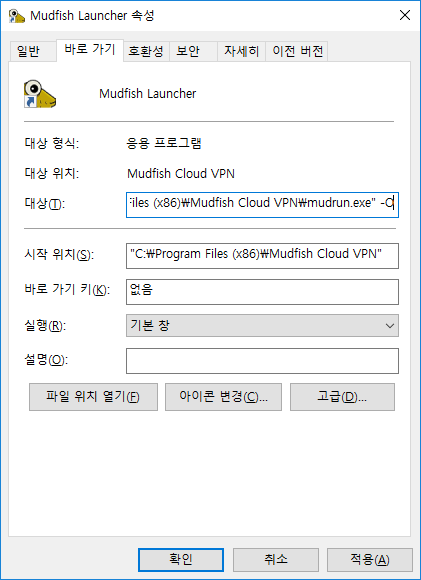
-O kullanıldığında merkez sunucusunda kimlik doğrulama için eski IP ve bağlantı noktası numarası kullanılır.
-t seçeneği
Mudfish v5.7.1 veya daha yenisini kullanıyorsanız giriş menüsündeki aşağıdaki simgeyle
-tseçeneğini etkinleştirebilirsiniz.

Yukarıdaki “-O seçeneği” ile aynı adımları uygulayın. Program şu şekilde çalıştırılmalıdır.
"C:\Program Files\Mudfish Cloud VPN\mudrun.exe" -t
Bu seçenek etkinse merkez sunucuyla iletişim HTTP protokolüne dayalı çalışır.