Усунення проблем зв'язку з ретранслятором
На цій сторінці зібрано способи, які можна спробувати, якщо Mudfish запускається без проблем, але з якоїсь причини немає зв'язку з ретранслятором.
Якщо зв'язок із ретранслятором працює належним чином, виконання інструкції Перевірка застосування Mudfish обов'язково дасть правильний результат. Якщо підключення або завантаження сторінки не працює належним чином, проблема зв'язку з ретранслятором усе ще є.
Наведено оригінальні знімки інтерфейсів із корейського документа; їх не перекладено українською. Назви параметрів можуть відрізнятися від описів.
Зміна протоколу з'єднання
Після створення облікового запису й встановлення та запуску програми, якщо ви не змінювали налаштування, зв'язок із ретранслятором використовує UDP Port 10008. Якщо брандмауер блокує весь UDP, відкрийте «Налаштування → Програма» в інтерфейсі Mudfish, змініть протокол з'єднання з UDP на TCP і перевірте роботу.
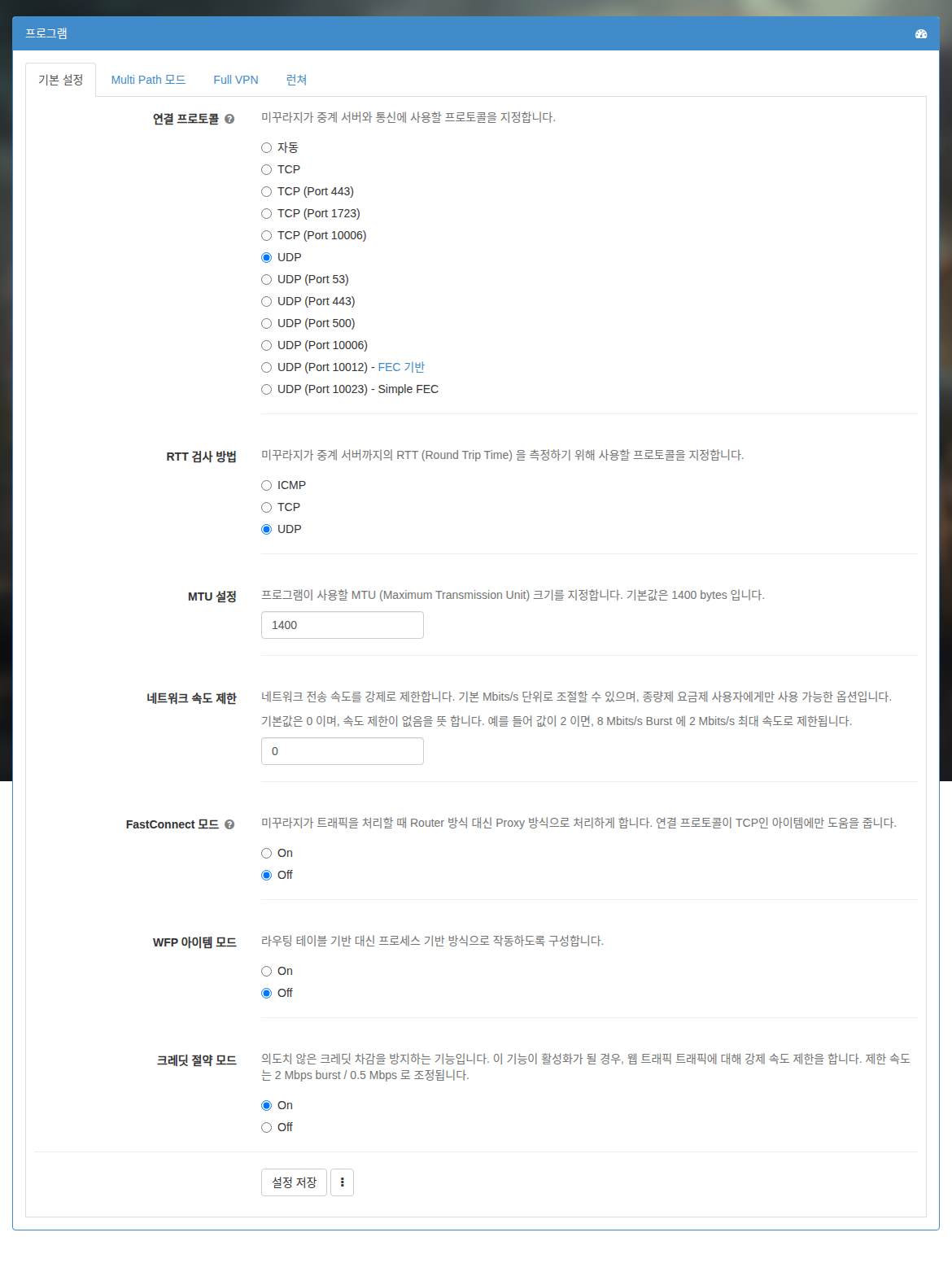
У Mudfish v4.2.0 або новішій версії експертний режим відкриває більше варіантів. Наразі доступні:
- TCP
- TCP (Port 443)
- TCP (Port 10006)
- UDP
- UDP (Port 53)
- UDP (Port 10006)
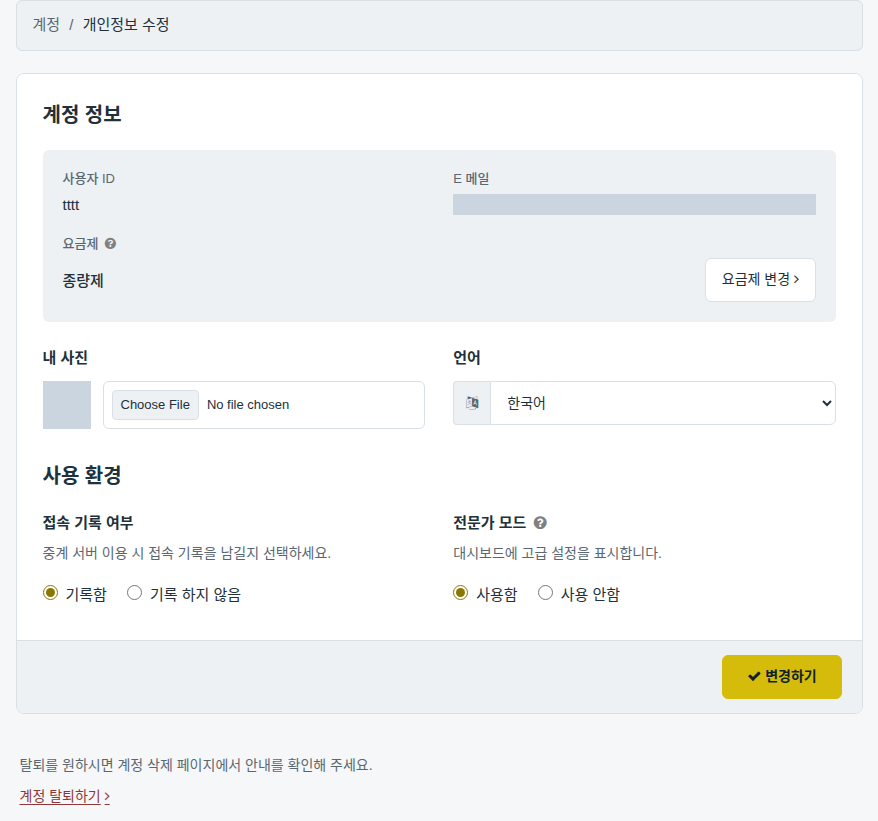
Якщо з'єднання блокує брандмауер, перевірте різні варіанти. Деякі з них можуть не працювати на певних ретрансляторах, тому під час перевірки змінюйте також ретранслятор.
Відмінності між протоколами й номерами портів описано в документі Протокол з'єднання.
Зміна MAC-адреси
Деякі інтернет-провайдери (ISP) під час фільтрації брандмауером блокують за MAC-адресою. Зокрема, такі випадки спостерігалися в китайських провайдерів.
У цьому разі зміна своєї MAC-адреси може допомогти обійти блокування.
-
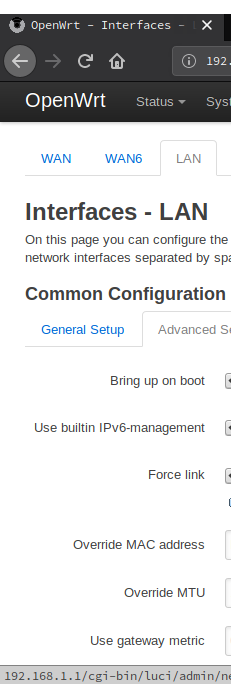
Комп'ютер підключено через маршрутизатор.
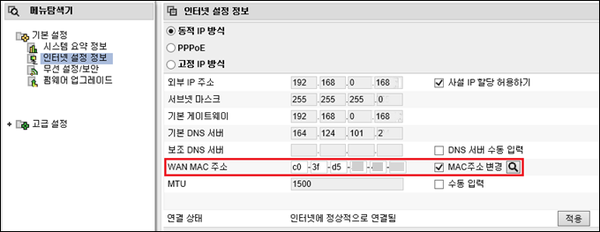
Змініть налаштування маршрутизатора, щоб провайдер бачив іншу MAC-адресу. Параметри залежать від маршрутизатора, тому перегляньте його посібник. Деякі маршрутизатори не дають змоги змінювати MAC-адресу.
-
Кабель інтернету підключено безпосередньо до комп'ютера.
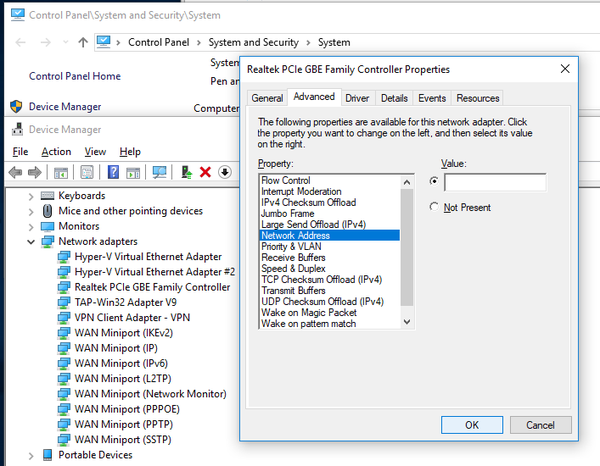
Спочатку знайдіть в операційній системі мережевий пристрій, до якого підключено кабель. У його додаткових параметрах зазвичай є налаштування MAC-адреси, де можна задати відповідне значення. Деякі драйвери мережевих пристроїв не підтримують зміну MAC-адреси.