網路連線共享 (Windows 7)
本文介紹如何讓 PS3、PS4、Wii 或 Xbox 等遊戲機透過 Mudfish 連線。
以下截圖為韓文 Windows 介面,部分畫面來自較新的 Windows 版本,實際版面可能不同。「속성」表示內容,「공유」表示共用,「홈 네트워킹 연결」表示家庭網路連線。請依本文步驟選擇對應的網路介面卡。
環境配置
所需設備
- 一台配備兩張 NIC(網路卡),或配備至少兩個 Ethernet 連接埠之網路卡的電腦,以下稱為「主機電腦」。
- 遊戲機
主機電腦設定
下面的配置一旦設定就不需要再設定。
- 將可連上網際網路的網路線接到其中一張網路卡,再使用跳接線(crossover cable)將另一張網路卡接到遊戲機或有線集線器。
Mudfish 設定
- 在「主機電腦」上安裝 Mudfish。
如何使用
關閉連線共享
-
在「主機電腦」上,前往「控制台 → 網路和 Internet → 網路和共用中心 → 變更介面卡設定」功能表。
-
檢查連接到 Internet 線路的網路設備。 「必須」是連接到網路電纜的網路設備,而不是其他網路設備。
-
開啟網路設備的「內容 (R)」視窗。
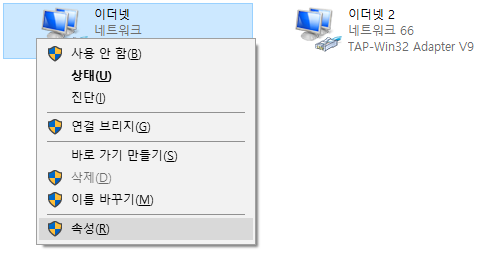
-
在內容視窗中,按一下「共用」標籤,如果勾選「允許其他網路使用者透過此電腦的 Internet 連線 (N) 進行連線」核取方塊,則「將其關閉」。點選「確定」按鈕儲存。
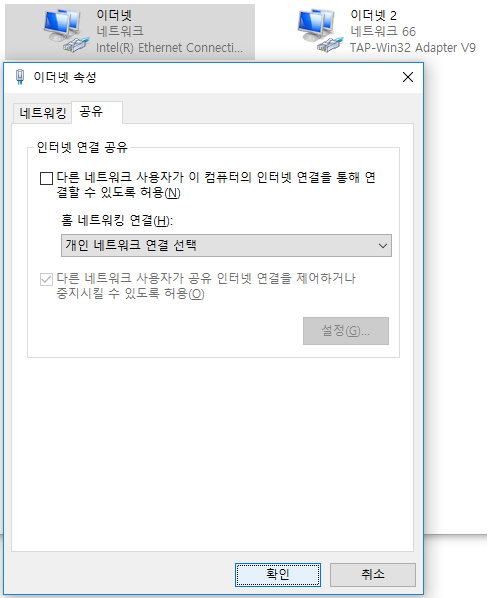
-
接著,對 TAP-Win32 Adapter V9(安裝 Mudfish 時建立的介面卡)重複步驟 3、4,關閉連線共用。
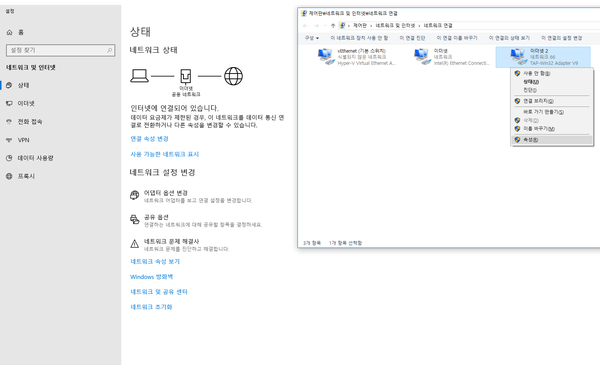
啟動 Mudfish
-
在「主機電腦」上執行Mudfish,然後設定Full VPN模式。
您必須將其設定為 Full VPN 模式,連線共用才能在目前 Windows 上正常運作。
-
確認設定配置完成。
重新啟用連線共用
-
前往「控制台 → 網路和 Internet → 網路和共用中心 → 變更介面卡設定」選單。
-
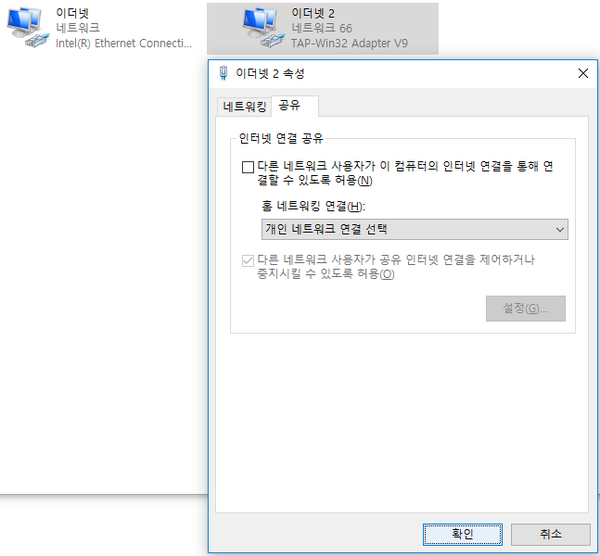
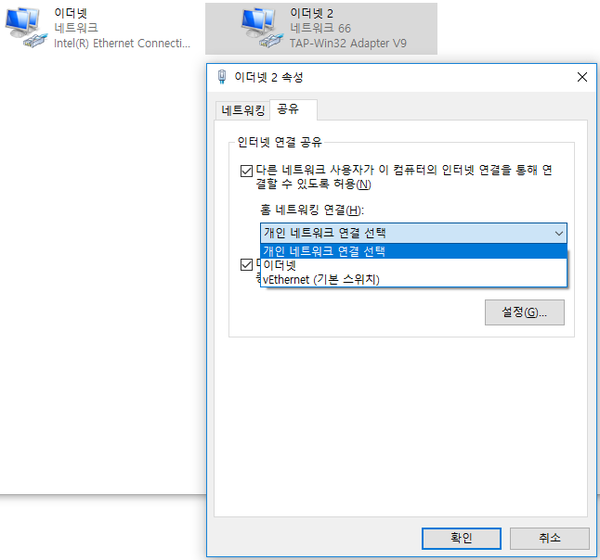
您需要為 TAP-Win32 Adapter V9 網路設備設定共用設定。開啟 TAP-Win32 Adapter V9 網路設備的「內容 (R)」視窗。
-
在內容視窗中,按一下「共用」標籤,按一下「允許其他網路使用者透過此電腦的 Internet 連線 (N) 進行連線」,然後按一下「確定」按鈕。
-
如果系統有多個網路設備,可能會出現「家庭網路連線(H)」選單。在這種情況下,「家庭網路連線(H)」選擇必須是連接到遊戲機的網路裝置的名稱。
-
-
完成後,即可在遊戲機上開始遊戲。