如何使用 Mudfish 降低 RTT
未使用 Mudfish 時,封包通常會從「我的電腦」直接傳送至「遊戲伺服器」。Mudfish 提供變更傳輸路徑的選項,也就是透過中繼伺服器繞道傳送。Mudfish v4 提供以下選項:
- 基本模式-透過一台中繼伺服器繞道傳送
- 基本模式 + FastConnect 模式 - 透過一台中繼伺服器繞道傳送
- 中繼伺服器進階模式 - 透過兩台中繼伺服器繞道傳送
- 中繼伺服器進階模式 + FastConnect 模式 - 透過兩台中繼伺服器繞道傳送
基本模式
未另外設定時,預設會使用基本模式。以 Mudfish v4 為例,透過「項目 → 購買項目」選單購買項目後,就會預設使用此模式。
當您按一下「儀表板」或「項目→項目管理」選單中的項目時,可以查看設定畫面並在對應標籤中選擇要使用的中繼伺服器。預設為「自動選擇」。
點擊放大鏡圖示可檢查該項目的「我的電腦 ↔ 中繼伺服器 ↔ 目的地」之間的 RTT 圖表。

在使用不同的組合進行測試之前, 務必 在基本模式下設定不同的中繼伺服器並進行測試。
基本模式+FastConnect模式
此組合的設定取決於FastConnect 模式 是否啟動。詳細說明請參考FastConnect模式文件。
中繼伺服器進階模式
使用上面的「基本模式」更換中繼伺服器測試後,如果沒有明顯效果,可以嘗試該模式。
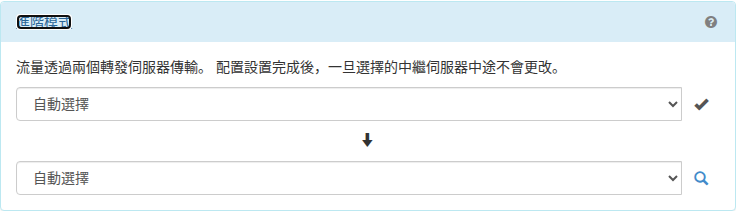
基於v4,當您進入該項目的「設定」選單時,您將在中繼伺服器選擇選項中看到「進階模式」項目。從那裡,您可以指定要使用的兩個中繼伺服器。如果很難決定要指定哪個中繼伺服器,您可以使用 旁邊的放大鏡圖示來獲得更多協助。
如需詳細資訊,請參閱中繼伺服器進階模式部分。
中繼伺服器進階模式+FastConnect模式
目前,這種組合是一種正在開發的模式,理論上是可行的,但尚未經過適當的測試。