Løs kommunikationsproblemer med centralserveren
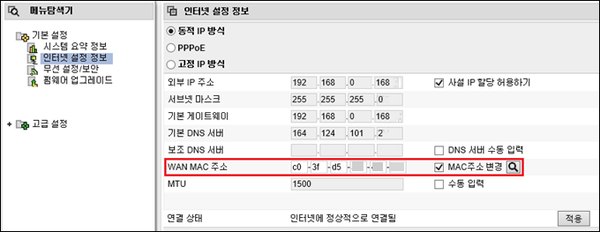
Skærmbillederne genbruges fra den koreanske dokumentation og viser det oprindelige brugerinterface. Menunavnene kan være anderledes på din enhed.
Skift MAC-adresse
Visse internetudbydere blokerer efter MAC-adresse, når de filtrerer med en firewall. Det er for eksempel observeret hos kinesiske udbydere.
Du kan muligvis komme uden om blokeringen ved at ændre MAC-adressen.
-
Computeren er tilsluttet en router
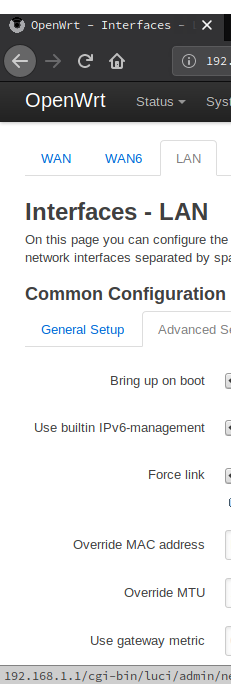
Ændr routerens indstillinger, så internetudbyderen ser en anden MAC-adresse. Fremgangsmåden varierer mellem routere, så se routerens manual. Nogle routere understøtter ikke ændring af MAC-adressen.
-
Internetkablet er tilsluttet direkte til computeren
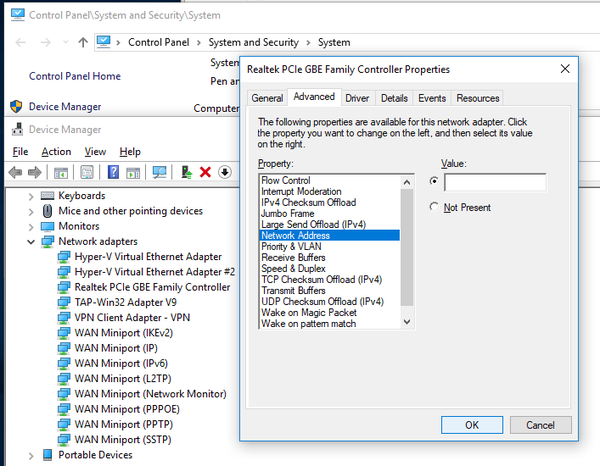
Find først den netværksenhed i operativsystemet, hvor internetkablet er tilsluttet. I enhedens avancerede indstillinger findes normalt et felt til MAC-adressen, hvor du kan angive en passende værdi. Nogle netværksdrivere understøtter ikke ændring af MAC-adressen.
Eksempel fra en bruger
Følgende eksempel er fra never38k, som bruger China Telecom i Shanghai, Kina:
Efter at have oprettet en Mudfish-konto virkede alt fint, men på et tidspunkt holdt både UDP og TCP op med at fungere. Jeg læste administratorens indlæg grundigt og prøvede forskellige løsninger uden held. Til sidst ændrede jeg MAC-adressen på routeren fra internetudbyderen, og så virkede det igen. Omkring en time senere stoppede det dog igen. Andre internettjenester virkede stadig; det var VPN, der blev blokeret. Udbyderen blokerede altså bestemte MAC-adresser med mellemrum. Det var ikke Mudfish, torrents eller andre apps på pc'en, der var problemet, men en koreansk 070-internettelefon. Som teleudbyder blokerede de åbenbart uden videre forbindelsen, når man brugte en 070-telefon fra Korea. Efter endnu en ændring af MAC-adressen og med 070-telefonen slukket forsvandt problemet.