Løs kommunikationsproblemer med noderne
Denne side samler metoder til situationer, hvor Mudfish starter uden problemer, men kommunikationen med noderne af en eller anden grund ikke fungerer.
Hvis kommunikationen med noderne fungerer korrekt, skal Kontrollér, at Mudfish anvendes give det rigtige resultat, når du følger anvisningerne. Hvis forbindelsen eller indlæsningen af siden fejler, fungerer kommunikationen med noderne stadig ikke korrekt.
Skærmbillederne genbruges fra den koreanske dokumentation og viser det oprindelige brugerinterface. Menunavnene kan være anderledes på din enhed.
Skift forbindelsesprotokol
Når du opretter en konto og installerer og starter programmet uden at ændre indstillingerne, bruges UDP på port 10008 som standard til kommunikation med noderne. Hvis en firewall blokerer al UDP-trafik, kan du gå til Indstillinger → Program og skifte forbindelsesprotokol fra UDP til TCP og teste igen.
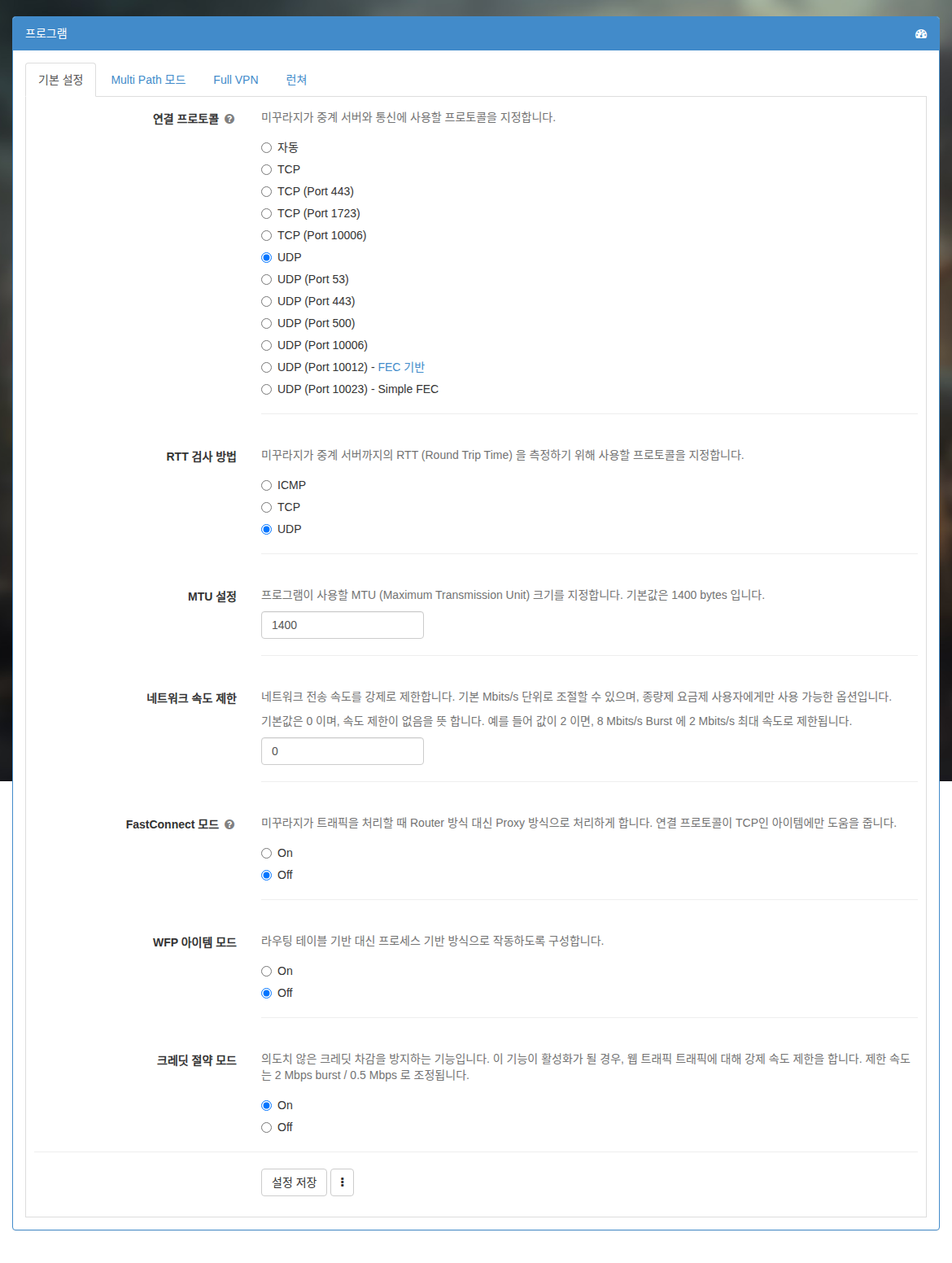
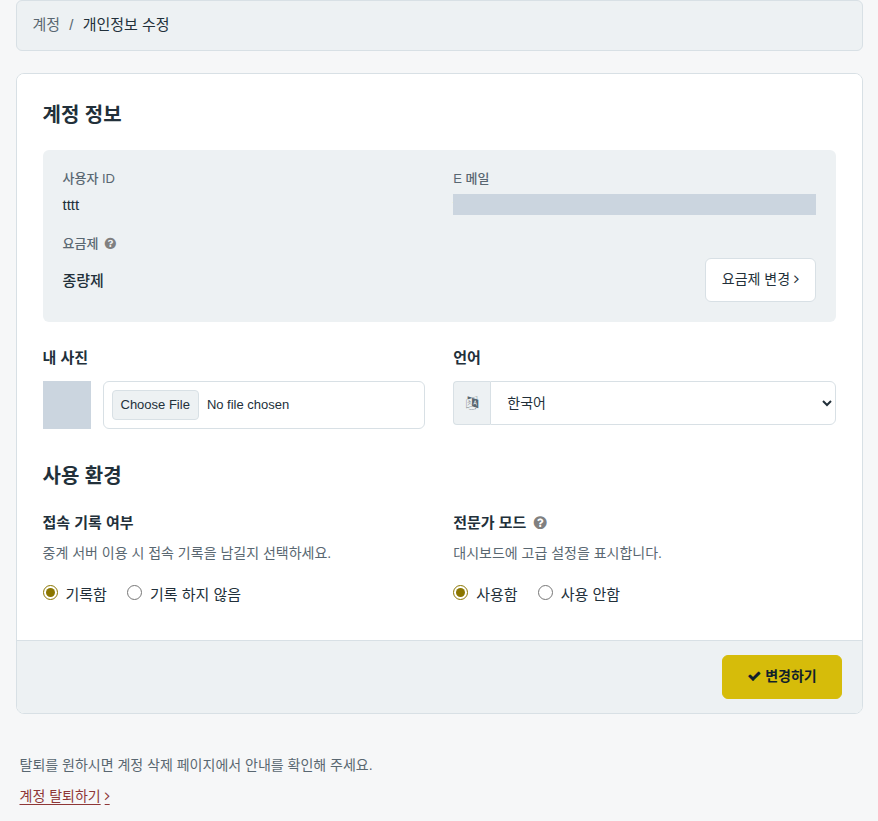
Fra Mudfish v4.2.0 giver Eksperttilstand flere valgmuligheder. Følgende er tilgængelige:
- TCP
- TCP (Port 443)
- TCP (Port 10006)
- UDP
- UDP (Port 53)
- UDP (Port 10006)
Hvis en firewall blokerer forbindelsen, kan du teste disse muligheder en ad gangen. Nogle fungerer muligvis ikke på bestemte noder, så prøv også forskellige noder.
Se Forbindelsesprotokol for forskellene mellem protokoller og portnumre.
Skift MAC-adresse
Visse internetudbydere blokerer efter MAC-adresse, når de filtrerer med en firewall. Det er for eksempel observeret hos kinesiske udbydere.
Du kan muligvis komme uden om blokeringen ved at ændre MAC-adressen.
-
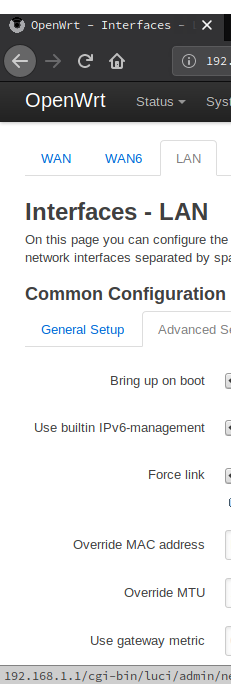
Computeren er tilsluttet en router
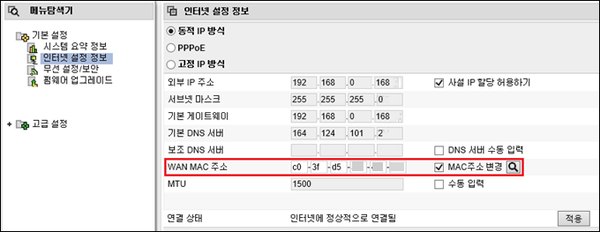
Ændr routerens indstillinger, så internetudbyderen ser en anden MAC-adresse. Fremgangsmåden varierer mellem routere, så se routerens manual. Nogle routere understøtter ikke ændring af MAC-adressen.
-
Internetkablet er tilsluttet direkte til computeren
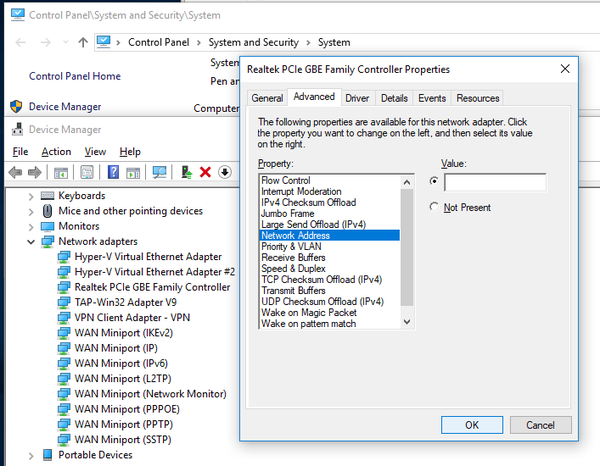
Find først den netværksenhed i operativsystemet, hvor internetkablet er tilsluttet. I enhedens avancerede indstillinger findes normalt et felt til MAC-adressen, hvor du kan angive en passende værdi. Nogle netværksdrivere understøtter ikke ændring af MAC-adressen.