Asentaminen
Kuvakaappaukset ovat alkuperäisen käyttöliittymän kielisiä. Valikoiden nimet voivat poiketa tässä käytetyistä suomenkielisistä nimistä.
Näkyviin tulee virhe ”Prosessia XXXXXX ei löydy”.
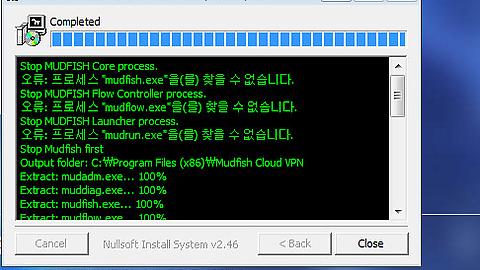
Tämän virheen voi ohittaa. Asennuksen alussa yritetään sulkea mahdolliset käynnissä olevat Mudfish-prosessit pakotetusti. Viesti näytetään, kun kyseistä prosessia ei löydy.
Ilmoituksen voi siis tulkita tarkoittavan, ettei Mudfish ollut käynnissä.
Mudfishin poistaminen jumittuu!
Avast-virustorjunnan tiedetään joskus estävän Mudfishin uninstall.exe-ohjelman, jolloin Resurssienhallinta tai ohjelman poistoikkuna jumittuu. Keskeytä tällöin virustorjunta hetkeksi ja yritä uudelleen.
Haluan poistaa Mudfishin kokonaan!
Tavallinen poistotapa on seuraava:
-
Sulje Mudfish oikean alakulman ilmaisinalueelta.
-
Käynnistä Käynnistä-valikosta Mudfish Cloud VPN → Uninstall Mudfish.
Jos et löydä pikakuvaketta, avaa Resurssienhallinnassa
C:\Program Files\Mudfish Cloud VPNtai 64-bittisessä käyttöjärjestelmässäC:\Program Files (x86)\Mudfish Cloud VPN). Hakemistossa on uninstall.exe. Käynnistä se avataksesi poisto-ohjelman.Hakemiston
C:\Program Files\Mudfish Cloud VPNtiedostot ja alihakemistot sekä TAP-Win32 Adapter v9 poistetaan.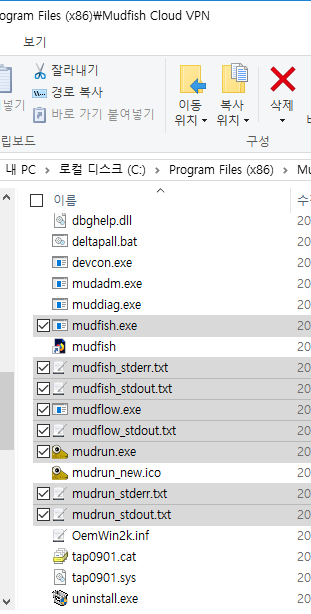
Mudfishin asennus sisältää kaksi pääosaa:
- TAP-Win32 Adapter v9 -nimisen tap(4)-ajurin.
- Mudfish-ohjelman eli tavallisesti hakemiston
C:\Program Files\Mudfish Cloud VPNtiedostot.
Täydellinen poistaminen tarkoittaa molempien osien poistamista. Tavallisen poisto-ohjelman pitäisi poistaa ne molemmat.
Tarkista varmuuden vuoksi seuraavat asiat:
-
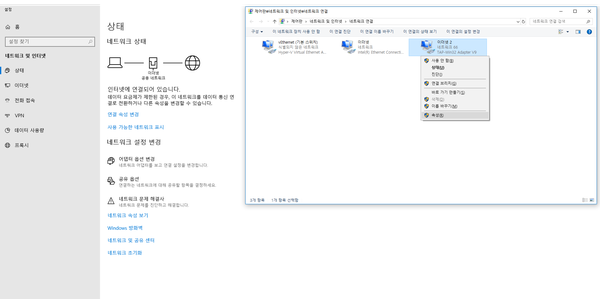
Avaa Ohjauspaneeli → Verkko- ja jakamiskeskus → Muuta sovittimen asetuksia. Tarkista asennettujen verkkolaitteiden luettelosta, näkyykö TAP-Win32 Adapter v9.
-
Jos laite näkyy, poistaminen ei ole ollut täydellinen.
-
Tarkista, onko hakemisto
C:\Program Files\Mudfish Cloud VPNvielä olemassa ja sisältääkö se tiedostoja.
Jos kumpaakaan osaa ei enää löydy, Mudfish on poistettu kokonaan.