Ohjelma Windowsissa
Kuvakaappaukset ovat alkuperäisen käyttöliittymän kielisiä. Valikoiden nimet voivat poiketa tässä käytetyistä suomenkielisistä nimistä.
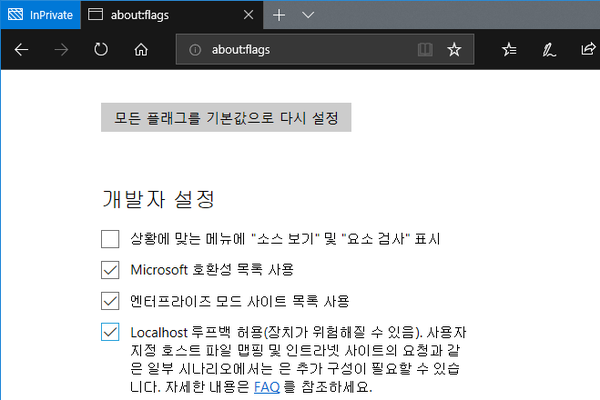
Microsoft Edge ei avaa osoitetta http://127.0.0.1:8282!
Jos Edge ei saa yhteyttä osoitteeseen http://127.0.0.1:8282 , tarkista seuraavat asiat:
-
Kirjoita selaimen osoiteriville
about:flagsavataksesi asetukset. -
Jos localhost-loopbackin salliva valinta ei ole käytössä, ota se käyttöön ja tallenna.
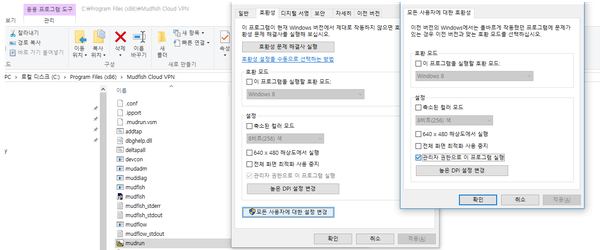
Voiko ohjelman käynnistää aina järjestelmänvalvojana?
Avaa Käynnistä-valikosta Mudfish Launcherin Ominaisuudet → Yhteensopivuus. Napsauta kuvaketta hiiren oikealla painikkeella, valitse valikon alin Ominaisuudet-kohta ja avaa Yhteensopivuus-välilehti. Valitse Suorita tämä ohjelma järjestelmänvalvojana. Tämän jälkeen tavallinenkin käynnistys käyttää järjestelmänvalvojan oikeuksia.
Voiko Mudfish käynnistyä automaattisesti Windowsin käynnistyessä?
Mudfishin peruspaketti ei toimi Windows-palveluna eikä sisällä tätä toimintoa. Sen voi kuitenkin toteuttaa Windowsin Tehtävien ajoituksella. Yleiset ohjeet löytyvät sivulta Tehtävien ajoituksen käyttäminen.
Windows 7:ssä toiminto löytyy kohdasta Ohjauspaneeli → Järjestelmä ja suojaus → Valvontatyökalut → Ajoita tehtäviä.
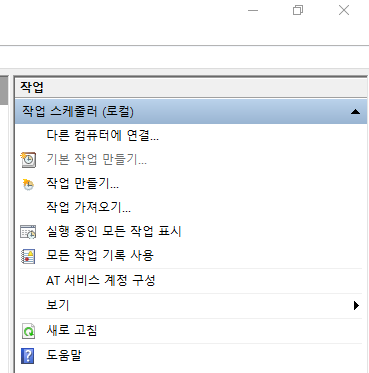
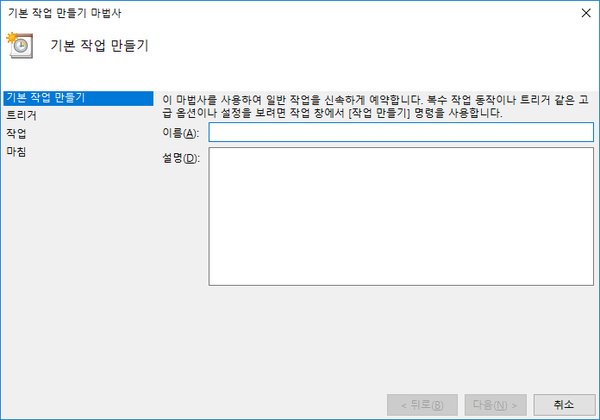
Kun luot perustehtävän, huomioi seuraavat asetukset:
-
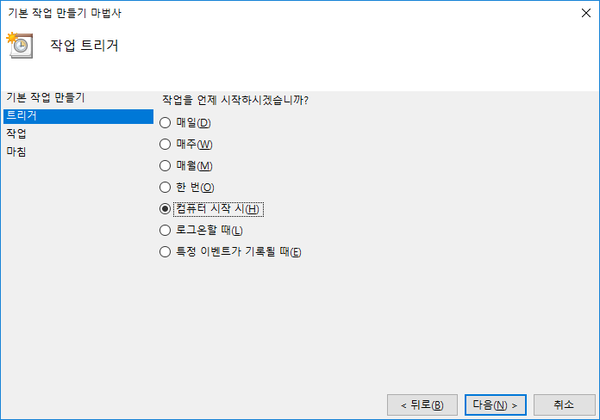
Valitse käynnistimeksi Tietokoneen käynnistyessä.
-
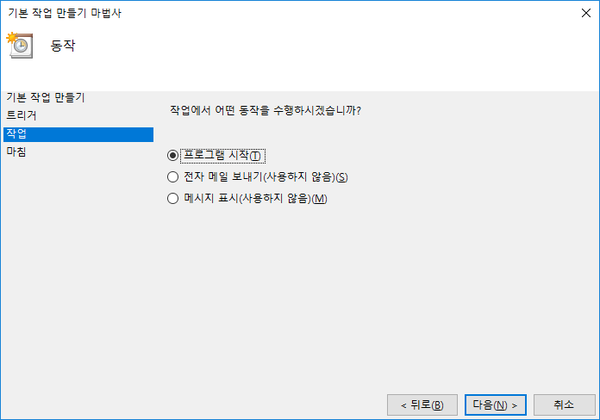
Valitse toiminnoksi Käynnistä ohjelma.
-
Määritä Ohjelma tai komentosarja -kenttään Mudfish Launcherin polku, yleensä
C:\Program Files (x86)\Mudfish Cloud VPN\mudrun.exe. -
Valinnainen vaihe: lisää Lisää argumentteja -kenttään
-B -u <your_id> -p <your_password>myös automaattista kirjautumista varten. Valitsimet tarkoittavat seuraavaa:-Bestää oletusselaimen avaamisen Launcherin käynnistyessä.-u <your_id>määrittää Mudfish-käyttäjätunnuksesi.-p <your_password>määrittää Mudfish-tilisi salasanan.- Mudfish Launcherin käynnistysvalitsimet
-
Aloituskansio-kenttään sopii yleensä
C:\Program Files (x86)\Mudfish Cloud VPN.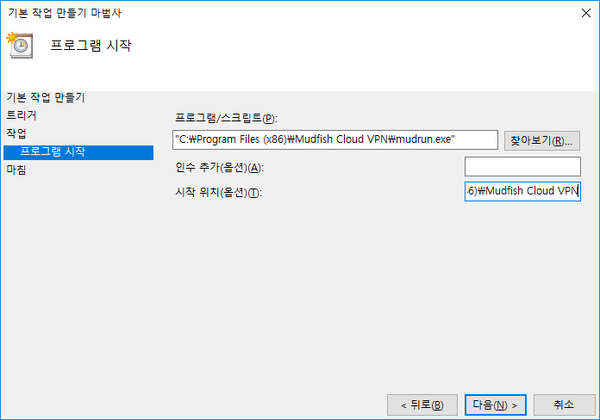
-
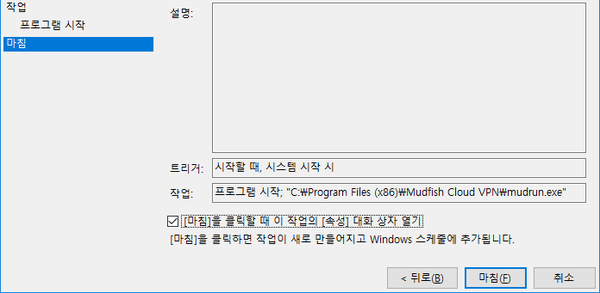
Avaa luomisen jälkeen tehtävän ominaisuudet ja valitse Yleiset-välilehdeltä ehdottomasti Suorita korkeimmilla oikeuksilla.

-
Luokkaa ei ole rekisteröity.
Jos seuraava ikkuna näkyy Mudfishin käynnistyessä, syy on yleensä jokin seuraavista:

- Ohjelma ei löydä käynnistyksessä käyttöjärjestelmän oletusselaimen tietoja.
- Haittaohjelma on vioittanut Windowsin rekisteriä.
- Oletusselainta ei ole koskaan määritetty.
Kokeile seuraavia ratkaisuja:
- Jos tietokoneessa on vain Internet Explorer, asenna Chrome tai Firefox ja määritä se käynnistyksen yhteydessä oletusselaimeksi. Kokeile sitten uudelleen.
- Tarkista tietokone haittaohjelmien varalta sopivalla poistotyökalulla.
- Kokeile osoitteen https://support.microsoft.com/kb/895339 automaattisen korjauksen tiedostoa.
Prosessin tilana näkyy X!
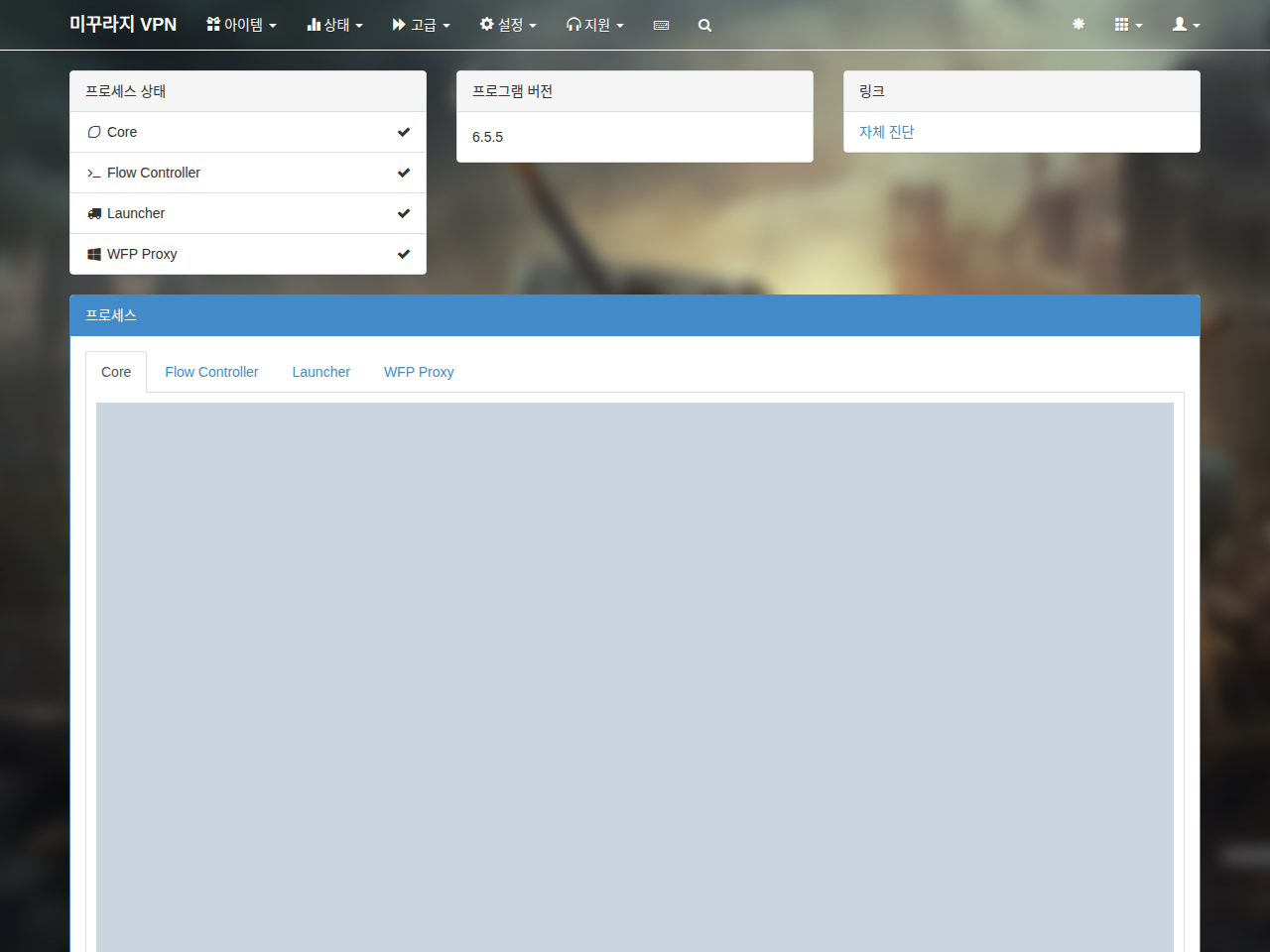
Jos hallintapaneelin prosessikohdassa näkyy X, tarkistettavaa on useita asioita. Tärkeintä on varmistaa, että Mudfish-prosessit toimivat. Avaa Tehtävienhallinta Launcheriin kirjautumisen jälkeen ja tarkista seuraavat prosessit:
- mudfish.exe
- mudflow.exe
- mudrun.exe
Jos kaikki kolme ovat käynnissä, avaa Tila → Prosessit ja tarkista Core-lokin WARN- eli varoitus- ja ERROR- eli virheviestit. Jos niitä löytyy, katso niiden linkitettyjä ohjeita.
Internet Explorer hidastui huomattavasti Mudfishin asennuksen jälkeen.
Avaa Käynnistä → Ohjauspaneeli → Internet-asetukset → Yhteydet → Lähiverkon asetukset. Seuraava ikkuna avautuu:
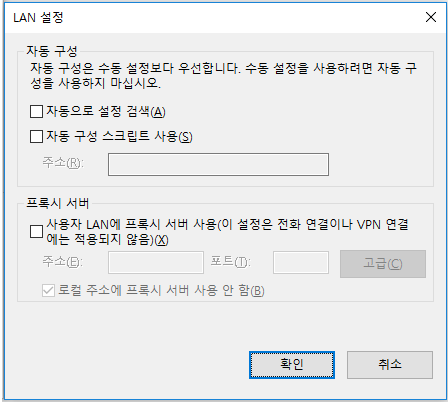
Poista kaikki valinnat, kuten Tunnista asetukset automaattisesti ja Käytä automaattista määrityskomentosarjaa. Hyväksy muutokset ja käynnistä Internet Explorer uudelleen. Tämän pitäisi ratkaista ongelma.
Miten suljen Mudfishin?
Sulje Mudfish työpöydän oikean alakulman ilmaisinalueen kuvakkeesta. Jos jokin näyttää silti jäävän käyntiin, avaa Tehtävienhallinta ja etsi seuraavat prosessit:
- mudfish.exe
- mudflow.exe
- mudrun.exe
Kun lopetat nämä prosessit pakotetusti, Mudfish on kokonaan suljettu.
