TAP(4)-ajuri
Kuvakaappaukset ovat alkuperäisen käyttöliittymän kielisiä. Valikoiden nimet voivat poiketa tässä käytetyistä suomenkielisistä nimistä.
TAP(4)-ajuri ei toimi.
Mudfishin versioon v5.5.8 lisättiin Wintun-ajuri OpenVPN:n TAP-ajurin vaihtoehdoksi.
Kun määrität sitä Launcherin käyttöliittymästä, ota asiantuntijatila käyttöön ja avaa Asetukset → Ohjelma → Launcher. Valinta löytyy sieltä.
Voit ottaa toiminnon käyttöön myös käynnistämällä Mudfish Launcherin valitsimella -N. Katso tarkemmat ohjeet sivulta mudrun-käynnistysvalitsimet.
Tarkista seuraavat asiat järjestyksessä:
-
Varmista ensin, että tap(4)-ajuri eli Windowsin TAP Win32 adapter v9 -verkkolaite on asennettu oikein. Esimerkiksi Windows XP:ssä:
-
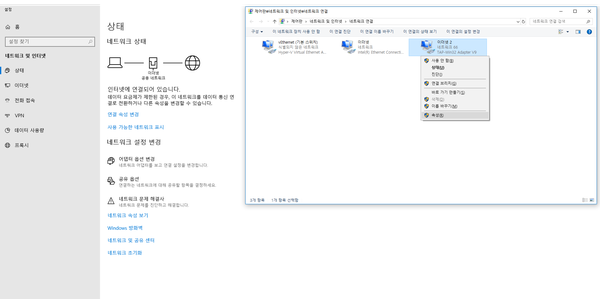
Avaa Käynnistä → Asetukset → Ohjauspaneeli → Verkkoyhteydet ja etsi TAP-Win32 adapter v9.
-
-
Jos laite on asennettu, varmista, että se on käytössä. Jos se on poistettu käytöstä, ota se käyttöön.
Jos verkkolaite ei ole asentunut oikein, tarkista seuraavat asiat:
-
Lataa asennusohjelma ehdottomasti Mudfishin viralliselta sivustolta http://ko.loxch.com . Yksityisistä blogeista tai yhteisösivustoilta ladatuissa tiedostoissa voi olla viruksia tai haittaohjelmia, jotka voivat myös estää TAP Win32 adapter v9 -laitteen asentamisen.
-
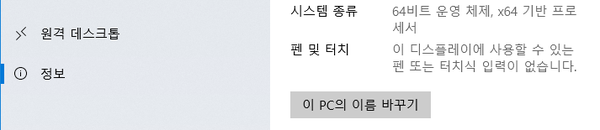
Varmista, onko käyttöjärjestelmäsi 32- vai 64-bittinen, ja käytä oikeaa Mudfish-asennuspakettia.

-
Jos käytät Windows XP:tä, kokeile korjaustyökalua osoitteesta https://www.majorgeeks.com/files/details/winsock_xp_fix.html . Se korjaa vioittuneita verkkoon liittyviä Windowsin rekisteriasetuksia. Suosittelemme ehdottomasti rekisterin varmuuskopiointia ennen käyttöä.
-
Kokeile asentaa TAP Win32 adapter v9 käsin. Lataa alustallesi sopiva tiedosto:
- http://static.loxch.com/tools/tap0901-i386.zip (32-bittinen)
- http://static.loxch.com/tools/tap0901-x86_64.zip (64-bittinen)
Pura tiedosto sopivaan kansioon ja suorita sen kaksi .bat-tiedostoa nähdäksesi, muuttuuko tilanne:
- Pura paketti Resurssienhallinnalla sopivaan paikkaan.
- Suorita remove.bat Resurssienhallinnasta. Se poistaa asennetun TAP Win32 adapter v9 -laitteen.
- Suorita sen jälkeen install.bat.
- Tarkista lopuksi Ohjauspaneeli → Verkkolaitteet -kohdasta, onko TAP Win32 adapter v9 asentunut oikein.
Jos laite ei asennu vieläkään, avaa Ohjauspaneeli → Laitehallinta ja tarkista, onko verkkosovittimissa puutteellisesti asennettuja laitteita, jotka on merkitty huutomerkillä.
-
Voit myös kokeilla asentamista OpenVPN-paketilla. Mudfishin TAP Win32 adapter v9 on OpenVPN-projektin (https://openvpn.net) kehittämä, joten kyse on samasta verkkolaitteesta. Kokeile seuraavaa:
-
Asenna osoitteesta https://openvpn.net/community-downloads/ ympäristöösi sopiva 32- tai 64-bittinen Windows Installer.
-
Osoitteessa https://www.vpnbook.com/freevpn on ilmainen OpenVPN-palvelu. Määritä OpenVPN-asiakas sen asetustiedostoilla. Esimerkiksi:
- Lataa https://www.vpnbook.com/free-openvpn-account/VPNBook.com-OpenVPN-US1.zip , pura tiedostot ja kopioi ne kansioon
C:\Program Files\OpenVPN\configtaiC:\Program Files (x86)\OpenVPN\config.
- Lataa https://www.vpnbook.com/free-openvpn-account/VPNBook.com-OpenVPN-US1.zip , pura tiedostot ja kopioi ne kansioon
-
Käynnistä asennuksen jälkeen OpenVPN GUI Käynnistä-valikosta järjestelmänvalvojana. OpenVPN-kuvake näkyy ilmaisinalueella.
-
Napsauta kuvaketta hiiren oikealla painikkeella ja yritä muodostaa yhteys johonkin vpnbook-määritykseen valitsemalla Connect. Riippumatta siitä, onnistuuko yhteys, voit tarkastella palvelinyhteyden lokia View Log -valikosta.
-
Jos tämä toimii ongelmitta, myös Mudfishin pitäisi toimia.
-
-
Voit kokeilla OpenVPN:n jakamaa TAP Win32 adapter v9 -ajuria NDIS 6:lle tai uudemmalle. Nykyinen Mudfish-jakelu käyttää NDIS 5 -pohjaista ajuria, joka ei välttämättä toimi sujuvasti uusimmissa Windows-versioissa. Ota uudempi ajuri käyttöön seuraavasti:
- Asenna ensin Mudfish, jolloin vanha TAP Win32 adapter v9 -ajuri asentuu.
- Avaa https://openvpn.net/community-downloads/ ja etsi uusin Tap-windows-ajuri. Lataa Installer (NDIS 6). Tämän ohjeen kirjoitushetkellä uusin tiedosto on https://swupdate.openvpn.org/community/releases/tap-windows-9.21.2.exe . Asenna se.
- Käyttöjärjestelmän ajurin pitäisi nyt olla vaihtunut. Käynnistä Mudfish.
-
Jos tunnet
regedit-komennon, tarkista seuraavan rekisteriarvon olemassaolo:HKEY_LOCAL_MACHINE\SYSTEM\CurrentControlSet\Services\DeviceInstall\Parameters\DeviceInstallDisabledJos arvo on 1, vaihda se arvoon 0, käynnistä tietokone uudelleen ja yritä asentaa uudelleen.
-
Tarkista Resurssienhallinnalla, löytyykö tiedosto
c:\Windows\inf\setupapi.dev.log. Jos löytyy, lähetä se osoitteeseen support-ko@loxch.com. Voimme analyysin jälkeen kertoa tarkemmin ongelman perussyystä.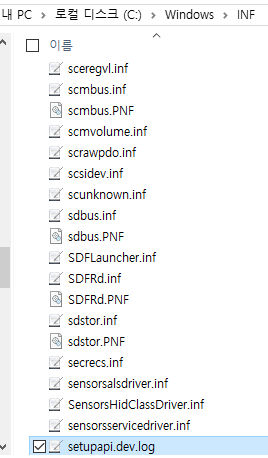
Mudfish-sovittimen nopeudeksi näkyy 10Mbps.
:-) Siitä ei tarvitse huolestua. TAP-Win32 adapter v9 on virtuaalilaite, jonka todellinen siirtonopeus riippuu suorittimen laskentatehosta. Näytetty 10Mbps liittyy vain taaksepäin yhteensopivuuden automaattiseen nopeusneuvotteluun.