Reitittimet
Kuvakaappaukset ovat alkuperäisen käyttöliittymän kielisiä. Valikoiden nimet voivat poiketa tässä käytetyistä suomenkielisistä nimistä.
Yleistä reitittimistä
Miten muutan pelikonsolin NAT-tyypiksi Open?
Se ei ole mahdollista. Useimmat NAT-tyyppiä tarkistavat pelit ovat P2P-pelejä. Katso kohtaa P2P-pelit ja Mudfish.
Mudfish-solmut tekevät sisäisesti NAT-osoitteenmuunnoksen eivätkä tarjoa P2P-pelien porttiohjauksia. Siksi NAT-tyyppiä ei voi muuttaa.
ipTIME-reitittimet
Vaikuttavatko tietokoneella tehdyt asetukset pelikonsoliin?
Kyllä, jos pelikonsoli on kytketty ipTIME-reitittimen taakse eli tarkemmin sen LAN-verkkoon.
Koskeeko toiminta kaikkia reitittimeen liitettyjä laitteita?
Kyllä. Kun Mudfish toimii ipTIME-reitittimessä, se koskee kaikkia reitittimen LAN-verkkoon liitettyjä laitteita.
Voiko toiminnan rajata tiettyyn laitteeseen tai tietokoneeseen?
Nykyisessä toteutuksessa ei. Jos haluat sen koskevan vain tiettyjä laitteita, käytä kahta reititintä peräkkäin, esimerkiksi Internet → Toinen reititin → ipTIME-reititin. Liitä muut laitteet toiseen reitittimeen.
Täytyykö Mudfish määrittää pelikonsolin selaimella?
Ei lainkaan. Voit tehdä asetukset haluamallasi laitteella, esimerkiksi tietokoneella tai älypuhelimella. Mudfishin käyttöliittymän osoite on yleensä http://192.168.0.1:8282.
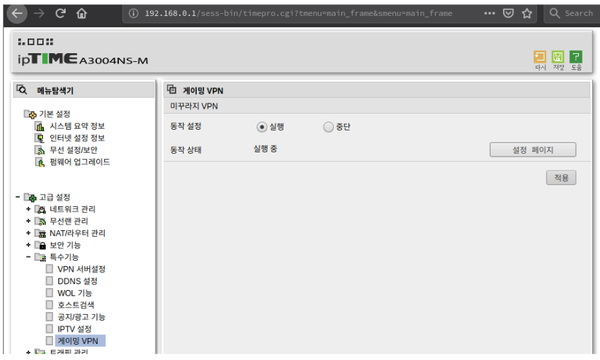
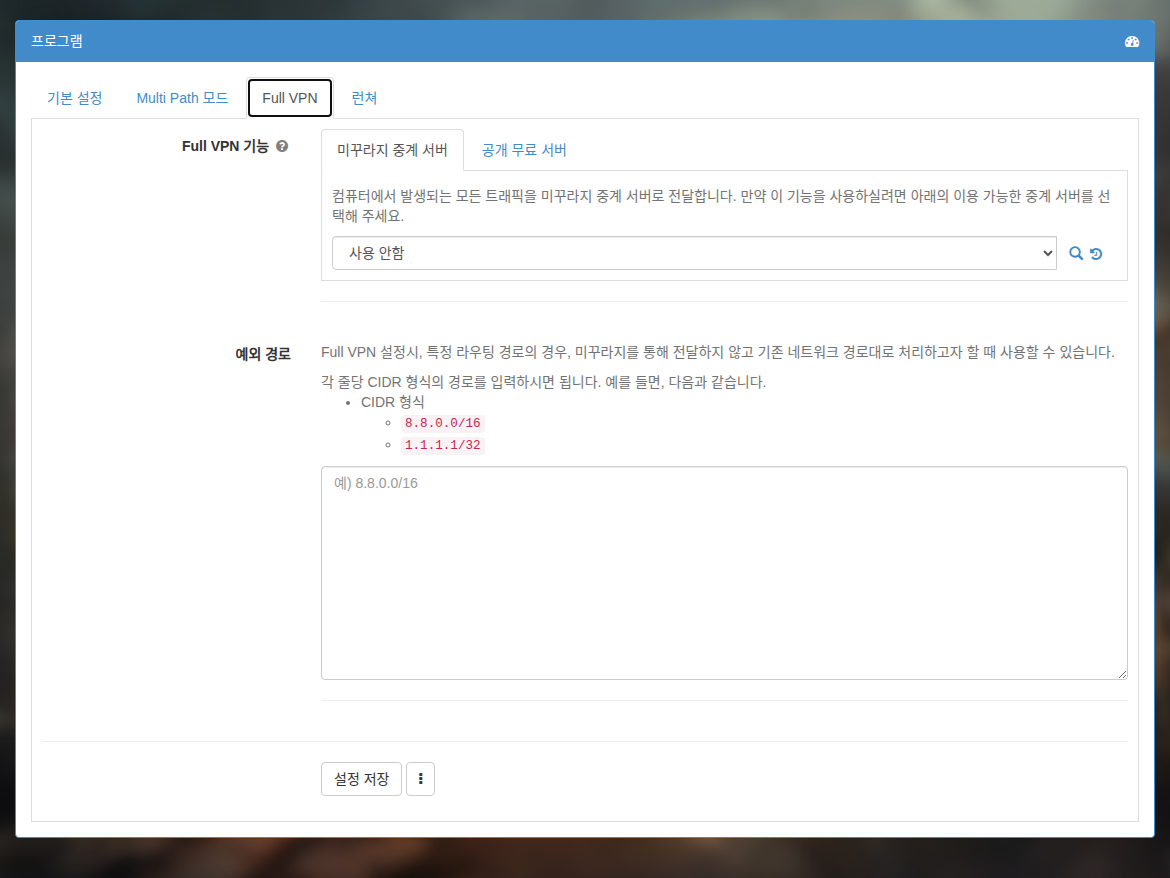
Miksi nopeustesti on Full VPN -tilassa niin hidas?
Kuten Full VPN -tilan ohje kertoo, kaikki reitittimen paketit kulkevat tällöin Mudfish-solmun kautta.
Yhteys voi hidastua, jos valitset ulkomaisen solmun tai solmun verkko on ruuhkainen.
Poista tila käytöstä ja käytä vain kohteita, niin tämän oireen pitäisi poistua.
Voiko Mudfishia käyttää TwinIP:n (Super DMZ) kanssa?
Valitettavasti ei. Mudfishin kaltaiset VPN-palvelut eivät tarjoa porttiohjauksia, ja yhteiskäyttö voi katkaista internetyhteyden kokonaan.
OpenWRT-reitittimet
Mudfishin hallintasivu
Mikä on LuCI?
LuCI tarkoittaa Mudfish-laiteohjelmiston käyttöliittymää. Selaimella osoitteesta http://192.168.1.1 avautuvia valikoita kutsutaan yleensä LuCI-valikoiksi.
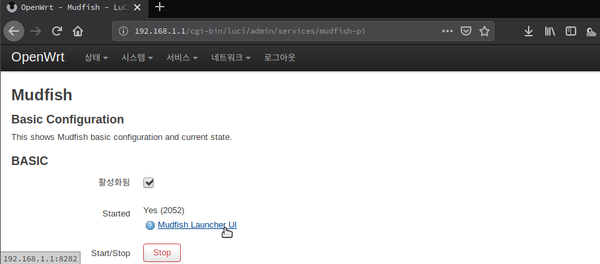
En pääse osoitteeseen 192.168.1.1!
Uuden Mudfish-pelireitittimen Wi-Fi on oletuksena pois käytöstä. Hallintasivulle pääsemiseksi tietokone täytyy kytkeä kaapelilla valkoiseen porttiin.
Tarvitaanko osoitteeseen 192.168.1.1 pääsemiseen verkkokaapeli?
Yhteydet erotellaan yleensä WAN- ja LAN-puoleen. Hallintasivulle http://192.168.1.1 pääsee kytkemällä tietokoneen jompaankumpaan reitittimen takana olevista kahdesta valkoisesta LAN-portista tai yhdistämällä reitittimeen Wi-Fillä.
WAN-puolelta eli sinisen portin kautta tälle alueelle ei pääse.
Minulla ei ole ylimääräistä verkkokaapelia. Miten avaan hallintasivun?
Yleensä voit ottaa Mudfish-pelireitittimen Wi-Fin käyttöön. Katso lisätietoja kohdasta Langattoman verkon ongelmat. Ensin täytyy kuitenkin päästä hallintasivulle, joten järjestä yhteydet tilapäisesti näin:
Internet → Nykyinen reititin → Mudfish-pelireititin → Tietokone
Näin tietokoneesta pitäisi päästä pelireitittimen hallintasivulle ja määrittämään Wi-Fi.
Langaton verkko
Miten otan Wi-Fin käyttöön?
Mudfish-pelireitittimen Wi-Fi on turvallisuussyistä oletuksena pois käytöstä, ja verkko on määritetty avoimeksi. Aseta sille ehdottomasti salasana, kun otat sen käyttöön.
Toimi seuraavasti:
-
Avaa LuCI eli Mudfishin käyttöliittymä selaimessa, yleensä osoitteesta http://192.168.1.1.
-
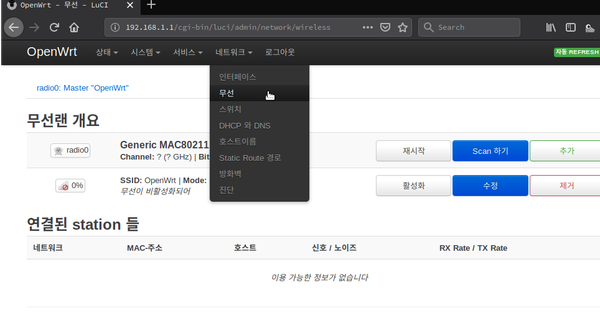
Avaa Verkko → Langaton. Ota langattoman verkon yleiskatsauksessa käyttöön Generic MAC80211 802.11bgn.
-
Jos toiminta onnistui, verkon SSID-nimeksi tulee yleensä OpenWRT.