Ohjelman yleiset kysymykset
Kuvakaappaukset ovat alkuperäisen käyttöliittymän kielisiä. Valikoiden nimet voivat poiketa tässä käytetyistä suomenkielisistä nimistä.
Miten Mudfish eroaa muista VPN-ohjelmista?
Suurin ero on siinä, toimiiko VPN Full VPN -periaatteella. Se tarkoittaa, että VPN:n käyttöönoton jälkeen kaikki käyttöjärjestelmän tuottama liikenne lähetetään VPN-palvelimelle. Tavalliset PPTP- ja L2TP-VPN:t toimivat yleensä näin.
Mudfish ei oletuksena toimi Full VPN -periaatteella. Vain käytössä olevien kohteiden määrittämät reitit kulkevat VPN-palvelimen kautta.
Miten tarkistan, että Mudfish toimii?
Helppo tapa on perustoiminnan tarkistus. Jos haluat tarkistaa kohteen toiminnan Full VPN -tilan sijaan, käytettävissä on kaksi yksinkertaista tapaa.
Reaaliaikaisen liikennekaavion tarkistaminen
Määritä kohde, ota Mudfish käyttöön ja katso pelin aikana hetken hallintapaneelin reaaliaikaista liikennekaaviota.
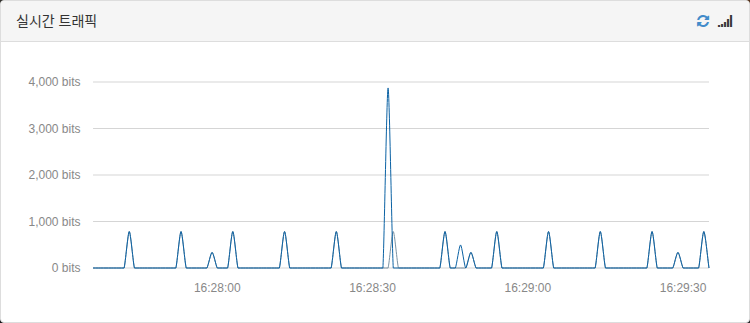
Jos kohde toimii oikein, liikennettä syntyy melko tasaisesti. Jos se ei ole käytössä tai suljet pelin, liikennettä ei näy lainkaan.
Mudfishin sulkeminen pakotetusti
Jos kohde on käytössä oikein, Mudfishin pakotetun sulkemisen pelaamisen aikana pitäisi katkaista myös peli. Jos näin ei käy, Mudfish ei toimi oikein.
Käynnistin ohjelman, mutta julkinen IP-osoitteeni ei muutu.
Kuten edellä kerrottiin, Mudfish ei oletuksena käytä Full VPN -tilaa. Siksi tavallinen IP-tarkistussivusto ei välttämättä näytä julkisen IP-osoitteen muuttuneen ohjelman käynnistyksen jälkeen.
Käytä toiminnan tarkistamisen ohjeessa kuvattua menetelmää tai määritä ohjelma Full VPN -tilaan.
Toimiiko Mudfish myös Wi-Fi-yhteydellä?
Kyllä. Sen pitäisi toimia sekä Ethernet- että Wi-Fi-yhteydellä.
Valikot ovat englanniksi! Miten vaihdan ne koreaksi?
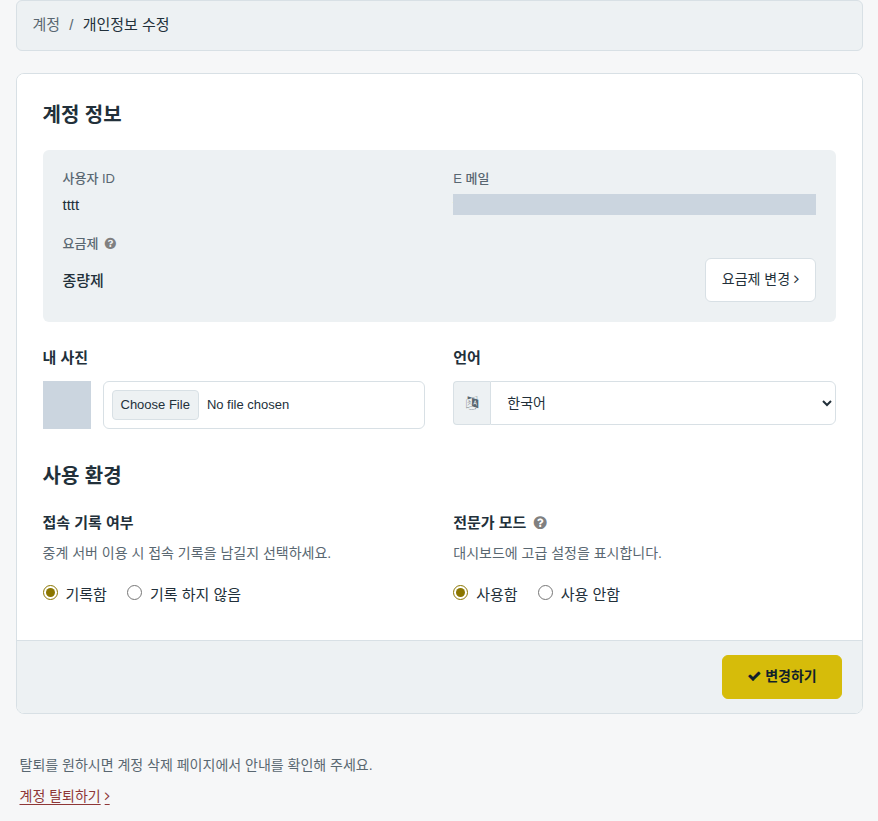
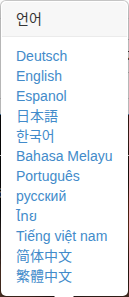
Mudfish v4:ssä avaa hallintapaneelista Setup → Account → Edit Profile ja valitse kieli Language-kohdasta.
Mudfish Launcher avaa jonkin toisen sivuston!
Tietokoneeseen on ilmeisesti asennettu haittaohjelma jo ennen Mudfishia. Tee ensin koko tietokoneen tarkistus ja puhdistus maksuttomalla tai maksullisella virustorjunnalla tai haittaohjelmien poisto-ohjelmalla.
Jätän Mudfishin päälle kannettavassa, mutta palatessani se on sulkeutunut.
Käytätkö kannettavan virransäästötilaa? Ongelma liittyy yleensä siihen. Jos tietokone siirtyy lepotilaan tai horrostilaan, Mudfish sulkeutuu automaattisesti. Muuta kannettavan virransäästöasetuksia ratkaistaksesi asian.
Voinko sulkea selaimen Mudfishiin kirjautumisen jälkeen?
Kyllä. Kun Mudfish toimii oikein, sen kuvake näkyy oikean alakulman ilmaisinalueella. Jos kuvake on siellä, toiminta jatkuu selaimesta riippumatta.
Voiko kirjautumisnäkymän avata automaattisesti Chromessa?
Kyllä. :-) Kokeile ohjetta https://support.google.com/chrome/answer/95417?hl=ko . Jos tämä ei auta, tarkista Windowsin rekisteri. Mudfish selvittää oletusselaimen ja avaa sen seuraavasti:
- Se tarkistaa selaimen nimen avaimesta
HKEY_CURRENT_USER/Software/Clients/StartMenuInternet. Jos arvoa ei löydy, oletuksena käytetäänIEXPLORE.EXE. Jos arvona on esimerkiksi ''CHROME.EXE'', seuraava vaihe on tämä: - Se lukee käynnistyskomennon avaimesta
HKEY_LOCAL_MACHINE/SOFTWARE/Clients/StartMenuInternet/''CHROME.EXE''/shell/open/commandja käynnistää kyseisen ohjelman.
Tarkista ensin, että rekisteriarvot ovat oikein, ja korjaa ne tarvittaessa.
Mitä käyttöjärjestelmiä tuetaan?
Virallisesti testatut ja tuetut käyttöjärjestelmät ovat seuraavat:
-
Linux Ubuntu 14.04 / 16.04 LTS (64-bittinen)
-
OS X 10.11 (El Capitan)
-
Windows XP + SP2 (32-bittinen)
XP toimii SP2:lla tai uudemmalla, myös SP3:lla. Windows XP:n 64-bittistä versiota ei ole testattu.
-
Windows 7 / 8 / 8.1 / 10 (32- ja 64-bittinen)
Windows Vistaa ei ole testattu, mutta koska toiminta onnistuu Windows 7:ssä, sen odotetaan toimivan myös Vistassa.
Asetusten määrityspalkki katosi!
Jos hallintapaneelin oikean yläkulman määrityspalkki katoaa odottamatta, saat sen uudelleen näkyviin jollakin seuraavista tavoista:
- Muuta käytössä olevan kohteen asetuksia.
- Muuta asetuksia kohdassa Asetukset → Ohjelma.
- Kirjaudu ulos ja käynnistä ohjelma kokonaan uudelleen.
Asetusten määritys jää 10 prosenttiin.
Syitä voi olla useita. Tavalliset syyt ovat seuraavat:
-
Ohjelmaa ei käynnistetty uudelleen ensimmäisen saldon ostamisen jälkeen.
Tällä hetkellä ohjelma on käynnistettävä aina uudelleen saldon ostamisen jälkeen. Muuten virhe MUDEC_00049 voi estää määrityksen.
-
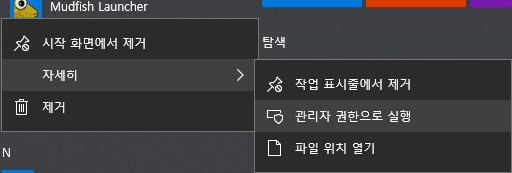
Mudfishia ei käynnistetty järjestelmänvalvojana.
Ohjelma tarvitsee järjestelmänvalvojan oikeudet toimiakseen oikein.
-
Keskuspalvelimen määritystiedot eivät saapuneet ajoissa.
Core-ohjelman täytyy hakea tarvittavat asetukset keskuspalvelimelta. Jos yhteys ei muodostu oikein, määritys voi viivästyä.
Selaimen Päivitä-painikkeen tai F5-näppäimen painaminen voi ratkaista ongelman.
-
Mudfishin Core-ohjelma ei käynnistynyt oikein.
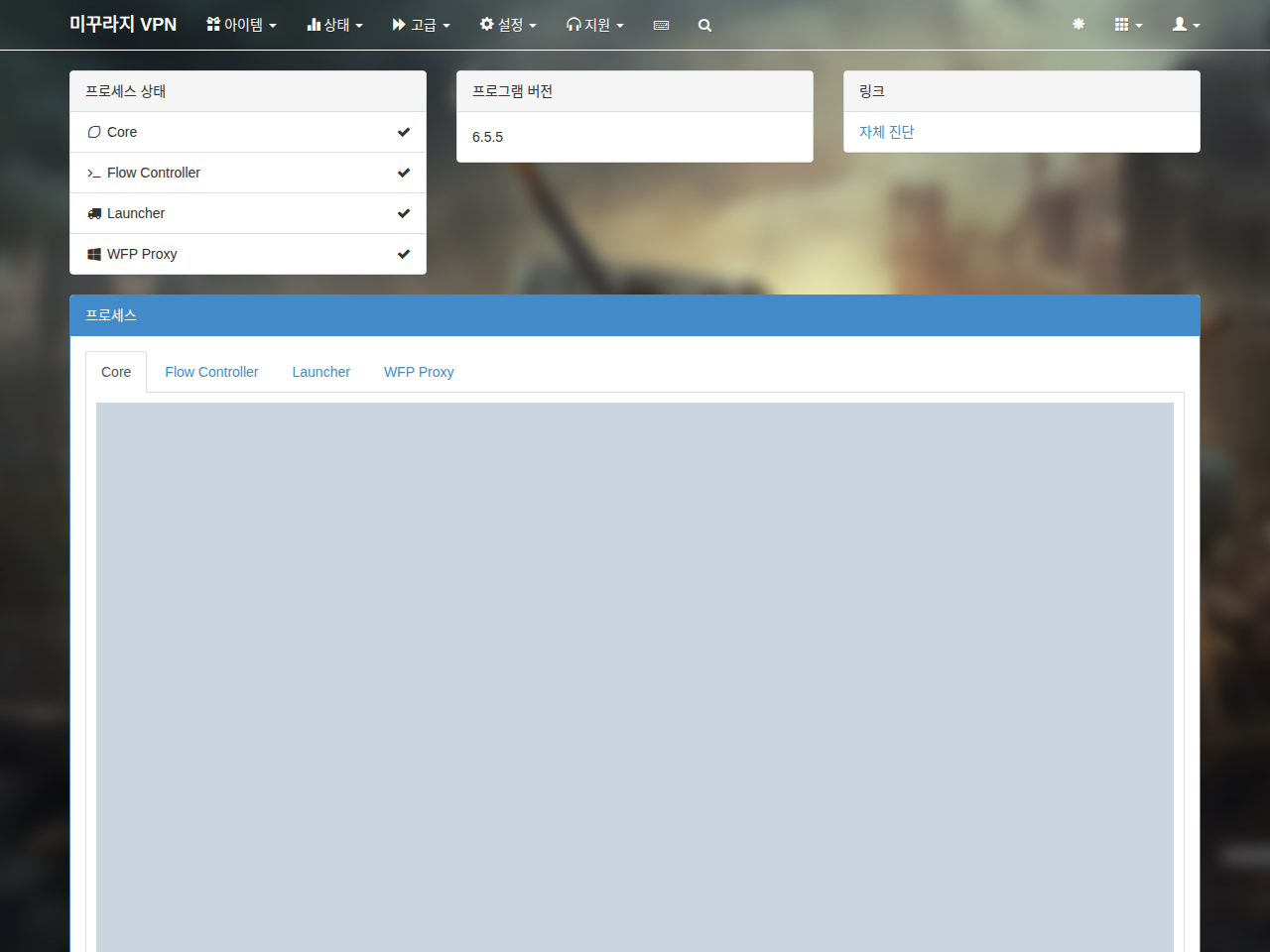
Tarkista Coren tila ja loki kohdasta Tila → Prosessit. Jos Core ei ole käynnissä, tarkista seuraavat asiat:
-
Etsi kohdan Tila → Prosessit Core-lokista MUDEC_XXXXX-muotoisia virheitä. Avaa virheen linkki nähdäksesi tarkemmat tiedot.
-
Avaa hakemiston
C:\Program Files (x86)\Mudfish Cloud VPN\tiedostomudfish_stdout.txtja etsi ERROR-, FATAL- tai CRIT-viestejä. Jos niitä on, lähetä ne yksityisenä viestinä foorumille https://forums.mudfish.net .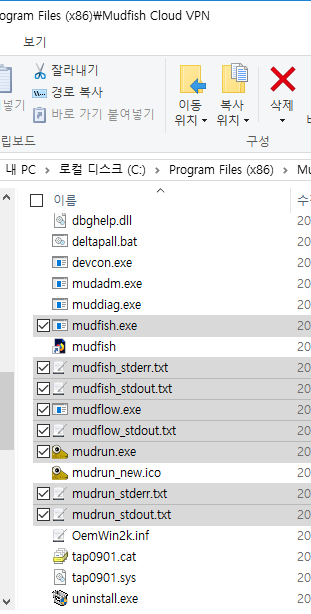
-
-
Pelikohteen solmuvalintana on automaattinen valinta.
Automaattinen solmuvalinta voi pidentää määrityksen noin 1–3 minuuttiin. Jos valitset solmun käsin jokaiselle kohteelle, määritys valmistuu nopeasti, noin 10 sekunnissa.

-
Core-ohjelma on jumittunut sisäisen ohjelmavirheen vuoksi.
Avaa Tila → Prosessit ja etsi Core-lokin lopusta tai keskeltä viestiä ”Ready”. Jos sitä ei ole ja viimeinen viesti on seuraava, ohjelma voi olla jumissa:
Setting the default gateway as A.B.C.D
Asenna tällöin aiempi Mudfish-versio osoitteesta https://mudfish.net/releases/ ja kokeile uudelleen. Testaa versiota v4.2.5 tai sitä vanhempaa.
Automaattinen kirjautuminen ei toimi oikein!
Jos Mudfish Launcherin automaattinen kirjautuminen ei toimi, tarkista seuraavat asiat:
-
Onko käytössä työkalu, joka tyhjentää selaimen välimuistin automaattisesti?
Joidenkin selainlaajennusten automaattinen välimuistin tyhjennys voi estää automaattisen kirjautumisen.
-
Valvooko jokin henkilökohtainen virustorjunta- tai palomuuriohjelma verkkosivuliikennettä?
-
Kokeile vaihtaa oletusselainta ja testaa toisella selaimella.
On syytä selvittää, ilmeneekö ongelma vain yhdessä selaimessa.