Partage de connexion Internet (Windows 7)
Cette page explique comment connecter à Mudfish une console telle que PS3, PS4, Wii ou Xbox.
Les captures présentent l’interface dans la langue source ; les libellés des menus peuvent différer.
Préparer l’environnement
Matériel nécessaire
- Un ordinateur avec deux cartes réseau (NIC), ou une carte disposant d’au moins deux ports Ethernet, appelé ci-dessous « ordinateur hôte ».
- Une console de jeu.
Configurer l’ordinateur hôte
Cette configuration ne doit être effectuée qu’une fois.
- Branchez le câble de connexion Internet sur une carte réseau et reliez l’autre carte à la console ou à un concentrateur Ethernet avec un câble croisé.
Préparer Mudfish
- Installez Mudfish sur l’ordinateur hôte.
Utilisation
Désactiver le partage de connexion
-
Sur l’ordinateur hôte, ouvrez « Panneau de configuration → Réseau et Internet → Centre Réseau et partage → Modifier les paramètres de la carte ».
-
Repérez l’interface reliée au câble Internet. Il doit impérativement s’agir de cette interface, et non d’une autre.
-
Ouvrez ses Propriétés.
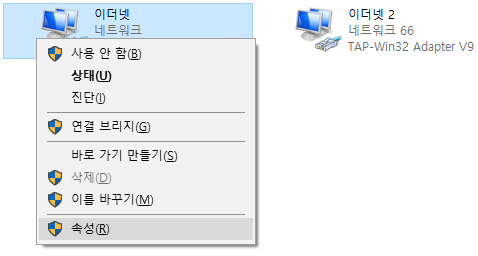
-
Dans l’onglet « Partage », si « Autoriser d’autres utilisateurs du réseau à se connecter via la connexion Internet de cet ordinateur » est coché, décochez-le. Cliquez sur « OK » pour enregistrer.
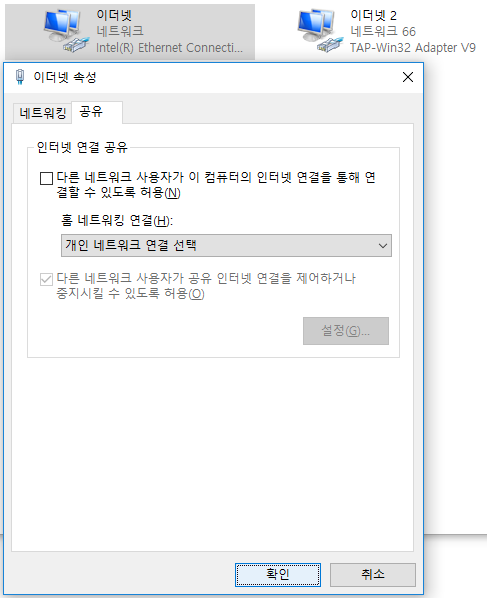
-
Répétez les étapes 3 et 4 pour TAP-Win32 Adapter V9, l’adaptateur créé lors de l’installation de Mudfish.
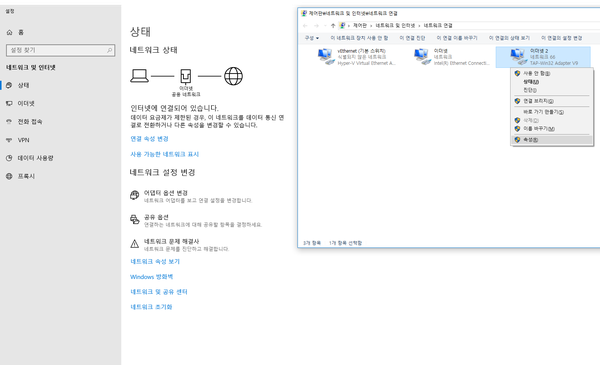
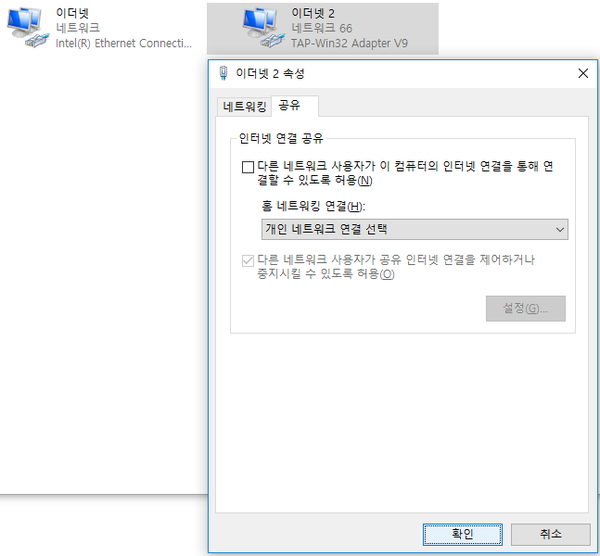
Lancer Mudfish
-
Sur l’ordinateur hôte, lancez Mudfish et configurez le mode Full VPN.
Le mode Full VPN doit impérativement être activé pour que le partage de connexion fonctionne correctement sous Windows dans cette configuration.
-
Vérifiez que la configuration est terminée.
Réactiver le partage de connexion
-
Ouvrez « Panneau de configuration → Réseau et Internet → Centre Réseau et partage → Modifier les paramètres de la carte ».
-
Ouvrez les Propriétés de TAP-Win32 Adapter V9 pour configurer son partage.
-
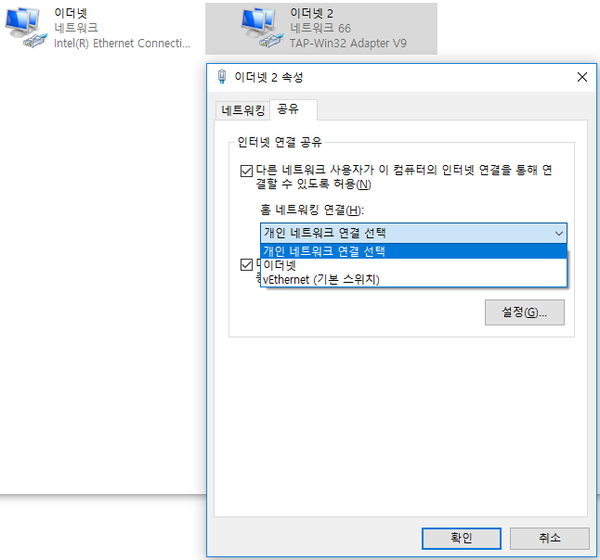
Dans l’onglet « Partage », cochez « Autoriser d’autres utilisateurs du réseau à se connecter via la connexion Internet de cet ordinateur », puis cliquez sur « OK ».
-
Si plusieurs interfaces réseau sont présentes, le champ « Connexion réseau domestique » peut apparaître. Choisissez alors l’interface reliée à la console.
-
-
La configuration est terminée : vous pouvez jouer sur la console.