Réduire le RTT avec Mudfish
Sans Mudfish, les paquets vont habituellement de votre ordinateur au serveur de jeu. Mudfish permet de modifier ce trajet, autrement dit de passer par un autre chemin. Les options disponibles dans Mudfish v4 sont les suivantes :
- Mode de base : passage par un nœud.
- Mode de base + mode FastConnect : passage par un nœud.
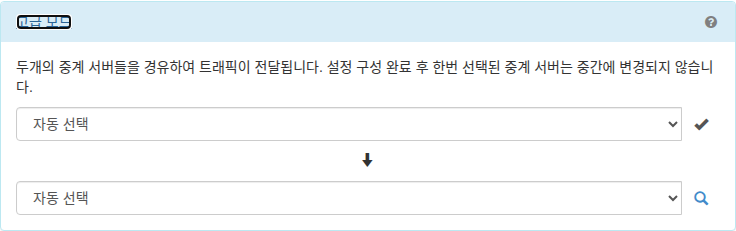
- Mode avancé des nœuds : passage par deux nœuds.
- Mode avancé des nœuds + mode FastConnect : passage par deux nœuds.
Les captures présentent l’interface dans la langue source ; les libellés des menus peuvent différer.
Mode de base
Ce mode s’applique par défaut sans configuration particulière. Dans Mudfish v4, il est sélectionné lors de l’achat d’un élément dans « Éléments → Acheter des éléments ».
Cliquez sur l’élément dans le tableau de bord ou dans « Éléments → Gérer les éléments » pour ouvrir ses paramètres. Choisissez le nœud souhaité dans cet onglet. La valeur par défaut est « Sélection automatique ».
Cliquez sur la loupe pour afficher le graphique RTT du trajet « Mon ordinateur ↔ Nœud ↔ Destination » de cet élément.

Avant d’essayer d’autres combinaisons, testez impérativement plusieurs nœuds en mode de base de manière suffisamment approfondie.
Mode de base + FastConnect
Cette combinaison dépend de l’activation du mode FastConnect. Consultez la documentation du mode FastConnect pour plus de détails.
Mode avancé des nœuds
Essayez ce mode si les changements de nœud en mode de base n’apportent pas d’amélioration notable.
Dans Mudfish v4, ouvrez les paramètres de l’élément, puis « Mode avancé » dans la sélection des nœuds. Indiquez les deux nœuds souhaités. Si le choix est difficile, utilisez la loupe à côté pour obtenir de l’aide.
Consultez Mode avancé des nœuds pour plus de détails.
Mode avancé des nœuds + FastConnect
Cette combinaison est actuellement en développement. Elle est théoriquement possible, mais n’a pas encore été suffisamment testée.