Vérifier le ping
Voici comment vérifier votre ping lorsque vous utilisez Mudfish.
Dans le jeu
Certains jeux affichent le ping entre leur client et leur serveur. League of Legends propose par exemple cette fonction. Si le jeu affiche le ping, c’est la meilleure façon de vérifier sa latence réelle lorsque Mudfish est actif.
Dans un élément Mudfish
Si un élément de jeu est activé, vous pouvez consulter son ping estimé dans Mudfish Launcher.
- Cliquez sur l’élément de jeu activé dans le tableau de bord.
- Dans l’onglet « Paramètres », cliquez sur la loupe de la section des nœuds.
- Dans la fenêtre qui s’ouvre, sélectionnez la destination du serveur de jeu auquel vous souhaitez vous connecter.
- Consultez le ping estimé du trajet choisi dans le graphique RTT.
Les captures présentent l’interface dans la langue source ; les libellés des menus peuvent différer.
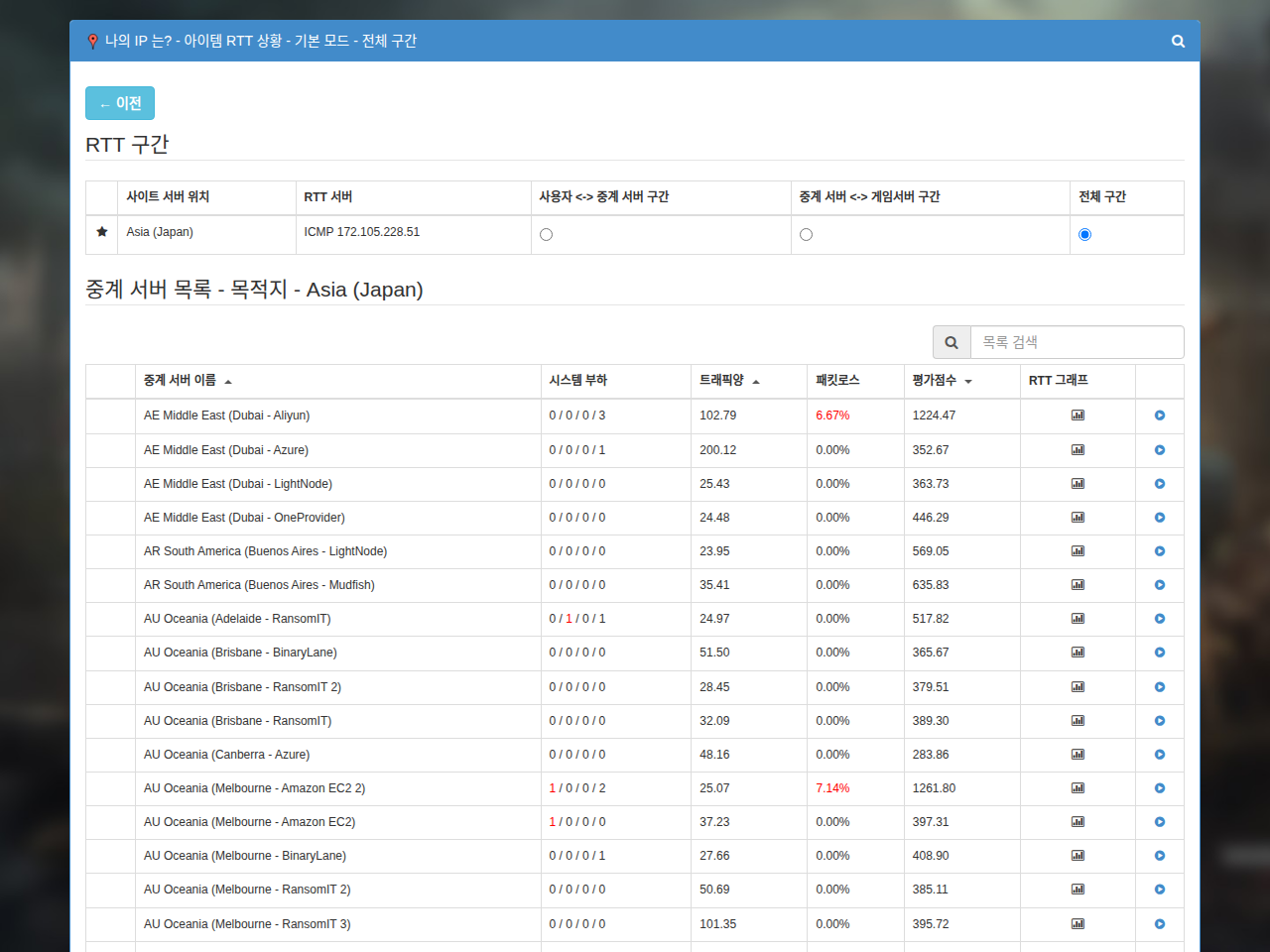
Cette valeur est une estimation et peut différer du ping affiché dans le jeu. Consultez la FAQ sur le RTT (ping) pour connaître les raisons possibles de cet écart.
En ligne de commande
Si vous maîtrisez la ligne de commande et connaissez l’adresse IPv4 d’une destination répondant à ICMP, utilisez ping pour mesurer la latence jusqu’à cette adresse.
ping <목적지 IPv4 주소>
Remplacez <목적지 IPv4 주소> par l’adresse à mesurer. Pour mesurer un trajet passant par Mudfish, cette adresse doit figurer dans les routes configurées dans Mudfish.
Vous pouvez consulter ces routes dans les « Core logs », accessibles depuis « État → Processus » dans Mudfish Launcher.