RTT (ping)
Pour les mesures dans le jeu, les graphiques RTT estimés et la ligne de commande, consultez Vérifier le ping.
Qu’est-ce que le ping ?
Consultez Ping ou Lag pour une explication détaillée.
Une moyenne de ping faible est-elle préférable ?
Oui. Plus la moyenne est faible, plus la connexion est rapide.
Un écart-type de ping faible est-il préférable ?
Oui. :-) Plus l’écart-type est proche de 0, plus la connexion est stable.
La moyenne ou l’écart-type est-il prioritaire ?
Les deux comptent. La moyenne représente la rapidité et l’écart-type la stabilité. Entre deux nœuds de rapidité similaire, préférez celui dont l’écart-type est le plus proche de 0.
Comment obtenir le ping le plus faible ?
Il faut trouver le trajet Internet offrant le RTT le plus faible entre votre ordinateur et le serveur de jeu. Si le jeu est répertorié dans Mudfish, recherchez le trajet le plus court ainsi :
-
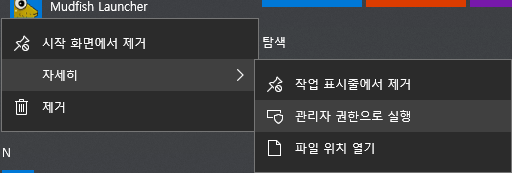
Dans la v4, lancez le Launcher et activez l’élément du jeu. Vous devez impérativement accéder au tableau de bord par le Launcher.
-
Cliquez sur l’icône du jeu dans le tableau de bord.
-
Dans « Paramètres », sélectionnez « Mode avancé » pour les nœuds, puis cliquez sur la loupe .
-
Dans la fenêtre, choisissez la destination du serveur de jeu. Les trajets les plus courts calculés par Mudfish s’affichent et indiquent si le passage par un ou deux nœuds est le plus rapide.
Consultez Réduire le RTT (ping) pour d’autres méthodes.
Les captures présentent l’interface dans la langue source ; les libellés des menus peuvent différer.
Qu’est-ce qu’un nœud ayant un bon ping ?
Cela désigne généralement un nœud offrant un trajet rapide sur l’ensemble « ordinateur → nœud → serveur de jeu ». Il ne s’agit pas uniquement du ping « ordinateur ↔ nœud » ni du segment « nœud ↔ serveur de jeu ».
Pour trouver ce nœud :
-
Lancez le Launcher et activez l’élément du jeu. Il est recommandé d’accéder au tableau de bord par Mudfish Launcher.
-
Cliquez sur l’icône du jeu.
-
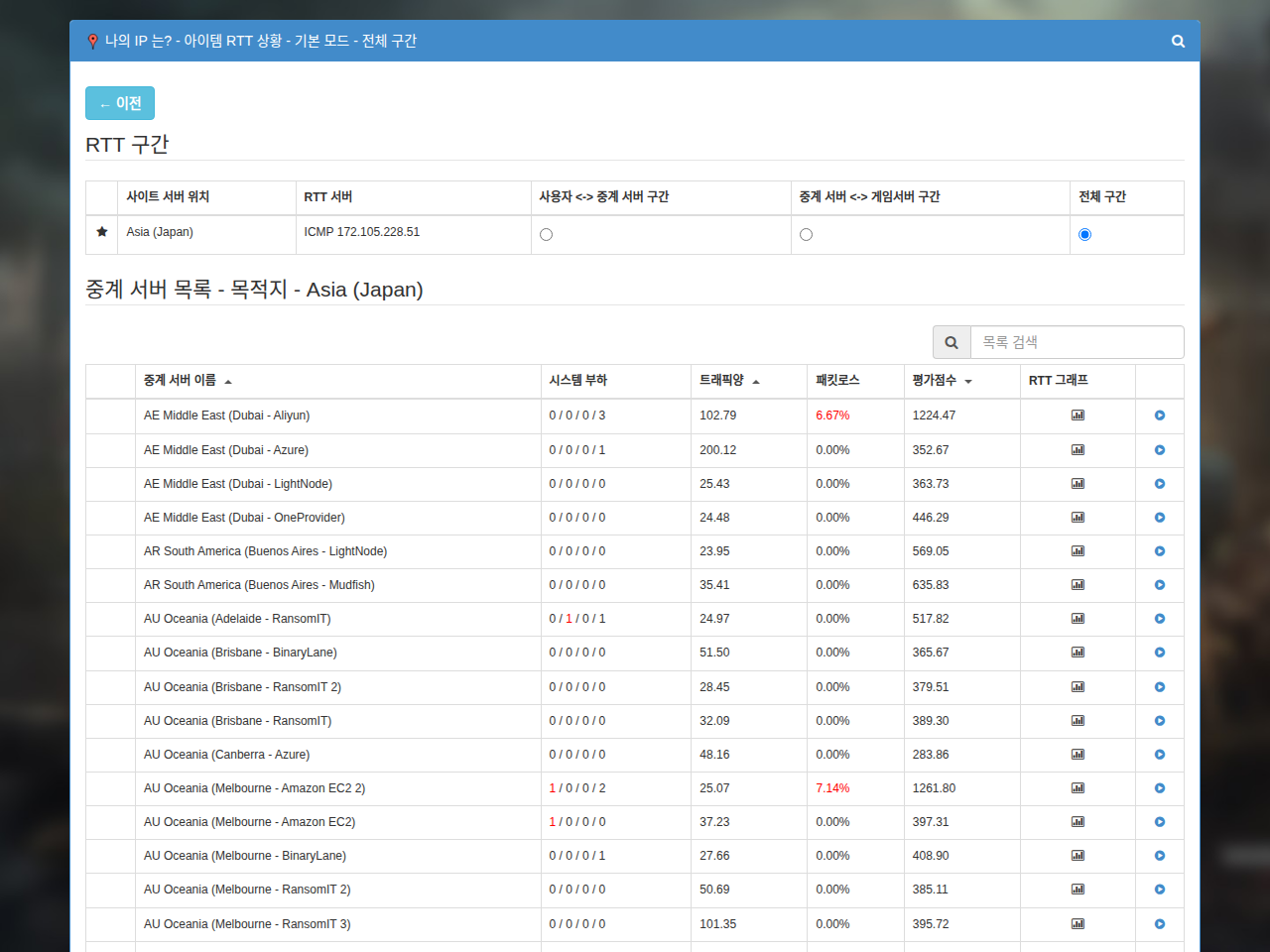
Dans « Paramètres », choisissez « Mode de base » pour les nœuds, puis cliquez sur la loupe . Dans la fenêtre, choisissez l’emplacement du serveur de jeu pour afficher le graphique calculé et les scores. Un score faible indique généralement un meilleur nœud.
Le ping ne change pas ! Mudfish semble sans effet
Les questions suivantes peuvent aider au diagnostic. Vérifiez si vous avez essayé chaque mesure.
| Vérification | Oui | Non |
|---|---|---|
| Avez-vous confirmé le fonctionnement avec Vérifier que Mudfish est appliqué ? | ||
| 1. Le trafic du jeu passe-t-il réellement par Mudfish ? 1 | ||
| 2. La sélection du nœud est-elle automatique ? 2 | ||
| 3. Avez-vous essayé d’autres nœuds ? 3 | ||
| 4. Avez-vous essayé le mode ADN ? 4 | ||
| 5. Avez-vous essayé FastConnect ? 5 | ||
| 6. Utilisez-vous actuellement TCP comme protocole de connexion ? 6 |
Le RTT estimé dans l’interface diffère de celui du jeu !
Plusieurs causes peuvent expliquer cet écart :
-
Les adresses IP mesurées diffèrent entre Mudfish et le jeu.
Tous les nœuds Mudfish mesurent périodiquement le RTT vers les serveurs de jeu et transmettent les résultats au serveur central. Si la cible, généralement une adresse IPv4, diffère de celle utilisée par le jeu, les valeurs peuvent diverger.
Il arrive aussi que Mudfish ait mal choisi la cible et mesure une adresse différente du véritable serveur de jeu.
-
Les protocoles de mesure diffèrent.
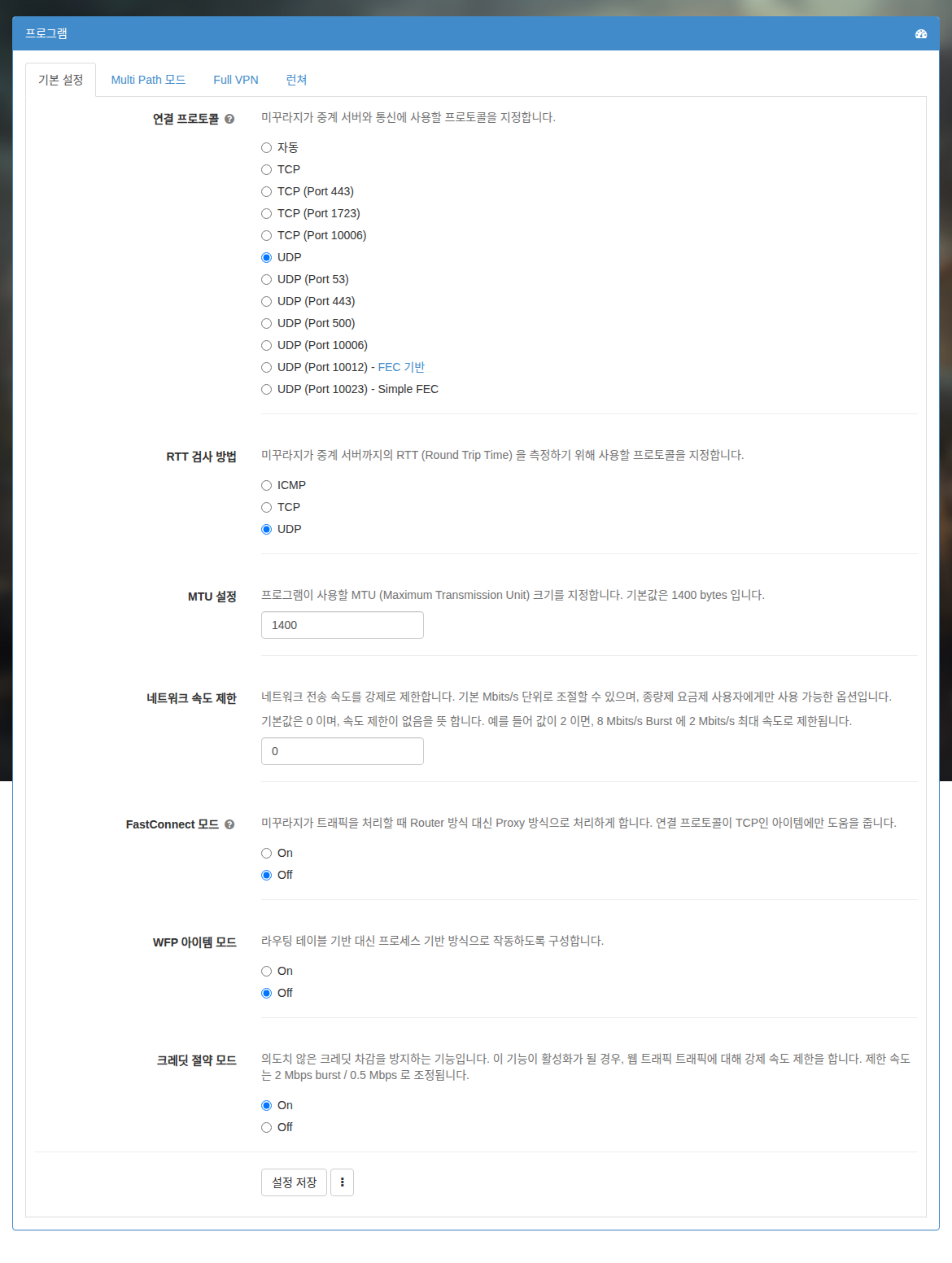
Mudfish mesure généralement le RTT en TCP. Si le jeu utilise UDP, les valeurs peuvent différer, notamment parce que des équipements QoS peuvent attribuer des priorités différentes aux paquets.
-
La charge du serveur de jeu.
Si le jeu mesure le RTT vers le serveur qui exécute réellement la partie, sa charge peut créer un écart.
Le graphique Mudfish mesure le réseau hébergeant le serveur de jeu ou un réseau supposé proche, plutôt que le serveur de jeu lui-même.
-
La charge du réseau hébergeant le serveur de jeu.
Si ce réseau est saturé et que la mesure Mudfish ne cible pas précisément ce segment, les graphiques peuvent différer.
-
La charge de votre ordinateur.
Dans de rares cas, la charge du jeu ralentit globalement le traitement du système d’exploitation et entraîne une différence de RTT.
Le graphique de ping affiche parfois 3000
Dans Mudfish, 3000 ms signifie une perte de paquets : le test de ping effectué par ce nœud n’a pas reçu de réponse. Plusieurs causes sont possibles, généralement :
-
Un problème de votre connexion Internet (FAI).
Dans « État → Nœuds », de nombreux nœuds présentent alors des problèmes de RTT. Si ce n’est pas le cas pour plusieurs nœuds, votre connexion n’est peut-être pas en cause.
-
Un problème du nœud utilisé.
Essayez un autre nœud.
-
Un problème du réseau du serveur de jeu.
Tous les pings affichent 3000
Cela vient généralement soit d’un pare-feu empêchant la mesure « utilisateur ↔ nœud », soit d’un problème côté Mudfish empêchant la mesure « nœud ↔ serveur de jeu ».
Dans le premier cas :
-
Ouvrez « Paramètres → Programme » et changez la « Méthode de mesure du RTT » pour une autre valeur parmi ICMP, TCP et UDP, puis redémarrez Mudfish.
Dans le second cas, signalez le problème sur le forum Mudfish pour que nous puissions le corriger.
Footnotes
-
Si le ping ne change absolument pas malgré le lancement de Mudfish, vérifiez pendant la partie si le graphique de trafic en temps réel du tableau de bord bouge ou reste immobile. ↩
-
Si la sélection est automatique, choisissez manuellement un autre nœud et testez. ↩
-
La liaison du nœud habituel peut temporairement être dégradée. ↩
-
Si un seul nœud ne suffit pas à contourner une congestion, le mode ADN permet de passer par deux nœuds. ↩
-
Si le jeu utilise TCP, essayer FastConnect peut être utile. ↩
-
Si UDP, le protocole par défaut, fonctionne correctement, vous n’avez aucune raison d’utiliser TCP. ↩