שאלות על התקנה
נעשה שימוש חוזר בצילומי המסך המקוריים מהתיעוד הקוריאני. שפת הממשק ושמות התפריטים אצלכם עשויים להיות שונים.
מופיעה השגיאה ״לא ניתן למצוא את התהליך XXXXXX״.
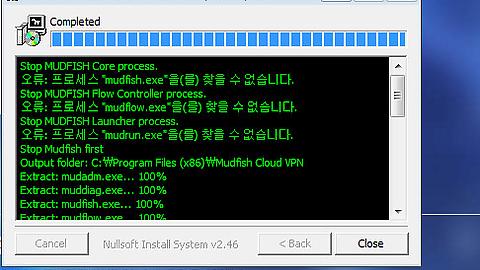
ניתן להתעלם מהשגיאה. בתחילת התקנת Mudfish, המתקין מנסה לסיים בכפייה תהליכים קיימים הקשורים ל־Mudfish, וההודעה מופיעה כשלא ניתן למצוא את התהליך המבוקש.
אפשר להבין את ״לא ניתן למצוא את התהליך״ כמצב שבו Mudfish לא פעל.
ההסרה של Mudfish נתקעת!
לפי הידוע, האנטי־וירוס Avast חוסם לפעמים את uninstall.exe של Mudfish, וגורם לסייר הקבצים או לחלון הסרת התוכניות להיתקע. במקרה זה עצרו את האנטי־וירוס זמנית ונסו שוב.
אני רוצה להסיר את Mudfish לחלוטין!
דרך ההסרה הבסיסית:
-
סגרו את Mudfish. ניתן לעשות זאת ממגש המערכת בפינה הימנית התחתונה.
-
הפעילו ״תפריט התחל״ → ״Mudfish Cloud VPN״ → ״Uninstall Mudfish״.
אם לא מצאתם את הקיצור, עברו בסייר הקבצים אל
C:\Program Files\Mudfish Cloud VPN(במערכת 64 bit, אלC:\Program Files (x86)\Mudfish Cloud VPN)). בתיקייה נמצא uninstall.exe. הפעלתו תפתח את מסך ההסרה.התיקיות והקבצים תחת
C:\Program Files\Mudfish Cloud VPNיימחקו, וגם TAP-Win32 Adapter v9 יוסר.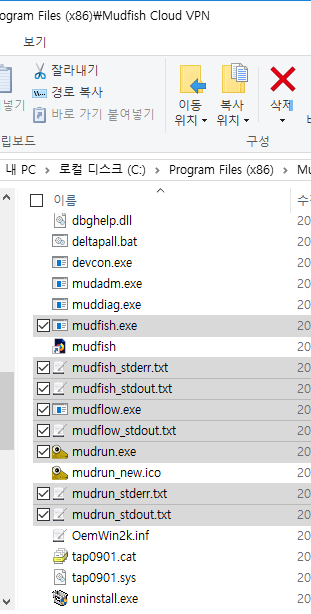
בהתקנת Mudfish מותקנים בעיקר 2 חלקים:
- מנהל התקן tap(4) בשם TAP-Win32 Adapter v9.
- תוכנית Mudfish, בדרך כלל הקבצים תחת
C:\Program Files\Mudfish Cloud VPN.
הסרה מלאה פירושה מחיקת שני החלקים, ותהליך ההסרה אמור להסיר את שניהם.
בדקו ליתר ביטחון:
-
פתחו לוח הבקרה → מרכז הרשת והשיתוף → שינוי הגדרות מתאם, ובדקו אם ברשימת התקני הרשת קיים TAP-Win32 Adapter v9.
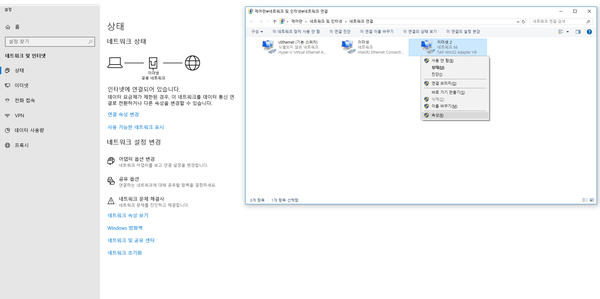
-
אם הוא קיים, ההסרה אינה מלאה.
-
בדקו אם התיקייה
C:\Program Files\Mudfish Cloud VPNעדיין קיימת ואם יש בה קבצים.
אם שני החלקים אינם קיימים, התוכנית כבר הוסרה לחלוטין.