נתבים
נעשה שימוש חוזר בצילומי המסך המקוריים מהתיעוד הקוריאני. שפת הממשק ושמות התפריטים אצלכם עשויים להיות שונים.
שאלות כלליות על נתבים
כיצד משנים את סוג ה־NAT של קונסולת המשחק ל־Open?
אין אפשרות לעשות זאת. רוב המשחקים שבודקים את סוג ה־NAT מבוססים על P2P (Peer To Peer). במקרה כזה ראו משחקי P2P ו־Mudfish.
שרתי הממסר של Mudfish מבצעים NAT (Network Address Translation) באופן פנימי ואינם מספקים הפניית פורטים למשחקים כגון משחקי P2P. לכן אי אפשר לשנות את סוג ה־NAT.
נתבים מבוססי ipTIME
האם הגדרות שנעשות במחשב חלות גם על קונסולת המשחק?
כן. אם קונסולת המשחק מחוברת לנתב ipTIME, וביתר דיוק לרשת ה־LAN שלו, הדבר אמור לפעול.
האם ההגדרות חלות על כל המכשירים המחוברים לנתב?
כן. כאשר Mudfish פועל על ipTIME, הוא חל על כל המכשירים המחוברים לנתב, וביתר דיוק לרשת ה־LAN שלו.
האם אפשר להחיל את ההגדרות רק על מכשיר או מחשב מסוים?
במימוש הנוכחי אין אפשרות כזו. אם ברצונכם להחיל אותן רק על מכשיר מסוים, מומלץ לחבר שני נתבים זה לזה, למשל בסדר „אינטרנט → נתב אחר → נתב ipTIME”, ולחבר את יתר המכשירים ל„נתב האחר”.
האם חייבים להגדיר את Mudfish דרך הדפדפן שבקונסולת המשחק?
אין צורך בכך. אפשר להשתמש במכשיר שנוח לכם, מחשב או טלפון חכם. כתובת הגישה לממשק Mudfish היא בדרך כלל http://192.168.0.1:8282.
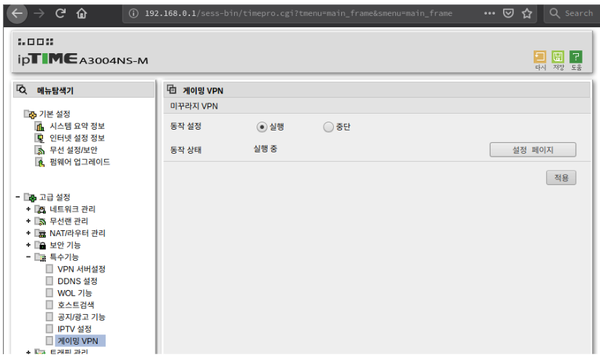
מדוע בדיקת המהירות איטית כל כך במצב Full VPN?
כפי שמוסבר בסעיף מצב Full VPN, הפעלת מצב זה מעבירה את כל החבילות העוברות בנתב דרך שרת ממסר של Mudfish.
לכן המהירות עלולה לרדת אם בחרתם שרת ממסר בחו״ל, או אם שרת הממסר עצמו נמצא במצב של עומס ברשת.
כיבוי המצב ושימוש בפריטים בלבד אמורים לפתור את התופעה.
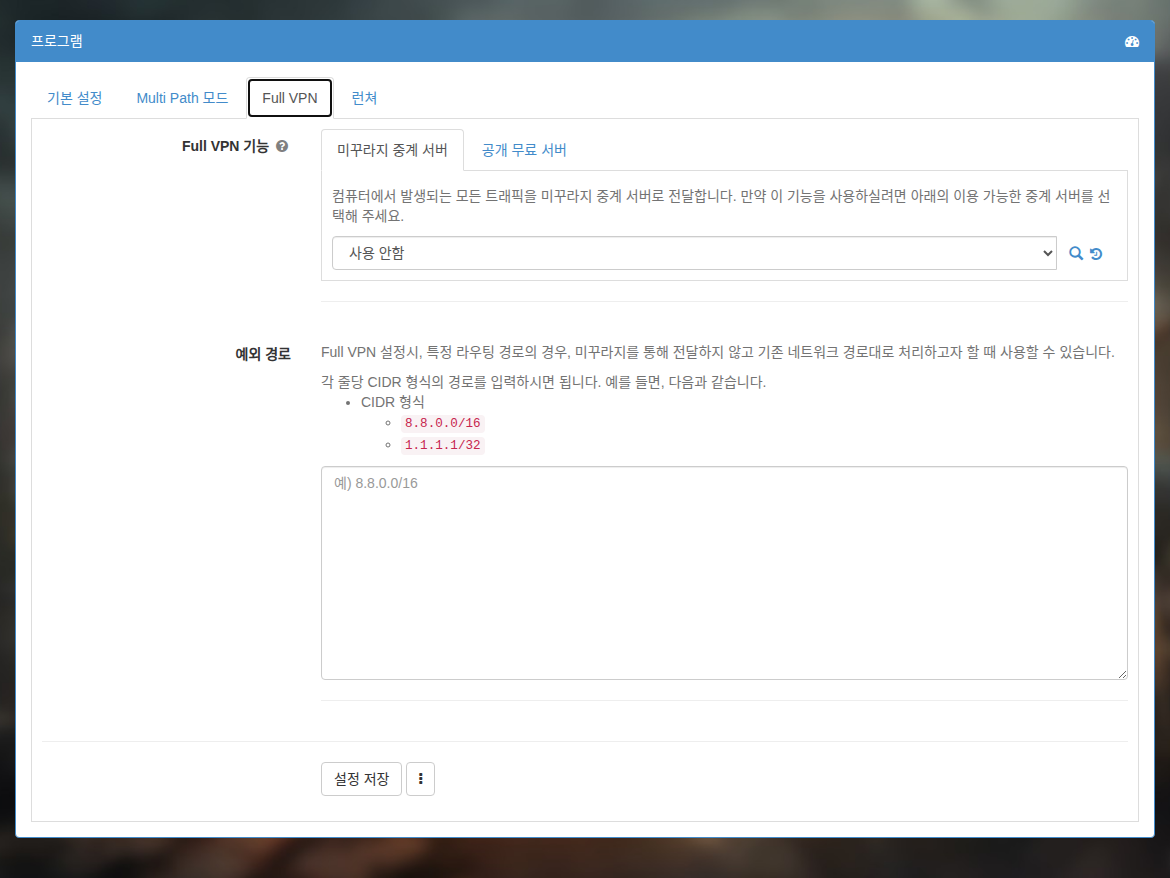
האם אפשר להשתמש יחד עם TwinIP (Super DMZ)?
לצערנו אי אפשר להשתמש בהם יחד. שירותי VPN (Virtual Private Network) כגון Mudfish אינם מספקים הפניית פורטים, ולכן שימוש משולב עלול לגרום לכך שהאינטרנט לא יפעל כלל.
נתבים מבוססי OpenWRT
דף הניהול של Mudfish
מהו Luci?
Luci הוא ממשק המשתמש (UI) של הקושחה של Mudfish. התפריטים שמופיעים בדרך כלל כשניגשים באמצעות דפדפן לכתובת http://192.168.1.1 נקראים תפריטי Luci.
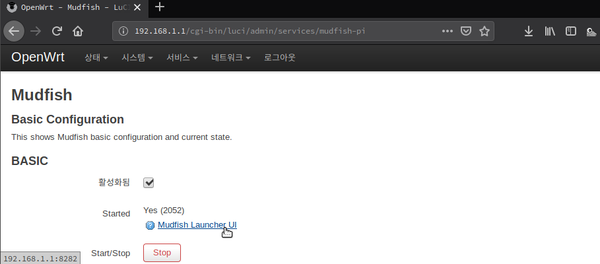
איני מצליח לגשת לכתובת 192.168.1.1!
אם קיבלתם זה עתה את נתב המשחקים של Mudfish, הרשת האלחוטית שלו כבויה כברירת מחדל. כדי לגשת לדף הניהול, עליכם לחבר את המחשב בחיבור קווי ליציאה הלבנה.
האם דרוש כבל רשת כדי לגשת לכתובת 192.168.1.1?
המונחים המקובלים הם WAN ו־LAN. כדי לגשת אל http://192.168.1.1, דף הניהול של נתב המשחקים של Mudfish, חברו את המחשב לאחת מ־2 היציאות הלבנות שבגב הנתב, הנקראות יציאות LAN, או התחברו לנתב באמצעות הרשת האלחוטית.
עם זאת, אי אפשר לגשת לדף זה דרך צד ה־WAN, כלומר היציאה הכחולה.
אין לי כבל רשת נוסף. כיצד ניגשים לדף הניהול?
אם אין לכם כבל רשת, בדרך כלל אפשר להפעיל את הרשת האלחוטית של נתב המשחקים של Mudfish. הסבר מפורט מופיע בסעיף בעיות ברשת האלחוטית. עם זאת, תחילה צריך להיות מסוגלים לגשת לדף הניהול של הנתב. לכן נראה שיהיה עליכם לחבר את המערכת זמנית בסדר הבא.
אינטרנט → הנתב הקיים → נתב המשחקים של Mudfish → מחשב
בתצורה זו תוכלו לגשת מהמחשב לדף הניהול של נתב המשחקים של Mudfish ולהגדיר את הרשת האלחוטית.
רשת אלחוטית
כיצד מפעילים את הרשת האלחוטית?
מטעמי אבטחה, ה־WiFI בנתב המשחקים של Mudfish כבוי כברירת מחדל. הרשת מוגדרת כרשת פתוחה, ולכן הקפידו להגדיר סיסמה כאשר אתם מפעילים אותה.
כדי להפעיל את הרשת האלחוטית, בצעו את הפעולות הבאות.
-
גשו באמצעות הדפדפן לתפריט Luci, ממשק Mudfish. בדרך כלל הכתובת היא http://192.168.1.1.
-
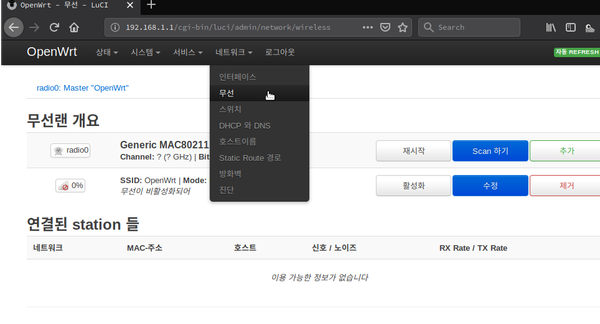
פתחו את התפריט „רשת → אלחוטי”. בסקירת הרשת האלחוטית מופיע הפריט Generic MAC80211 802.11bgn. הפעילו אותו באמצעות „הפעל”.
-
אם הרשת האלחוטית פועלת כראוי, בדרך כלל ייווצר SSID בשם OpenWRT והרשת תפעל בשם זה.