התוכנית (שאלות כלליות)
נעשה שימוש חוזר בצילומי המסך המקוריים מהתיעוד הקוריאני. שפת הממשק ושמות התפריטים אצלכם עשויים להיות שונים.
במה Mudfish שונה מתוכניות VPN אחרות?
ההבדל העיקרי הוא אם התוכנית פועלת כ־Full-VPN. משמעות Full-VPN כאן היא ״שליחת כל התעבורה שמערכת ההפעלה יוצרת לשרת VPN מרגע הגדרת החיבור״. שירותי PPTP או L2TP VPN רגילים פועלים בדרך כלל כך.
אבל Mudfish אינו פועל כברירת מחדל כ־Full-VPN. רק המסלולים שהוגדרו בפריטים המותקנים מועברים דרך שרת VPN.
כיצד לבדוק ש־Mudfish פועל?
דרך פשוטה היא בדיקת הפעולה הבסיסית. כדי לבדוק פעולה של פריט, ולא של מצב Full VPN, יש 2 דרכים פשוטות:
בדיקת גרף התעבורה בזמן אמת
לאחר הגדרת הפריט והחלת Mudfish, בדקו לרגע בזמן המשחק את גרף התעבורה בזמן אמת בלוח הבקרה.
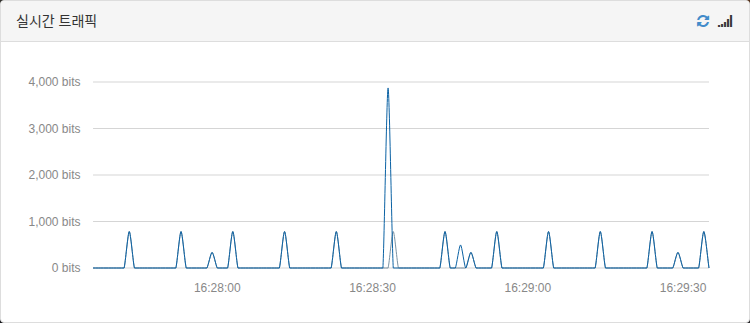
אם הפריט פועל כראוי, נוצרת תעבורה רציפה במידה מסוימת. אם הוא אינו מוחל או שהמשחק נסגר, לא תהיה תעבורה כלל.
סיום Mudfish בכפייה
אם הפריט מוחל כראוי, סיום Mudfish בכפייה בזמן המשחק אמור לגרום גם למשחק להסתיים בכפייה. אם המשחק אינו מסתיים, Mudfish אינו פועל כראוי.
הפעלתי את התוכנית אבל כתובת ה־IP הציבורית לא השתנתה.
כפי שהוסבר לעיל, ברירת המחדל אינה Full VPN. לכן גם לאחר ההפעלה, בדיקה באתר רגיל לבדיקת IP לא תראה את שינוי הכתובת הציבורית.
בדקו לפי ההוראות בקישור לבדיקת ההחלה, או הגדירו את התוכנית למצב Full VPN.
האם התוכנית פועלת גם ב־Wi-Fi?
כן, כמובן. היא אמורה לפעול הן בחיבור Ethernet והן בחיבור Wi-Fi.
התפריט באנגלית! כיצד משנים לקוריאנית?
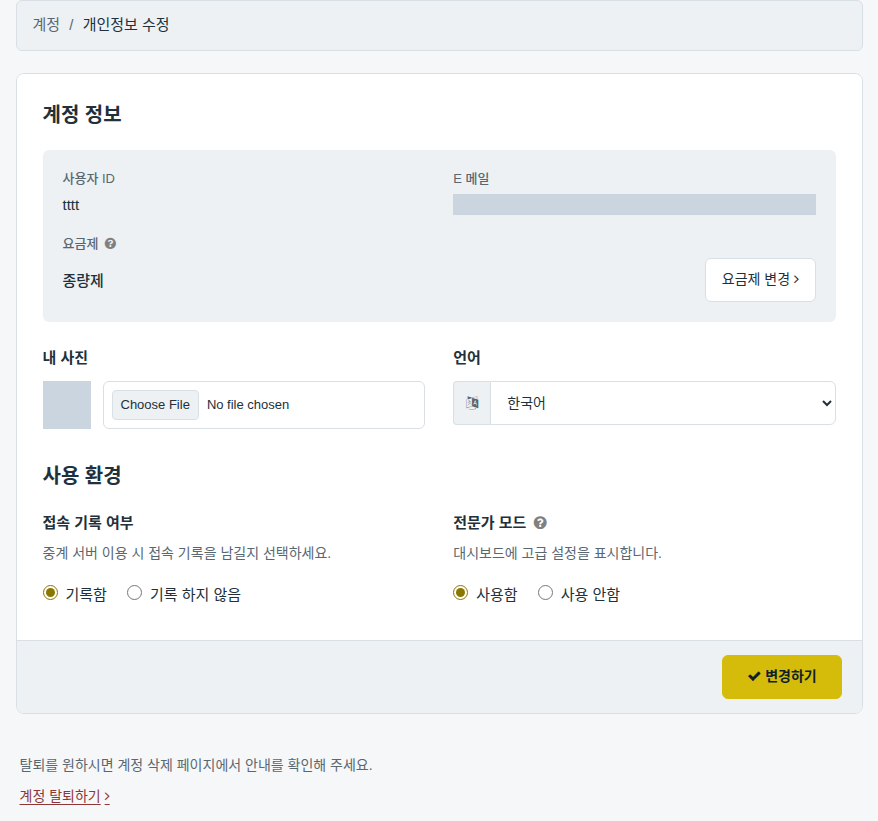
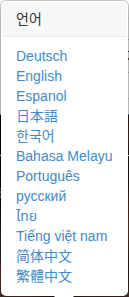
ב־v4, פתחו את לוח הבקרה ובחרו ״Setup → Account → Edit Profile״. ניתן לבחור בשדה Language. הוראה זו מתארת בחירת קוריאנית כפי שמוצג בממשק המקור.
הפעלת Mudfish Launcher פותחת אתר אחר!
נראה שהותקנה נוזקה במחשב עוד לפני התקנת Mudfish. בצעו תחילה סריקה מלאה וטיפול באמצעות אנטי־וירוס חינמי או בתשלום או תוכנה נגד נוזקות.
במחשב נייד, אני משאיר את Mudfish פועל וחוזר לגלות שנסגר.
האם אתם משתמשים במצב חיסכון בחשמל? בדרך כלל הבעיה קשורה אליו. אם המחשב נכנס מסיבה כלשהי למצב Sleep או Hibernation, Mudfish נסגר אוטומטית. ניתן לפתור זאת באמצעות שינוי הגדרות החיסכון בחשמל של המחשב הנייד.
האם אפשר לסגור את הדפדפן לאחר הכניסה ל־Mudfish?
כן. אם Mudfish פועל כראוי, הסמל שלו מופיע במגש המערכת בפינה הימנית התחתונה. אם הוא קיים כראוי, התוכנית פועלת ואין חשיבות לכך שהדפדפן פתוח או סגור.
האם אפשר לפתוח אוטומטית את מסך הכניסה ב־Chrome?
כן. :-) עיינו בהוראות Chrome ונסו אותן. אם זה אינו פועל, יש לבדוק את הרישום של Windows. Mudfish מזהה כרגע את דפדפן ברירת המחדל ופותח אותו כך:
- הוא בודק את שם הדפדפן במפתח
HKEY_CURRENT_USER/Software/Clients/StartMenuInternet. אם הערך אינו נמצא, נבחרIEXPLORE.EXEכברירת מחדל. לדוגמה, אם הערך הוא ''CHROME.EXE'', עוברים לשלב הבא. - הוא בודק את הפקודה ב־
HKEY_LOCAL_MACHINE/SOFTWARE/Clients/StartMenuInternet/''CHROME.EXE''/shell/open/commandומפעיל את הקובץ שצוין.
בדקו תחילה שערכי הרישום האלה נכונים ותקנו לפי הצורך; הדבר צפוי לפתור את הבעיה.
אילו מערכות הפעלה נתמכות כרגע?
המערכות שנבדקו ונתמכות רשמית הן:
-
Linux Ubuntu 14.04 / 16.04 LTS (64 bit)
-
OS X 10.11 (El Capitan)
-
Windows XP + SP2 (32 bit)
התוכנית פועלת ב־XP עם SP2 או חדש יותר, כולל SP3. גרסת Windows XP 64 bit לא נבדקה.
-
Windows 7 / 8 / 8.1 / 10 (32 bit ו־64 bit)
Windows Vista לא נבדקה, אך מאחר שהתוכנית פועלת כראוי ב־Windows 7, צפוי שתפעל גם בה ללא בעיות.
סרגל הגדרת החיבור נעלם!
אם סרגל ההגדרה בפינה הימנית העליונה של לוח הבקרה נעלם בלי שהתכוונתם לכך, אפשר להציגו מחדש כך:
- שינוי הגדרות של פריט מותקן.
- שינוי הגדרה תחת ״הגדרות → תוכנית״.
- יציאה מהחשבון והפעלה מחדש מלאה של התוכנית.
הגדרת החיבור נשארת ב־10%.
יש לכך סיבות אפשריות רבות. בדרך כלל מדובר באחת הבאות:
-
לא הפעלתם מחדש את התוכנית לאחר רכישת קרדיט לראשונה.
כרגע תמיד צריך להפעיל מחדש את התוכנית לאחר רכישת קרדיט. אחרת עלולה להופיע MUDEC_00049 וההגדרה לא תושלם.
-
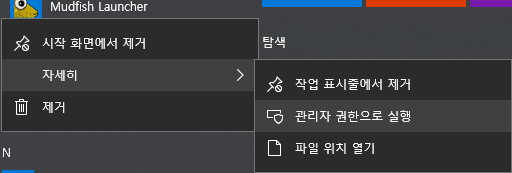
Mudfish לא הופעל בהרשאות מנהל.
להפעלה תקינה, חובה להפעילו בהרשאות ״מנהל״.
-
המידע הדרוש להגדרה לא התקבל מהשרת המרכזי בזמן.
Mudfish Core צריך להתחבר לשרת המרכזי ולקבל את ההגדרות המתאימות. לפעמים החיבור אינו נוצר כראוי ולכן ההגדרה אינה מתבצעת בזמן.
במקרה כזה, לחיצה על רענון בדפדפן או על F5 עשויה לפתור את הבעיה.
-
Mudfish Core לא הופעל כראוי.
בדקו את מצב Core ואת היומנים תחת מצב → תהליכים. אם הוא אינו פועל, בדקו:
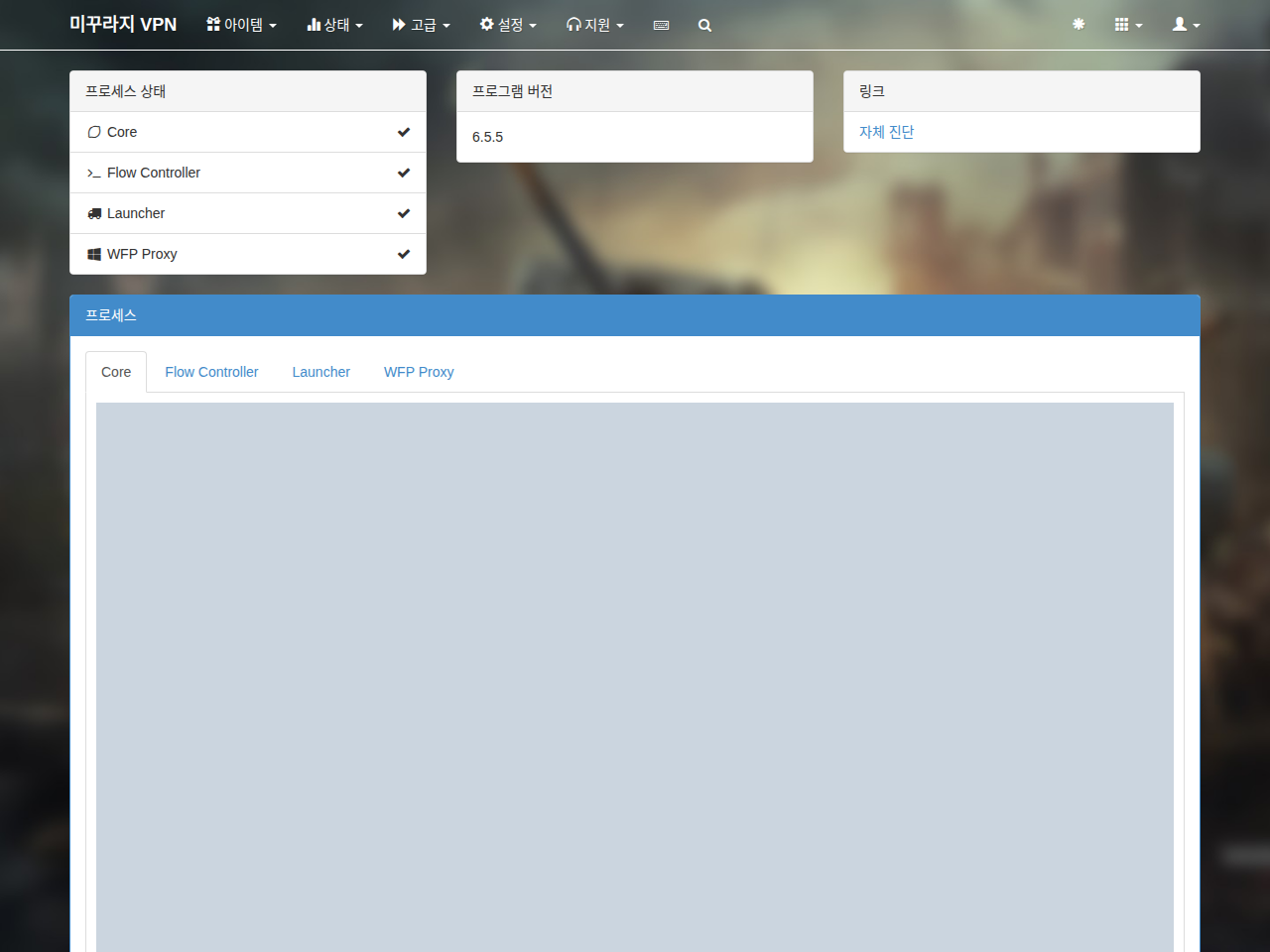
-
חפשו ביומן Core תחת ״מצב → תהליכים״ הודעות בתבנית MUDEC_XXXXX, ולחצו על קישור השגיאה לפרטים.
-
פתחו את
C:\Program Files (x86)\Mudfish Cloud VPN\ומצאו אתmudfish_stdout.txt. בדקו אם יש בו הודעות ERROR, FATAL או CRIT. אם כן, פרסמו אותן בפורום Mudfish בהודעה פרטית.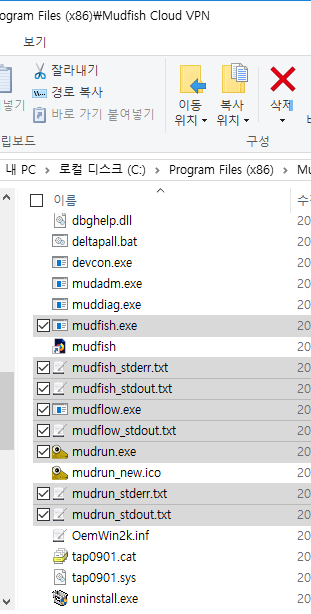
-
-
שרת הממסר של פריט המשחק מוגדר ל״בחירה אוטומטית״.
בחירה אוטומטית גורמת להגדרה להימשך זמן רב, בדרך כלל 1–3 דקות. בחירה ידנית של שרת לכל פריט מאפשרת להשלים אותה מיד, בתוך כ־10 שניות.

-
Mudfish Core נתקע פנימית עקב באג.
כדי לבדוק זאת, פתחו ״מצב → תהליכים״ ועיינו ביומן Core. חפשו את ההודעה "Ready" בסוף היומן או באמצעו. אם היא אינה קיימת וההודעה האחרונה היא:
Setting the default gateway as A.B.C.D
ייתכן שהתוכנית נתקעה. נסו להתקין גרסה קודמת מארכיון ההפצות, ולבדוק עם v4.2.5 או מוקדמת יותר.
הכניסה האוטומטית אינה פועלת כראוי!
אם הכניסה האוטומטית ב־Mudfish Launcher אינה תקינה, בדקו:
-
האם יש כלי שמוחק או מנקה אוטומטית את מטמון הדפדפן?
תוספים שמוחקים מטמון אוטומטית עלולים למנוע כניסה אוטומטית תקינה.
-
האם אנטי־וירוס או חומת אש אישיים מנטרים את האינטרנט?
-
נסו לשנות את דפדפן ברירת המחדל ולהשתמש בדפדפן אחר.
יש לבדוק אם הבעיה מתרחשת רק בדפדפן המסוים.