דרייבר TAP(4)
נעשה שימוש חוזר בצילומי המסך המקוריים מהתיעוד הקוריאני. שפת הממשק ושמות התפריטים אצלכם עשויים להיות שונים.
דרייבר TAP(4) אינו פועל
אם גרסת Mudfish שלכם היא v5.5.8 או חדשה יותר, נוסף דרייבר Wintun שיכול להחליף את דרייבר TAP של OpenVPN.
כדי להגדיר זאת דרך הממשק של Mudfish Launcher, הפעילו מצב מומחה, פתחו „הגדרות -> תוכנית” ועברו לכרטיסייה „Launcher”, שבה נמצאת האפשרות.
אפשר להפעיל את התכונה גם באמצעות הפעלת Mudfish Launcher עם האפשרות -N. לפרטי ההפעלה ראו אפשרויות ההפעלה של mudrun.
בצעו את הבדיקות לפי הסדר הבא.
-
תחילה בדקו שדרייבר tap(4), התקן הרשת TAP Win32 adapter v9 ב־Windows, מותקן כראוי. לדוגמה, ב־Windows XP:
-
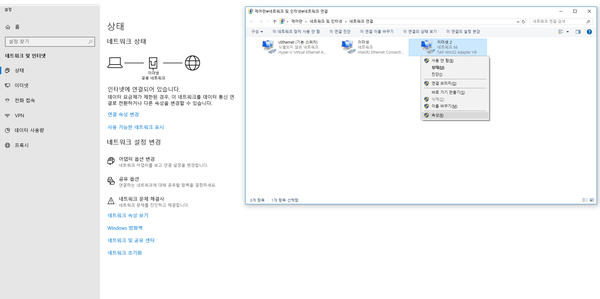
פתחו התחל → הגדרות → לוח הבקרה → חיבורי רשת ובדקו אם מופיע TAP-Win32 adapter v9.
-
-
אם התקן הרשת מותקן כראוי, חובה לוודא שהוא מסומן כ**„זמין”. אם הוא „לא זמין”, שנו אותו ל„זמין”**.
אם התקן הרשת אינו מותקן כראוי, בדקו את הדברים הבאים.
-
הקפידו להוריד ולהתקין את תוכנית ההתקנה של Mudfish מהאתר הרשמי. יש משתמשים שמורידים את התוכנית מבלוגים פרטיים או מקהילות מקוונות; קבצים כאלה עלולים להכיל וירוסים או תוכנה זדונית ולגרום לכך שהתקן TAP Win32 adapter v9 לא יותקן.
-
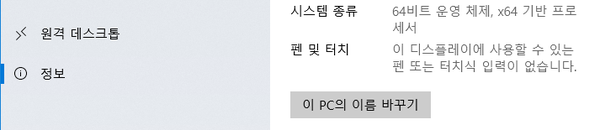
הקפידו לבדוק אם מערכת ההפעלה שלכם היא 32 bit או 64 bit ולהשתמש בקובץ ההתקנה המתאים של Mudfish.

-
אם אתם משתמשים ב־Windows XP, נסו לתקן באמצעות הכלי Winsock XP Fix ואז נסו שוב. כלי זה מתקן חלקים פגומים ברישום של Windows הקשורים לרשת. מומלץ בהחלט לגבות את הרישום לפני השימוש בו.
-
נסו להתקין ידנית את התקן הרשת TAP Win32 adapter v9. הורידו את הקובץ המתאים למערכת שלכם מהקישורים הבאים.
לאחר ההורדה, חלצו את הקובץ לתיקייה מתאימה והפעילו את שני קובצי ה־.bat שבתוכה כדי לבדוק אם חל שינוי. בצעו זאת כך:
- חלצו את הקובץ למיקום מתאים באמצעות סייר הקבצים.
- הפעילו מתוך הסייר את remove.bat שבתיקייה. הוא יסיר את התקן TAP Win32 adapter v9 המותקן.
- בסיום, הפעילו את install.bat.
- בסיום, פתחו „לוח הבקרה → התקני רשת” ובדקו ש־TAP Win32 adapter v9 מותקן כראוי.
אם התקן הרשת עדיין אינו מותקן, פתחו „לוח הבקרה → מנהל ההתקנים” ובדקו אם באזור מתאמי הרשת מופיע התקן שלא הותקן כראוי, המסומן בסימן קריאה.
-
אפשר לנסות להתקין באמצעות חבילת OpenVPN. התקן הרשת TAP Win32 adapter v9 שבו משתמש Mudfish נוצר על ידי פרויקט OpenVPN, ולכן מדובר באותו התקן רשת. נסו את הפעולות הבאות.
-
פתחו את עמוד ההורדות הקהילתיות והתקינו את Windows Installer בגרסת 32-bit או 64-bit המתאימה למערכת שלכם.
-
VPNBook מציע שירות OpenVPN חינמי. השתמשו בקובצי ההגדרות שם כדי להגדיר את לקוח OpenVPN. לדוגמה:
- הורידו את קובץ ההגדרות, חלצו אותו והעתיקו את הקבצים שבתוכו לתיקייה
C:\Program Files\OpenVPN\configאוC:\Program Files (x86)\OpenVPN\config.
- הורידו את קובץ ההגדרות, חלצו אותו והעתיקו את הקבצים שבתוכו לתיקייה
-
לאחר ההתקנה, הפעילו את „OpenVPN GUI” מתפריט התחל עם הרשאות מנהל. סמל OpenVPN יופיע באזור ההודעות.
-
לחצו לחיצה ימנית על הסמל ונסו Connect לאחת מהגדרות vpnbook המוצגות. בין שהחיבור הצליח ובין שלא, אפשר להשתמש בתפריט View Log כדי לבדוק את יומן התקשורת עם השרת שאליו התחברתם.
-
אם דרך זו פועלת ללא בעיות, גם Mudfish אמור לפעול כראוי.
-
-
אפשר גם לנסות את התקן TAP Win32 adapter v9 ל־NDIS 6 ומעלה שמופץ על ידי OpenVPN. הגרסה המופצת הנוכחית של Mudfish משתמשת בדרייבר TAP Win32 adapter v9 המבוסס על NDIS 5, ולכן ייתכן שלא יפעל היטב בגרסאות Windows חדשות. אפשר להגדיר שימוש בדרייבר החדש כך:
- תחילה התקינו את Mudfish. כך יותקן דרייבר TAP Win32 adapter v9 הישן.
- פתחו את עמוד ההורדות הקהילתיות ומצאו את דרייבר Tap-windows החדש. אפשר להוריד את הגרסה המתאימה ל־Installer (NDIS 6). בעת כתיבת מסמך זה, tap-windows-9.21.2.exe הוא הקובץ החדש ביותר. התקינו אותו.
- כעת הדרייבר במערכת ההפעלה אמור להיות מוחלף. נסו להפעיל את Mudfish.
-
אם אתם מכירים את השימוש בפקודה
regedit, בדקו אם קיים הערך בנתיב הבא.HKEY_LOCAL_MACHINE\SYSTEM\CurrentControlSet\Services\DeviceInstall\Parameters\DeviceInstallDisabledאם הערך מוגדר ל־1, שנו אותו ל־0, הפעילו מחדש את המחשב ונסו להתקין שוב.
-
באמצעות סייר הקבצים, בדקו אם הקובץ
c:\Windows\inf\setupapi.dev.logקיים. אם הוא קיים, שלחו אותו לכתובת support-ko@loxch.com כדי שנוכל לנתח אותו ולהשיב לגבי הגורם הבסיסי יותר לבעיה.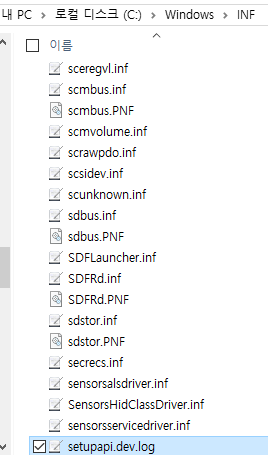
מהירות החיבור של מתאם Mudfish מוצגת כ־10Mbps
:-) אין צורך לדאוג. התקן הרשת TAP-Win32 adapter v9 שבו משתמש Mudfish הוא התקן וירטואלי, והמהירות הפיזית בפועל תלויה בחישובי המעבד. אפשר לראות בערך 10Mbps תוצאה של משא ומתן אוטומטי לצורך תאימות לאחור בלבד.