RTT וזמן תגובה
לזמן התגובה בתוך המשחק, לגרף ה־RTT המשוער ולמדידה משורת הפקודה, ראו כיצד לבדוק זמן תגובה.
נעשה שימוש חוזר בצילומי המסך המקוריים מהתיעוד הקוריאני. שפת הממשק ושמות התפריטים אצלכם עשויים להיות שונים.
מהו פינג?
להסבר מפורט ראו פינג או השהיה (Lag).
האם ממוצע נמוך יותר של זמן התגובה עדיף?
כן. ככל שממוצע זמן התגובה נמוך יותר, כך החיבור מהיר יותר.
האם סטיית תקן נמוכה יותר של זמן התגובה עדיפה?
כן. :-) ככל שסטיית התקן קרובה יותר ל־0, כך החיבור יציב יותר.
מה חשוב יותר: ממוצע זמן התגובה או סטיית התקן?
למעשה שניהם חשובים. אם הממוצע מייצג את המהירות, סטיית התקן היא מדד ליציבות החיבור. אם בוחרים בין שני שרתי ממסר בעלי מהירות דומה אך סטיות תקן שונות, עדיף לבחור בזה שסטיית התקן שלו קרובה יותר ל־0.
כיצד משיגים את זמן התגובה הנמוך ביותר?
השגת זמן התגובה הנמוך ביותר פירושה מציאת נתיב האינטרנט בעל ה־RTT הנמוך ביותר ממחשב המשתמש אל שרת המשחק המיועד. אם המשחק רשום ב־Mudfish, אפשר לחפש את הנתיב הקצר ביותר בדרך הבאה.
- (ההסבר מבוסס על גרסה v4.) תחילה הפעילו את Launcher והוסיפו את פריט המשחק. חובה לגשת ללוח הבקרה באמצעות Launcher.
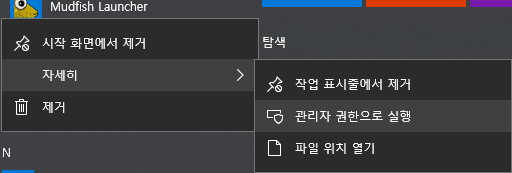
- לחצו על סמל המשחק בלוח הבקרה.
- בכרטיסייה „הגדרות”, לחצו על „מצב מתקדם” באזור שרתי הממסר ואז על סמל זכוכית המגדלת .
- בחלון שנפתח, לחצו על יעד שרת המשחק כדי לראות את הנתיבים הקצרים ביותר שחישב Mudfish. מוצג אם מהיר יותר לעקוף את הנתיב דרך שרת ממסר אחד או דרך שני שרתי ממסר.
לדרכים נוספות ראו כיצד להפחית RTT (זמן תגובה).
מהו שרת ממסר בעל זמן תגובה טוב?
„זמן תגובה טוב” מתייחס בדרך כלל לשרת ממסר שמספק נתיב מהיר לאורך כל המסלול „מחשב המשתמש → שרת הממסר → שרת המשחק”. שימו לב שהכוונה אינה רק לזמן התגובה בין מחשב המשתמש לשרת הממסר, וגם לא רק לנתיב שבין שרת הממסר לשרת המשחק.
כדי למצוא ב־Mudfish שרת ממסר בעל זמן תגובה טוב, אפשר בדרך כלל לבדוק את התוצאות בדרך הבאה.
- תחילה הפעילו את Launcher והוסיפו את פריט המשחק. מומלץ לגשת ללוח הבקרה באמצעות Mudfish Launcher.
- לחצו על סמל המשחק בלוח הבקרה.
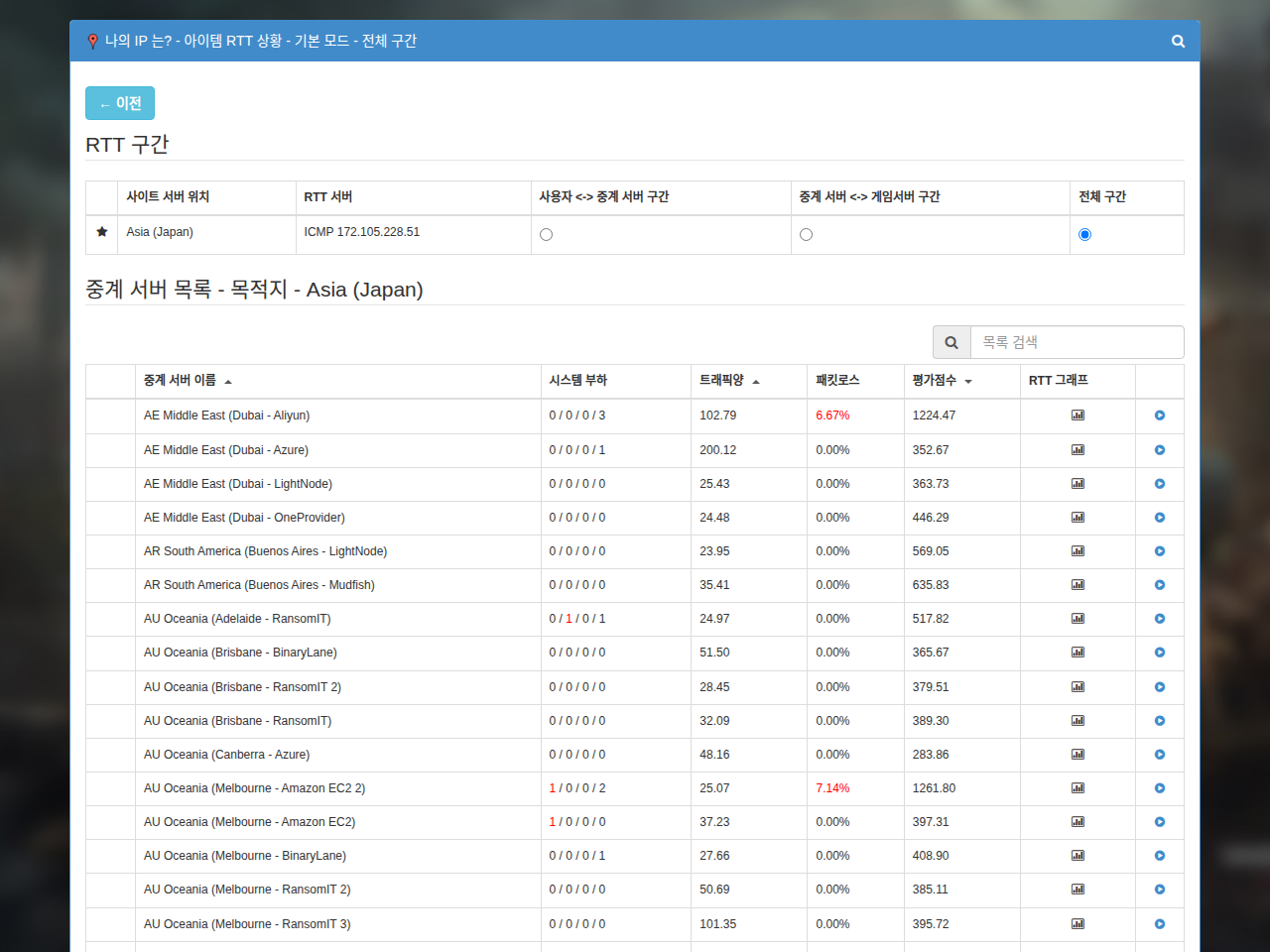
- בכרטיסייה „הגדרות”, לחצו על „מצב בסיסי” באזור שרתי הממסר, ואז על סמל זכוכית המגדלת . בחלון שנפתח, לחצו על מיקום שרת המשחק שאליו תתחברו כדי לראות את הגרף המחושב ואת ציון ההערכה. בדרך כלל הכוונה היא לשרת ממסר בעל ציון נמוך.
זמן התגובה לא השתנה! נראה שהשינוי אינו מוחל
השאלות הבאות עשויות לעזור באבחון עצמי. בדקו תחילה אם ניסיתם את הפעולות הבאות.
| שאלות | כן | לא |
|---|---|---|
| האם בדיקה באמצעות בדיקה שההגדרות מוחלות אישרה שהן מוחלות כראוי? | ||
| 1. האם תעבורת המשחק מועברת כראוי דרך Mudfish? 1 | ||
| 2. האם בחירת שרת הממסר מוגדרת ל„בחירה אוטומטית”? 2 | ||
| 3. האם ניסיתם להחליף את שרת הממסר הנוכחי בשרתי ממסר אחרים? 3 | ||
| 4. האם ניסיתם מצב ADN? 4 | ||
| 5. האם ניסיתם מצב FastConnect? 5 | ||
| 6. האם פרוטוקול החיבור הנוכחי שלכם הוא TCP? 6 |
ה־RTT בגרף המשוער בממשק שונה מה־RTT בפועל במשחק!
יש כמה סיבות אפשריות לכך:
-
טווח כתובות ה־IP שנמדד לחישוב RTT שונה בין Mudfish למשחק
כל שרתי הממסר של Mudfish בודקים מעת לעת את ה־RTT אל שרתי המשחק ושולחים את המידע לשרת המרכזי. עם זאת, אם היעד שנבדק, בדרך כלל כתובת IPv4, שונה מהיעד שהמשחק בודק, התוצאה יכולה להיות שונה מהערך של Mudfish.
לעיתים Mudfish מגדיר בטעות יעד שגוי למדידת RTT ומודד יעד שאינו שרת המשחק בפועל, והדבר עלול לגרום לבעיה.
-
הפרוטוקול שנמדד לחישוב RTT שונה בין Mudfish למשחק
כברירת מחדל Mudfish מודד RTT באמצעות TCP. אם תעבורת המשחק מבוססת על UDP ולא על TCP, הערך בגרף עשוי להיות שונה מהערך בפועל. בדרך כלל ציוד QoS עשוי לשנות את סדר העדיפויות לעיבוד חבילות.
-
השפעת העומס על שרת המשחק
אם ה־RTT במשחק מחושב מול שרת המשחק שבו המשחק מתנהל בפועל, העומס על השרת עשוי ליצור הבדל.
הסיבה היא שגרף ה־RTT של Mudfish אינו מחושב מול שרת המשחק עצמו, אלא מול הרשת שבה הוא נמצא או מול רשת שנחשבת סמוכה אליו.
-
השפעת העומס על הרשת שבה נמצא שרת המשחק
אם יש עומס עקב תעבורה רבה ברשת שבה נמצא שרת המשחק, ו־Mudfish אינו מחשב את ה־RTT מול אותה רשת, ייתכנו הבדלים בגרף.
-
העומס על המחשב שבו אתם משתמשים
במקרים נדירים, העומס שנוצר במחשב במהלך המשחק עלול להאט באופן כללי את העיבוד של מערכת ההפעלה ולגרום להבדלים ב־RTT.
גרף זמן התגובה בזמן אמת מציג לפעמים 3000
ב־Mudfish, זמן תגובה של 3000 ms פירושו אובדן חבילות. כלומר, בבדיקת הפינג דרך שרת הממסר אירע אובדן חבילות מסיבה כלשהי. יש כמה גורמים אפשריים, ובדרך כלל אלה המקרים:
-
בעיה בחיבור האינטרנט הנוכחי שלכם (ISP).
במקרה כזה אפשר לראות בתפריט „מצב → שרתי ממסר” שיש בעיות RTT מול שרתי ממסר רבים. אם אין בעיה מול מספר שרתים, ייתכן שהבעיה אינה בחיבור האינטרנט שלכם.
-
בעיה בשרת הממסר שבו אתם משתמשים.
במקרה כזה אפשר להחליף שרת ממסר ולנסות שוב.
-
בעיה ברשת בצד של שרת המשחק.
כל זמני התגובה מציגים 3000
בדרך כלל הבעיה נגרמת מכך ש־1) קיימת חומת אש בסביבת הרשת שלכם שמונעת מדידת RTT בין המשתמש לשרת הממסר, או ש־2) בעיה בשרת Mudfish מונעת מדידת RTT בין שרת הממסר לשרת המשחק.
אם נראה שזו בעיה 1, אפשר לפתור אותה כך:
-
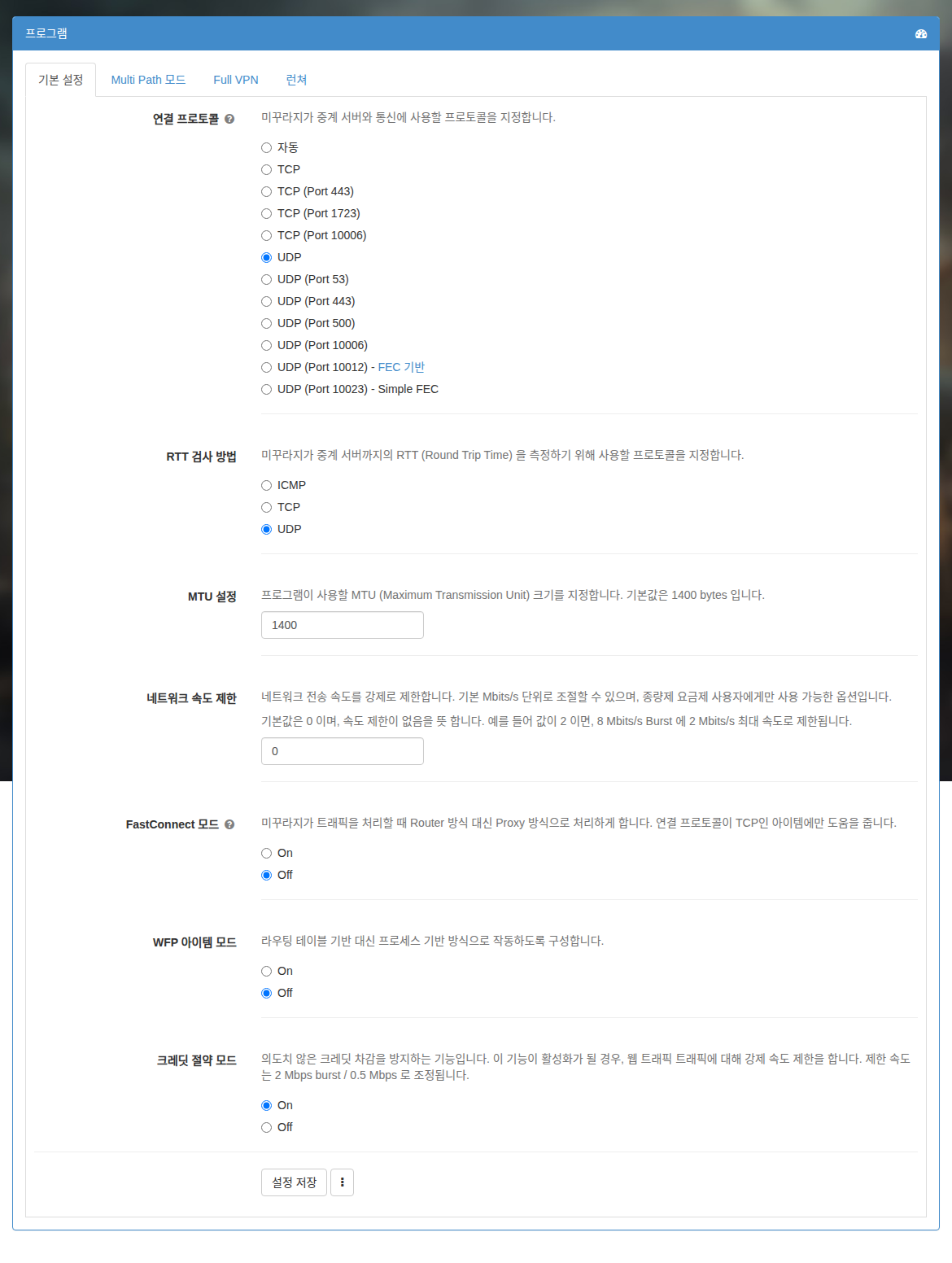
בממשק Mudfish, פתחו „הגדרות → תוכנית” ומצאו את „שיטת בדיקת RTT”. בחרו ICMP, TCP או UDP, בשונה מההגדרה הנוכחית, והפעילו מחדש את Mudfish.
אם נראה שזו בעיה 2, השאירו הודעה בפורום Mudfish כדי שאוכל לתקן אותה.
Footnotes
-
אם זמן התגובה אינו משתנה כלל למרות הפעלת Mudfish, בדקו זאת. במהלך המשחק, בדקו אם גרף „מצב התעבורה בזמן אמת” בלוח הבקרה משתנה או נשאר ללא תנועה. ↩
-
אם מוגדרת „בחירה אוטומטית”, הגדירו שרת ממסר אחר ידנית ונסו שוב. ↩
-
ייתכן שמצב הרשת של שרת הממסר שבו השתמשתם גרוע באופן זמני. ↩
-
אם קשה לעקוף קטע עמוס ברשת באמצעות שרת ממסר אחד, אפשר להשתמש במצב ADN כדי לעבור דרך 2 שרתי ממסר. ↩
-
אם המשחק עצמו מבוסס על פרוטוקול TCP, כדאי לנסות להשתמש ב־FastConnect. ↩
-
אם אין בעיה להשתמש בברירת המחדל UDP, אין '''שום''' סיבה להשתמש ב־TCP. ↩