Verificare l’applicazione di un elemento
Questa guida permette di verificare che Mudfish sia in esecuzione e venga applicato correttamente. Segui questi passaggi per controllarne il funzionamento.
Le schermate riutilizzano l’interfaccia nella lingua originale; le etichette dei menu possono differire.
Preparazione
Termina tutti i processi Mudfish. Su Windows trovi l’icona Mudfish nell’area di notifica, in basso a destra.
Acquistare l’elemento
Segui le istruzioni qui sotto e assicurati di attivare l’elemento «Qual è il mio IP?» (나의 IP는?).
È necessario attivare l’elemento «Qual è il mio IP?». Alcuni utenti attivano un elemento di gioco e poi visitano https://myip.mudfish.net, ma quell’elemento non influisce sul risultato mostrato da https://myip.mudfish.net.
- Accedi a https://mudfish.net dal browser e apri «Elementi → Acquista elementi».
- Seleziona la categoria «Siti».
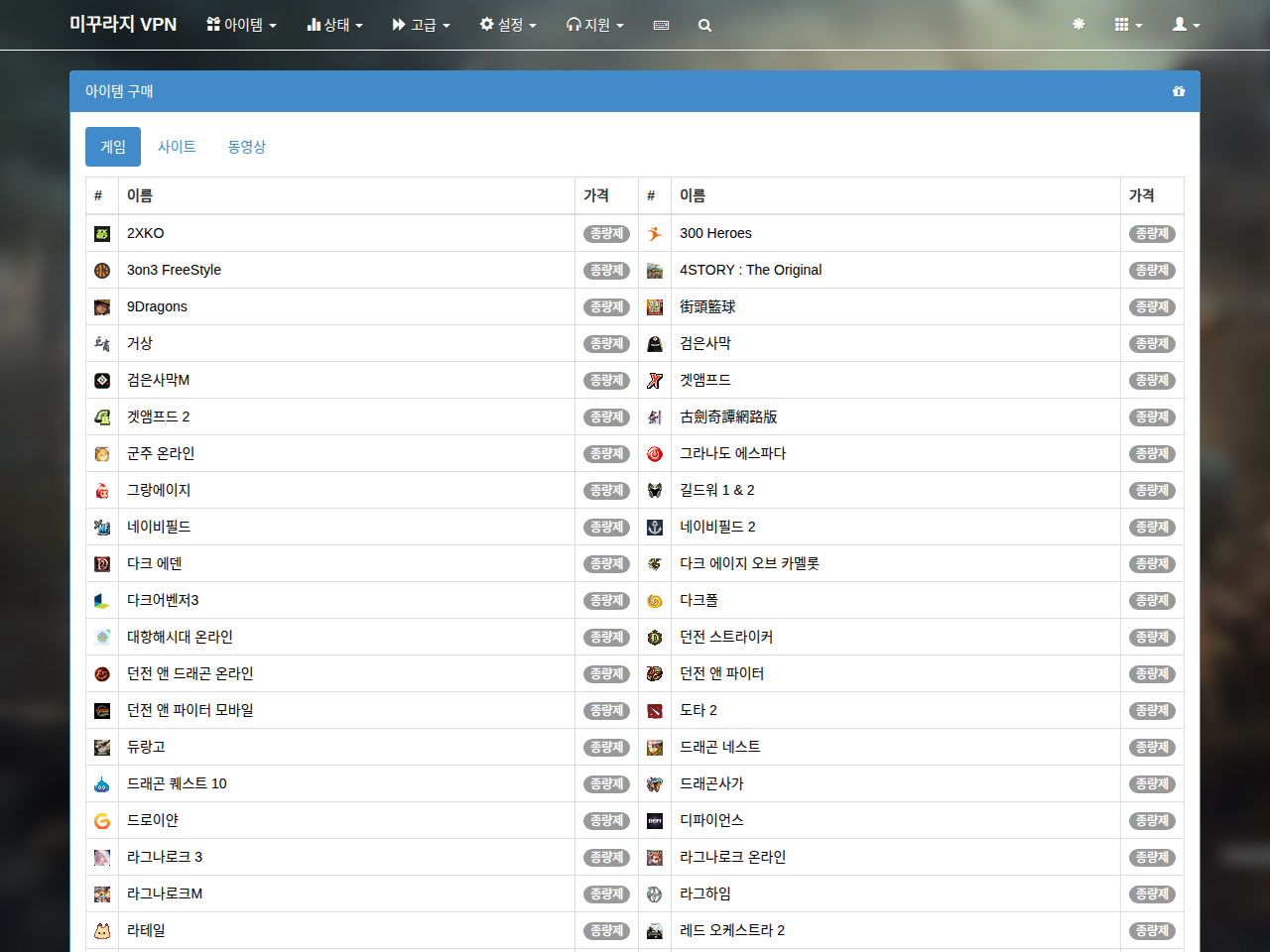
-
Attiva l’elemento «Qual è il mio IP?» presente nella categoria. È gratuito e chiunque può acquistarlo o attivarlo.
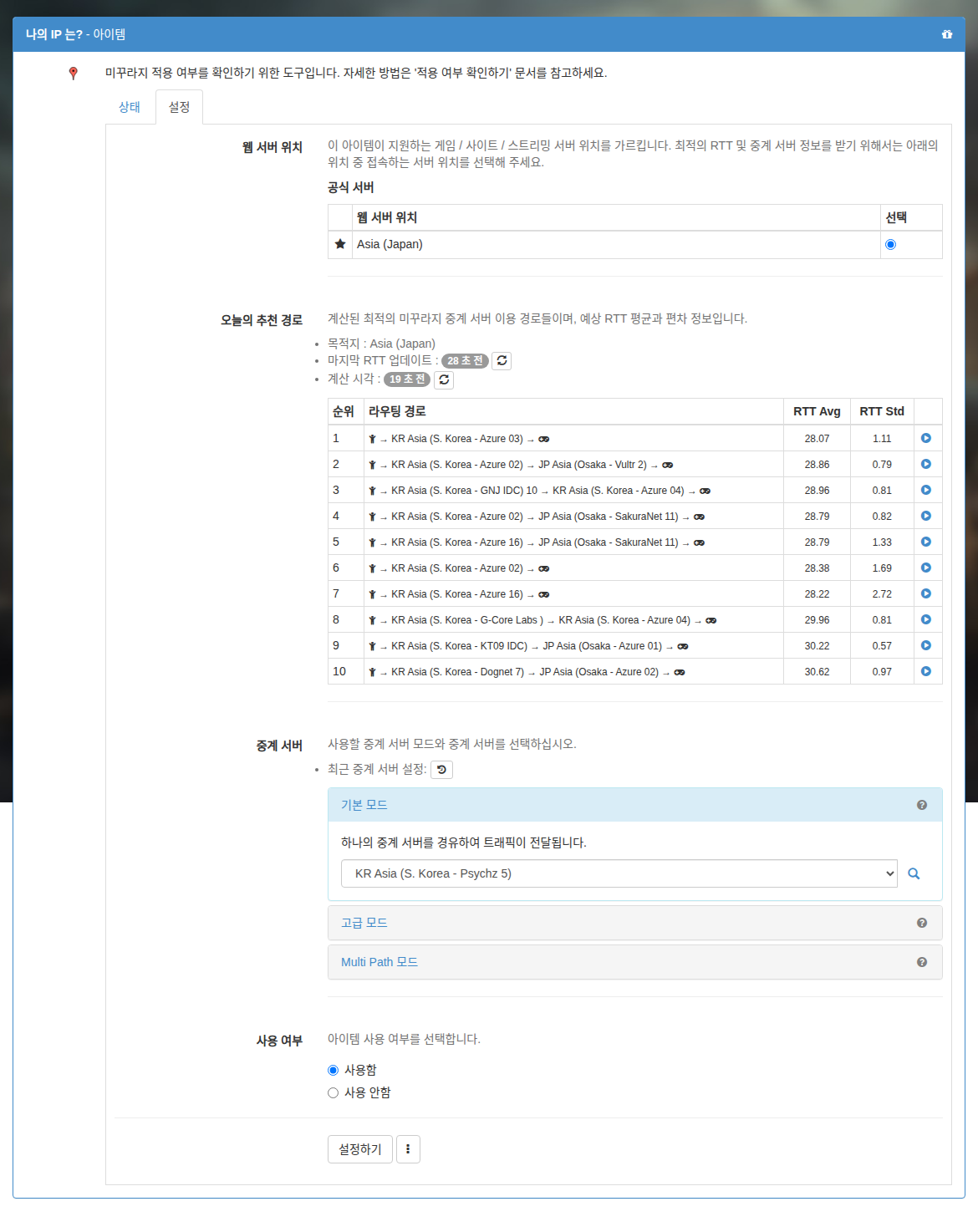
Avvio
Avvia Mudfish, accedi e attendi il completamento della configurazione.
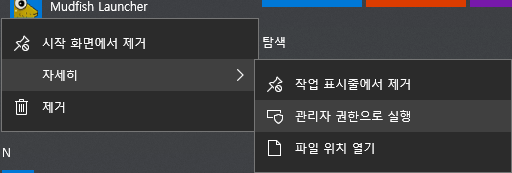

Se hai aperto la pagina tramite Launcher, chiudilo completamente e riavvialo.
Verificare l’applicazione
Visita questo sito dal browser:
Se Mudfish viene applicato correttamente, vedrai una schermata come questa:
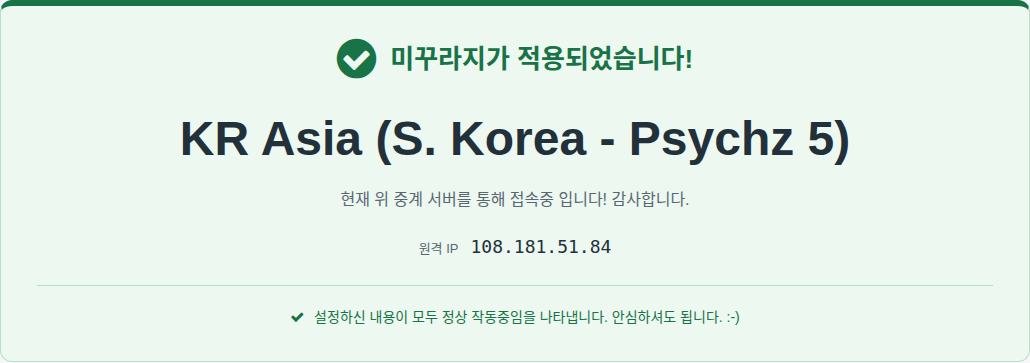
Il nome del nodo mostrato dipende dal nodo scelto; con la selezione automatica può essere un nodo qualsiasi.