Muddog VPNへの接続
接続画面の見方
Muddog を起動し、上部の 接続 を選択します。Windowsではスタートメニューの muddog、macOSではアプリケーションフォルダーの Muddog を起動します。 Muddog 2には、VPNを利用するためのログイン画面はありません。
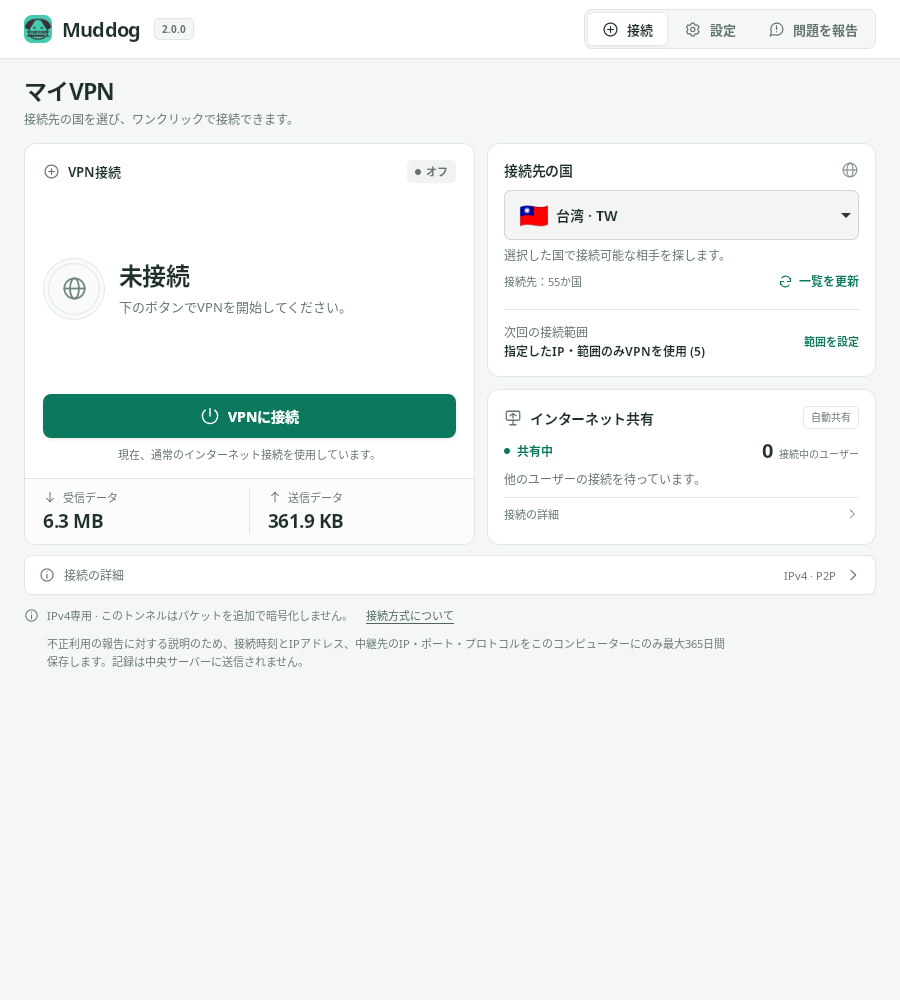
VPN接続 — Muddog 2.0.0 (Linux)
| 画面の領域 | 確認できる内容 |
|---|---|
| VPN接続 | 自分のVPNの状態、接続・キャンセル・切断ボタン、直近のVPN接続で送受信したデータ量 |
| 接続先の国 | 使用する国、国の一覧の更新、現在または次回のVPNの適用範囲 |
| 自分のインターネット共有 | 他のユーザーへの回線の共有状況と接続中のユーザー数 |
| 画面下部の接続詳細 | トンネルIP、接続相手、VPNの状態に関する詳細メッセージ |
国の選択と接続
- 接続先の国 で希望する国を選択します。特定の国を指定する必要がなければ、 自動選択 を選びます。
- 次回の接続範囲 を確認します。変更するには、範囲を設定 から VPNの適用範囲を設定して保存します。
- VPNに接続 を押します。
- 接続済み と表示されたら、利用するウェブサイトやアプリを開きます。 アプリ別モードを選んだ場合は、Muddogからアプリを起動する必要があります。
選択した国はすぐに保存されます。一覧が空の場合や希望する国が表示されない場合は、 一覧を更新 を押してください。表示される国は固定のサーバー一覧ではないため、 その国に接続可能な参加者がいなければ、接続に失敗することがあります。
接続中は、最大10回中2回目の接続試行 のように進行状況が表示されます。 接続相手を変えながら最大10回試行しますが、相手の候補がなくなれば、それより前に 終了することがあります。この数字は利用可能なユーザー数ではありません。 相手ごとの接続確立の待ち時間は10秒です。サーバーへのリクエストにかかる時間は 別のため、接続処理全体が必ず100秒以内に終わるわけではありません。
待機中は 接続をキャンセル を押せます。失敗した場合は 接続の詳細 を確認し、 再接続 を押すか、別の国を選んでください。
実際の接続を確認する
接続後にパブリックIP確認ページを開き、接続前後の IPv4アドレスを比較できます。トンネルIP はVPN内部で使用するアドレスなので、 ウェブサイトから見えるパブリックIPとは異なります。
確認に使うブラウザーも、選択したVPNの適用範囲に含まれている必要があります。
- インターネット全体にVPNを使用:ブラウザーでIP確認ページを開きます。
- IP・アドレス範囲の指定:確認ページが指定した範囲外であれば、通常の回線のIPが 表示されることがあります。実際にVPNを適用した接続先への接続も確認してください。
- アプリ別VPN:ブラウザーを完全に終了し、Muddogから起動し直して確認します。
IPv6の接続には通常の回線を使用しますが、Windowsのアプリ別VPNでは、選択したアプリの IPv6通信を遮断します。IPが変わらない場合やウェブサイトに接続できない場合は、 トラブルシューティングを参照してください。
国の変更と切断
国を変更するには、まず 切断 を押し、未接続 と表示されることを確認します。 その後、別の国を選んで再度接続してください。接続を試みている途中であれば、 先に 接続をキャンセル を押します。
VPNの利用を終えるときも 切断 を押します。ウィンドウを閉じるだけでは、VPNは 切断されません。 ウィンドウを閉じた場合は、アプリを開き直して切断できます。 自分のVPNを切断しても、インターネット共有 は動作し続けます。
接続後に相手との接続が切れた場合は、手動で新しいVPN接続を開始する必要があります。 接続失敗時の自動再試行と、接続済みのVPNの再接続は別の動作です。 VPNが切れたときに通常の回線のインターネット接続を遮断する機能はありません。