Muddog アプリの設定
上部の 設定 で、アプリの言語とVPN接続オプションを管理します。値を変更した後は、 変更を保存 を押す必要があります。
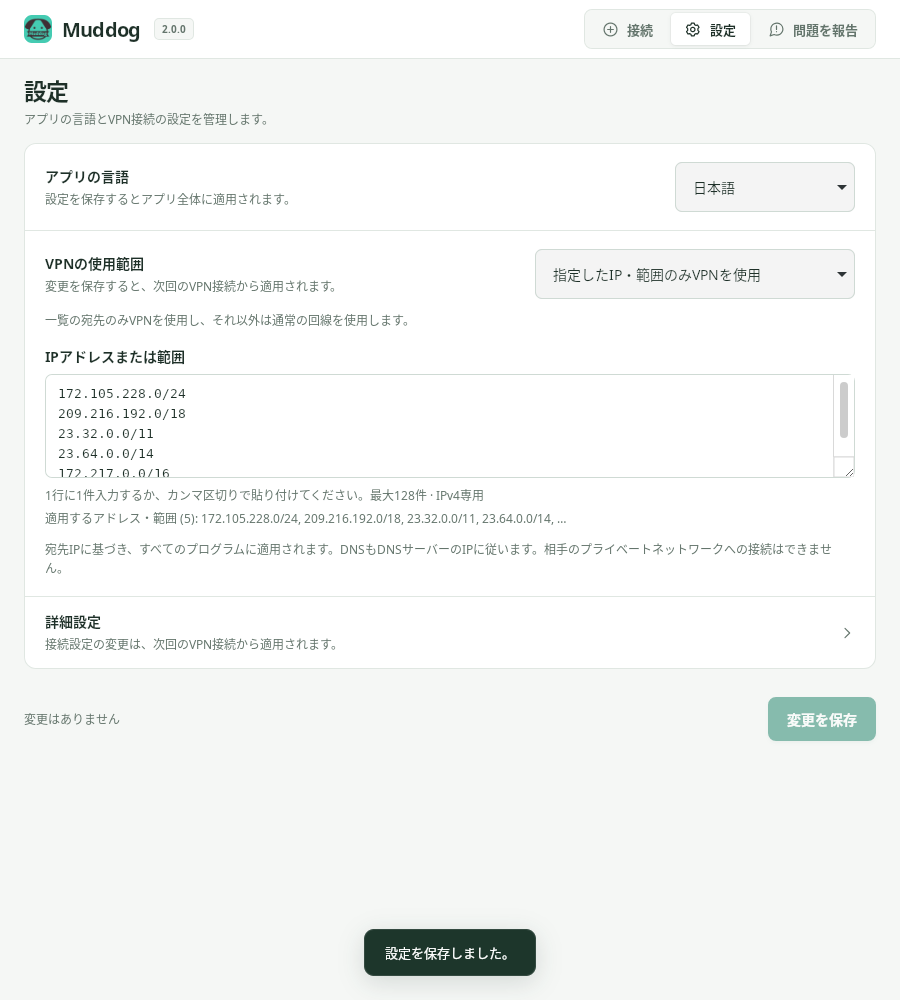
設定 — Muddog 2.0.0 (Linux)
アプリの言語
アプリの言語 で使用する言語を選び、変更を保存 を押します。 保存するとアプリ全体に適用され、次回の起動時にも維持されます。
韓国語、英語、ドイツ語、スペイン語、ポルトガル語、ロシア語、マレー語、日本語、 ベトナム語、タイ語、中国語の簡体字と繁体字に対応しています。 OSや接続サービスが返すエラーの詳細、記録のJSON原文は、元の言語で表示される場合があります。
VPNの適用範囲
インターネット全体、IP・アドレス範囲の包含、IP・アドレス範囲の除外、アプリ別VPNから 選択します。アプリ別VPNはLinuxとWindowsに対応しており、macOSでは選択できません。 詳しい入力方法は、VPNの適用範囲を参照してください。
保存した範囲は 次回のVPN接続から 適用されます。接続中であれば、 接続 画面に戻り、切断してから再度接続してください。
詳細設定
詳細設定 を展開すると、接続サーバーやパケットサイズの変更、記録の閲覧ができます。 通常は、接続サーバーとMTUを既定値のまま使用してください。
| 項目 | 説明 |
|---|---|
| 接続サーバー | 接続相手を探すサーバーのアドレス。既定値は https://dog-api.mudfish.net です。接続先の国を選ぶ項目ではありません。 |
| パケットサイズ (MTU) | VPNで使用するパケットサイズ。既定値は 1350 で、576 から 1400 まで入力できます。 |
| 接続・中継記録 | 記録を閲覧 を押し、このPCに保管されている共有記録を確認します。 |
接続サーバーにはHTTPSアドレスを使用します。サーバーやMTUを変更して保存すると、 次回の自分のVPN接続から適用されます。すでに実行中のインターネット共有の設定は変わりません。
既定値に戻す
- 設定 → 詳細設定 を展開します。
- 既定値に戻す を押します。
- 変更を保存 を押します。
- VPNに接続していた場合は、切断してから再度接続します。
このボタンで既定値に戻るのは、接続サーバーとMTUだけ です。 アプリの言語、接続先の国、VPNの適用範囲、IP・アドレス範囲の一覧は初期化されません。
保存していない変更
保存するまでは、保存していない変更があります と表示されます。 アプリ内で別の画面に移動しても編集中の設定は維持されますが、アプリを閉じる前に 保存してください。無効なIP・アドレス範囲や、許容範囲外のMTUが原因で保存できない場合は、 画面に表示された入力エラーを修正します。
接続画面の 接続先の国 は、選択した時点で個別に保存されます。