ការចែករំលែកការតភ្ជាប់អ៊ីនធឺណិត (Windows 7)
ឯកសារនេះរៀបរាប់អំពីវិធីសាស្ត្រក្នុងការតភ្ជាប់ឧបករណ៍ហ្គេមដូចជា PS3, PS4, Wii ឬ Xbox ជាមួយ Mudfish។
ការកំណត់រចនាសម្ព័ន្ធបរិស្ថាន
អ្វីដែលត្រូវការ
- កុំព្យូទ័រដែលមាន NIC (កាតបណ្តាញ) ចំនួន 2 ឬ NIC ដែលមានច្រក Ethernet ចាប់ពី 2 ឡើងទៅ។ តទៅនេះហៅថា ''កុំព្យូទ័រម៉ាស៊ីន''។
- ឧបករណ៍ហ្គេម
ការកំណត់រចនាសម្ព័ន្ធកុំព្យូទ័រម៉ាស៊ីន
ការកំណត់រចនាសម្ព័ន្ធខាងក្រោមនេះ គ្រាន់តែកំណត់ម្តងប៉ុណ្ណោះ ហើយមិនចាំបាច់កំណត់ឡើងវិញទៀតឡើយ។
- ដោតខ្សែអ៊ីនធឺណិតទៅកាន់ NIC ទី 1 ហើយប្រើប្រាស់ខ្សែ Cross Cable ដើម្បីភ្ជាប់ NIC ទី 2 ទៅកាន់ឧបករណ៍ហ្គេម ឬ Switch Hub។
ការកំណត់រចនាសម្ព័ន្ធ Mudfish
- ដំឡើង Mudfish នៅលើ 'កុំព្យូទ័រម៉ាស៊ីន'។
របៀបប្រើប្រាស់
បិទការចែករំលែកការតភ្ជាប់
-
នៅលើ 'កុំព្យូទ័រម៉ាស៊ីន' សូមចូលទៅកាន់ម៉ឺនុយ 'Control Panel → បណ្តាញ និងអ៊ីនធឺណិត → Network and Sharing Center → Change adapter settings'។
-
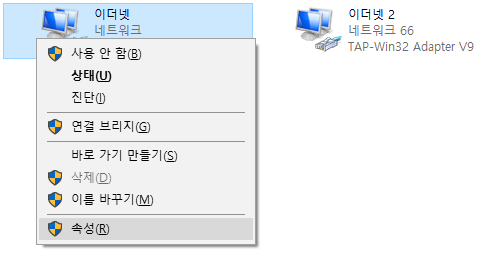
ពិនិត្យមើលឧបករណ៍បណ្តាញដែលបានភ្ជាប់ខ្សែអ៊ីនធឺណិត។ '''ត្រូវតែ'''ជាឧបករណ៍បណ្តាញដែលភ្ជាប់ខ្សែអ៊ីនធឺណិត មិនមែនឧបករណ៍បណ្តាញផ្សេងទៀតឡើយ។
-
បើកផ្ទាំង '''លក្ខណសម្បត្តិ''' នៃឧបករណ៍បណ្តាញនោះ។
-
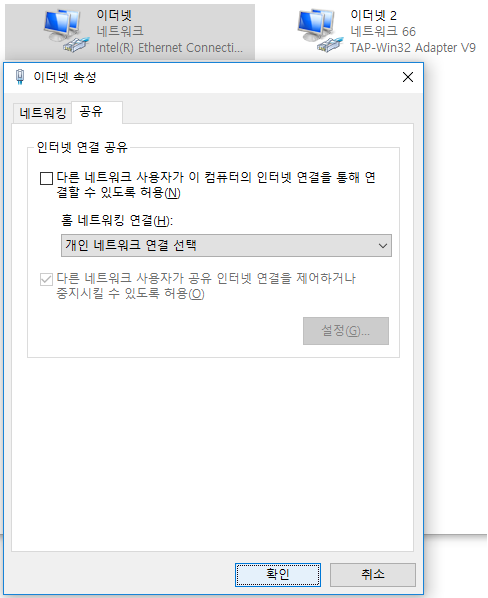
នៅក្នុងផ្ទាំងលក្ខណសម្បត្តិ សូមចុចលើផ្ទាំង 'ការចែករំលែក' ហើយប្រសិនបើប្រអប់ធីក 'អនុញ្ញាតឱ្យអ្នកប្រើប្រាស់បណ្តាញផ្សេងទៀតភ្ជាប់តាមរយៈការតភ្ជាប់អ៊ីនធឺណិតរបស់កុំព្យូទ័រនេះ' ត្រូវបានធីក សូម'''ដោះធីកចេញ'''។ ចុចប៊ូតុង 'យល់ព្រម' ដើម្បីរក្សាទុក។
-
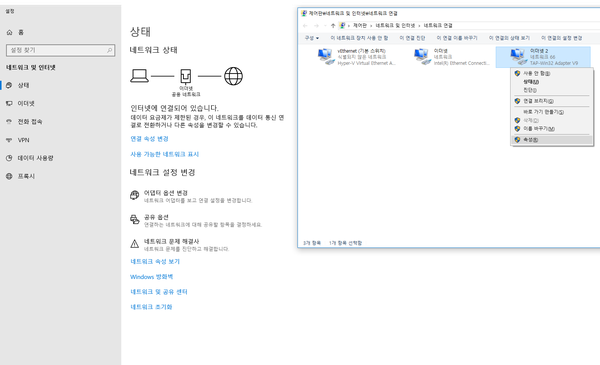
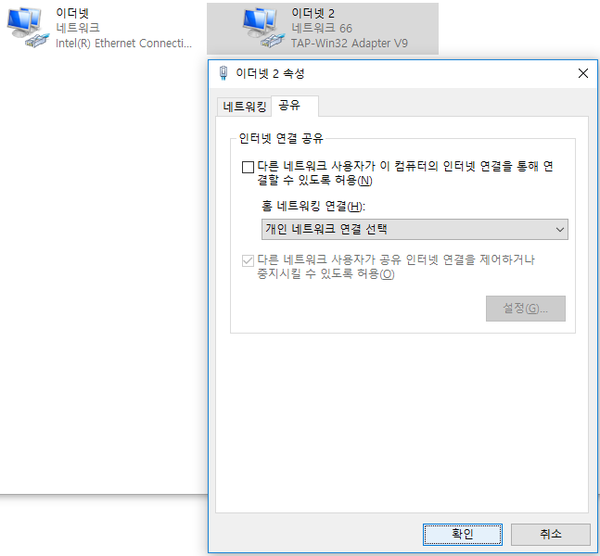
ឥឡូវនេះដល់វេន TAP-Win32 Adapter V9 (អាដាប់ទ័រដែលបានបង្កើតឡើងនៅពេលដំឡើង Mudfish)។ អនុវត្តចំពោះឧបករណ៍បណ្តាញនេះដូចដែលមានបង្ហាញក្នុងជំហានទី 3 និងទី 4 ខាងលើ។
ដំណើរការ Mudfish
-
នៅលើ 'កុំព្យូទ័រម៉ាស៊ីន' សូមបើកដំណើរការ Mudfish ហើយកំណត់រចនាសម្ព័ន្ធ របៀប Full VPN។
អ្នកត្រូវតែកំណត់ជារបៀប Full VPN ទើបការចែករំលែកការតភ្ជាប់អាចដំណើរការបានត្រឹមត្រូវនៅលើ Windows បច្ចុប្បន្ន។
-
ផ្ទៀងផ្ទាត់ថាការកំណត់រចនាសម្ព័ន្ធត្រូវបានបញ្ចប់។
ចែករំលែកការតភ្ជាប់ឡើងវិញ
-
ចូលទៅកាន់ម៉ឺនុយ 'Control Panel → បណ្តាញ និងអ៊ីនធឺណិត → Network and Sharing Center → Change adapter settings'។
-
អ្នកត្រូវកំណត់ការចែករំលែកសម្រាប់ឧបករណ៍បណ្តាញ TAP-Win32 Adapter V9 សូមបើកផ្ទាំង '''លក្ខណសម្បត្តិ''' នៃឧបករណ៍បណ្តាញ TAP-Win32 Adapter V9។
-
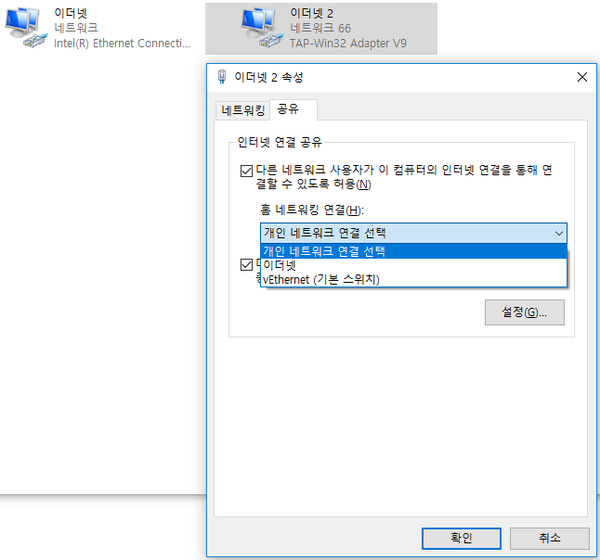
នៅក្នុងផ្ទាំងលក្ខណសម្បត្តិ សូមចុចលើផ្ទាំង 'ការចែករំលែក' រួចចុចធីក 'អនុញ្ញាតឱ្យអ្នកប្រើប្រាស់បណ្តាញផ្សេងទៀតភ្ជាប់តាមរយៈការតភ្ជាប់អ៊ីនធឺណិតរបស់កុំព្យូទ័រនេះ' ហើយចុចប៊ូតុង 'យល់ព្រម'។
-
ប្រសិនបើប្រព័ន្ធមានឧបករណ៍បណ្តាញច្រើន ម៉ឺនុយ 'ការតភ្ជាប់បណ្តាញផ្ទះ' អាចនឹងលេចឡើង។ ក្នុងករណីនេះ ជម្រើសការតភ្ជាប់បណ្តាញផ្ទះត្រូវតែជាឈ្មោះឧបករណ៍បណ្តាញដែលភ្ជាប់ជាមួយឧបករណ៍ហ្គេម។
-
-
នៅពេលបញ្ចប់ អ្នកអាចចាប់ផ្តើមលេងនៅលើឧបករណ៍ហ្គេមបានហើយ។