Programma (algemeen)
De schermafbeeldingen zijn overgenomen uit de Koreaanse documentatie en tonen de oorspronkelijke interface; menunamen kunnen afwijken.
Waarin verschilt Mudfish van andere VPN's?
Het grootste verschil is of het programma als Full-VPN werkt. Full-VPN betekent dat na het instellen van de VPN al het verkeer van het besturingssysteem naar de VPN-server wordt gestuurd. Gewone PPTP- of L2TP-VPN's werken meestal zo.
Mudfish werkt standaard echter niet als Full-VPN. Alleen de routes die zijn ingesteld voor geactiveerde items lopen via de VPN-server.
Hoe controleer ik of Mudfish werkt?
Een eenvoudige controle is De basiswerking controleren. Als je de werking van een item wilt controleren in plaats van Full VPN-modus, zijn er twee eenvoudige methoden.
De realtimeverkeersgrafiek bekijken
Stel het item in, pas Mudfish toe en bekijk tijdens het spelen even de realtimegrafiek op het dashboard.
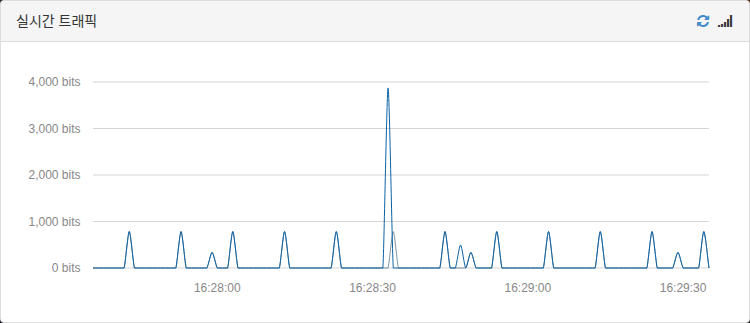
Als het item goed werkt, wordt redelijk regelmatig verkeer gegenereerd. Als het niet wordt toegepast of je het spel afsluit, is er helemaal geen verkeer.
Mudfish geforceerd afsluiten
Als het item goed wordt toegepast, moet het spel ook worden afgebroken wanneer je Mudfish tijdens het spelen geforceerd afsluit. Gebeurt dat niet, dan werkt Mudfish niet goed.
Mijn publieke IP-adres verandert niet na het starten.
Zoals hierboven uitgelegd, werkt Mudfish standaard niet als Full VPN. Daarom kun je met een gewone website voor IP-controle geen verandering van je publieke IP-adres vaststellen.
Gebruik de methode onder 'Controleren of Mudfish wordt toegepast' of stel het programma in op Full VPN-modus.
Werkt het ook goed via wifi?
Ja, uiteraard. Het moet zowel via ethernet als via wifi werken.
De menu's zijn Engels! Hoe verander ik ze naar Koreaans?
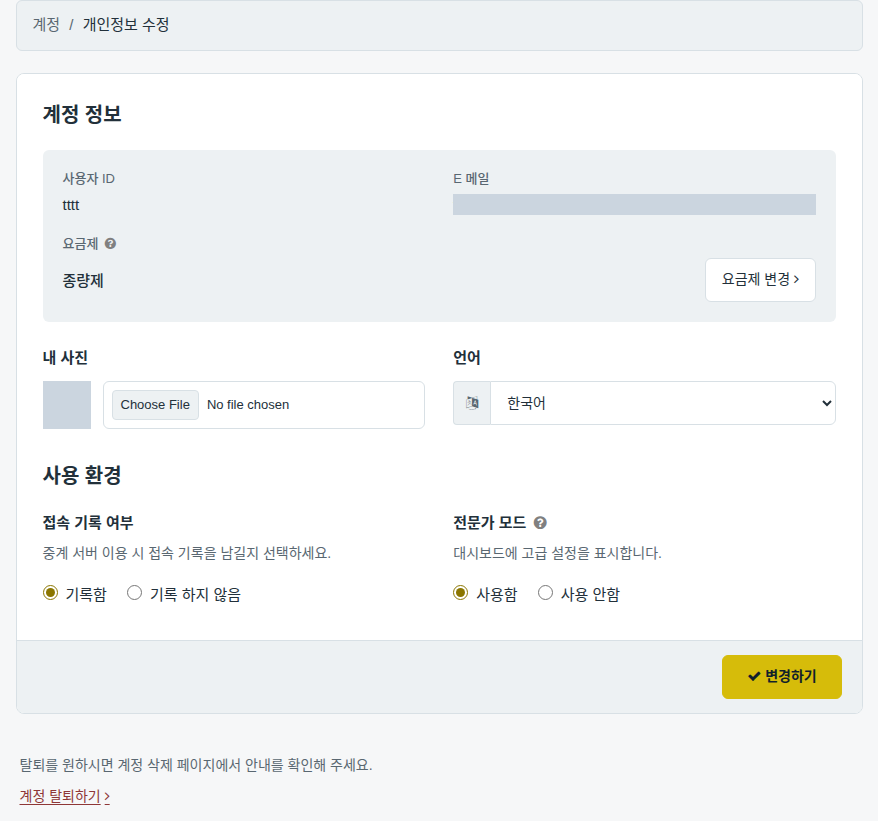
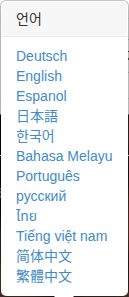
Open in v4 het dashboard en ga naar «Setup → Account → Edit Profile». Daar kun je onder Language de taal kiezen.
Mudfish Launcher opent een andere website!
Er lijkt al vóór de installatie van Mudfish malware op je computer te zijn geïnstalleerd. Scan de hele computer met gratis of betaalde antivirussoftware of antimalwaresoftware en verwijder de besmetting eerst.
Ik gebruik een laptop. Als ik even weg ben geweest, is Mudfish afgesloten.
Gebruik je een energiebesparende modus op de laptop? Dit probleem hangt daar meestal mee samen. Als de computer om een of andere reden in de slaapstand of sluimerstand gaat, sluit Mudfish automatisch af. Pas de energiebesparingsinstellingen van de laptop aan om dit op te lossen.
Mag ik de browser sluiten nadat ik bij Mudfish ben aangemeld?
Ja. Als Mudfish goed draait, staat het Mudfish-pictogram rechtsonder in het systeemvak. Zolang dat aanwezig is, werkt het programma normaal en maakt het niet uit of de browser open is.
Kan de aanmeldpagina automatisch in Chrome worden geopend?
Ja. :-) Volg de uitleg op https://support.google.com/chrome/answer/95417?hl=ko. Als dat niet helpt, controleer dan het Windows-register. Mudfish bepaalt de standaardbrowser momenteel op de volgende manier en start die vervolgens automatisch:
- Het leest de browsernaam uit
HKEY_CURRENT_USER/Software/Clients/StartMenuInternet. Als die waarde niet kan worden gevonden, wordt standaardIEXPLORE.EXEgekozen. Is de waarde bijvoorbeeld ''CHROME.EXE'', dan volgt de volgende stap. - Het leest de opdracht uit
HKEY_LOCAL_MACHINE/SOFTWARE/Clients/StartMenuInternet/''CHROME.EXE''/shell/open/commanden start het bijbehorende uitvoerbare bestand.
Controleer eerst of deze registerwaarden juist zijn en pas ze zo nodig aan; dat zou het probleem moeten oplossen.
Welke besturingssystemen worden ondersteund?
De volgende besturingssystemen worden officieel getest en ondersteund:
-
Linux Ubuntu 14.04 / 16.04 LTS (64 bit).
-
OS X 10.11 (El Capitan).
-
Windows XP + SP2 (32 bit).
Met SP2 of hoger, inclusief SP3, werkt het op XP zonder problemen. Windows XP 64 bit is echter niet getest.
-
Windows 7 / 8 / 8.1 / 10 (32 bit en 64 bit).
Windows Vista is niet getest, maar omdat het programma op Windows 7 goed werkt, verwachten we dat het ook daar zonder problemen werkt.
De configuratiebalk is verdwenen!
Als de configuratiebalk rechtsboven op het dashboard onverwacht is verdwenen, kun je deze op de volgende manieren opnieuw laten verschijnen:
- Wijzig de instellingen van een geactiveerd item.
- Wijzig een instelling onder «Instellingen → Programma».
- Meld je af en start het programma volledig opnieuw.
De configuratie blijft op 10% staan.
Daar kunnen verschillende oorzaken voor zijn. Meestal gaat het om het volgende:
-
Het programma is niet opnieuw gestart na de eerste aankoop van Mudfish-tegoed.
Momenteel moet je het programma altijd opnieuw starten na het kopen van tegoed. Anders kan MUDEC_00049 optreden en kan de configuratie mislukken.
-
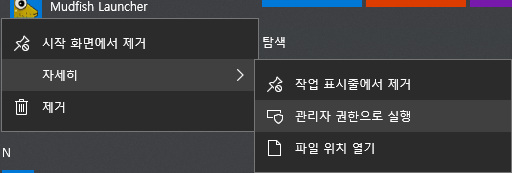
Mudfish is niet als administrator gestart.
Het programma moet als administrator worden gestart om goed te werken.
-
De benodigde configuratiegegevens zijn niet op tijd ontvangen van de centrale server.
Mudfish Core moet verbinding maken met de centrale server om de juiste instellingen op te halen. Soms komt die verbinding niet goed tot stand en verloopt de configuratie daardoor niet op tijd.
Vernieuwen van de browserpagina met de knop Vernieuwen of F5 kan dit oplossen.
-
Mudfish Core is niet goed gestart.
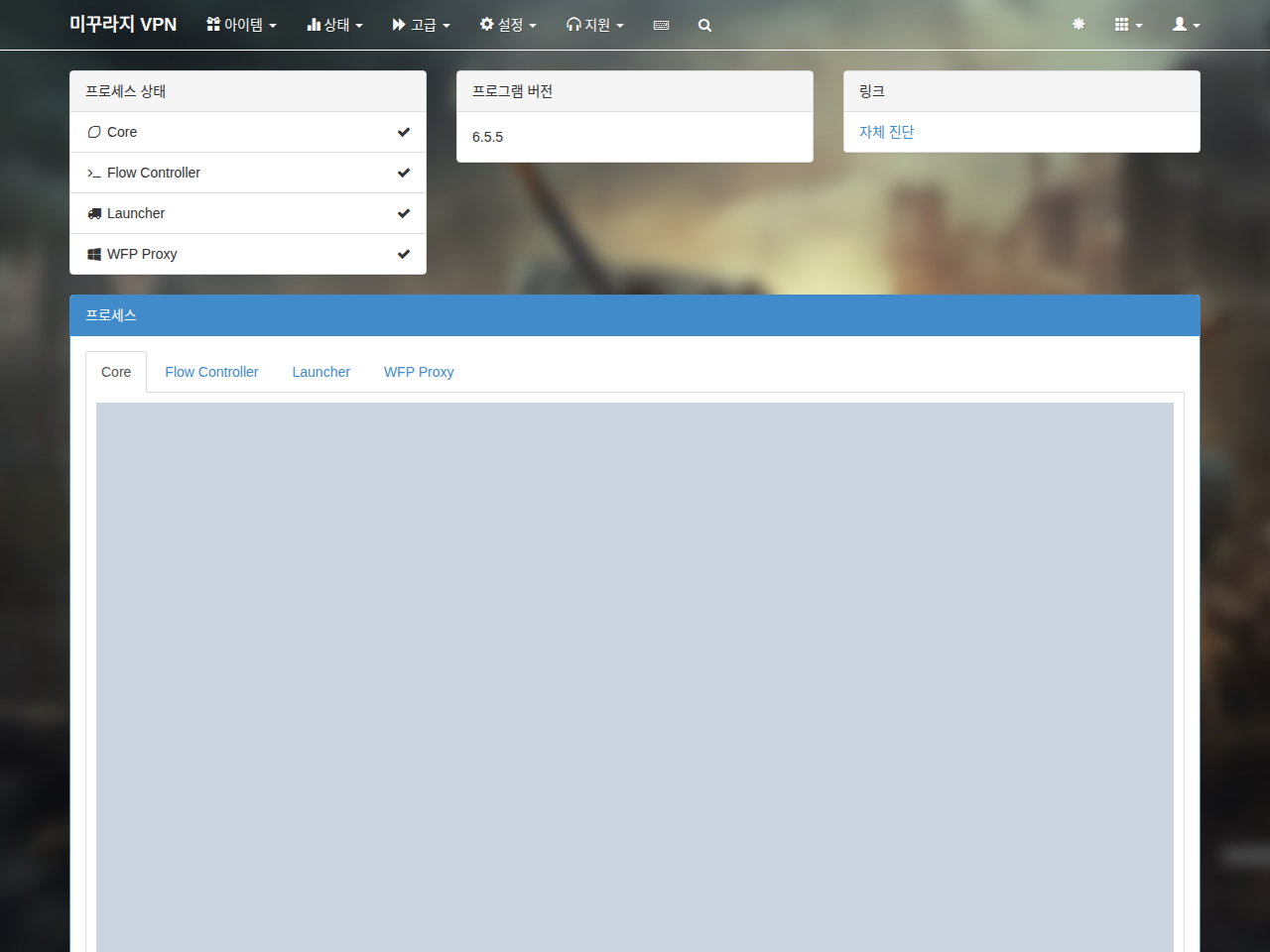
Controleer onder Status → Processen de Core-status en de logboeken. Als Core niet draait, controleer dan het volgende.
-
Zoek in de Core-log onder «Status → Processen» naar foutmeldingen in de vorm MUDEC_XXXXX. Klik op de link bij de fout voor meer informatie.
-
Open
mudfish_stdout.txtin de mapC:\Program Files (x86)\Mudfish Cloud VPN\en zoek naar meldingen met ERROR, FATAL of CRIT. Plaats zulke meldingen als privébericht op het Mudfish-forum https://forums.mudfish.net.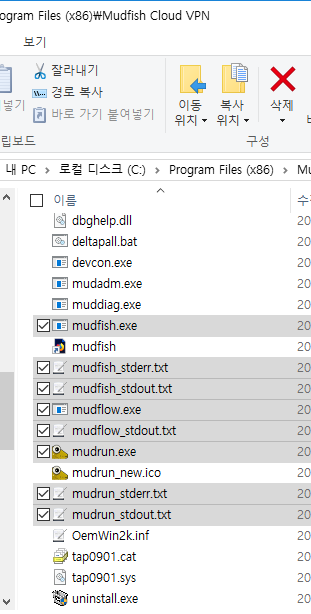
-
-
Een spelitem gebruikt automatische knooppuntselectie.
Automatische selectie kan de configuratie lang laten duren, doorgaans 1 ~ 3 minuten. Als je voor elk item handmatig een knooppunt kiest, verloopt de configuratie direct, binnen ongeveer 10 seconden.

-
Mudfish Core is intern vastgelopen door een fout in het programma.
Open «Status → Processen» en controleer of de Core-log eindigt op "Ready", of dat deze melding ergens eerder voorkomt. Als die ontbreekt en de laatste melding is:
Setting the default gateway as A.B.C.D
dan kan het programma zijn vastgelopen. Probeer in dat geval een oudere versie van Mudfish van https://mudfish.net/releases/, bijvoorbeeld v4.2.5 of ouder.
Automatisch aanmelden werkt niet goed!
Controleer het volgende als automatisch aanmelden in Mudfish Launcher niet goed werkt:
-
Gebruik je een hulpmiddel dat de browsercache automatisch wist of opruimt?
Sommige browserextensies wissen de cache automatisch en kunnen daardoor automatisch aanmelden verstoren.
-
Controleert je antivirus- of firewallsoftware het webverkeer?
-
Probeer een andere standaardbrowser.
Zo kun je vaststellen of het probleem alleen in die ene browser voorkomt.