Routers
De schermafbeeldingen zijn overgenomen uit de Koreaanse documentatie en tonen de oorspronkelijke interface; menunamen kunnen afwijken.
Routers in het algemeen
Hoe verander ik het NAT-type van mijn spelconsole naar Open?
Dat is niet mogelijk. De meeste spellen die het NAT-type controleren, gebruiken P2P (Peer To Peer). Zie in dat geval P2P-spellen en Mudfish.
Mudfish-knooppunten gebruiken intern NAT (Network Address Translation) en bieden geen poortdoorschakeling voor bijvoorbeeld P2P-spellen. Daardoor kun je het NAT-type niet wijzigen.
ipTIME-routers
Werken instellingen die ik op de pc maak ook op de spelconsole?
Ja. Als de spelconsole achter de ipTIME-router is aangesloten, preciezer gezegd op het LAN, moet het werken.
Wordt Mudfish toegepast op alle apparaten achter de router?
Ja. Wanneer Mudfish op de ipTIME-router draait, wordt het toegepast op alle apparaten die op het LAN van die router zijn aangesloten.
Kan het alleen op een bepaald apparaat of een bepaalde pc worden toegepast?
Met de huidige implementatie kan dat niet. Als je alleen bepaalde apparaten via Mudfish wilt laten lopen, kun je twee routers achter elkaar aansluiten, bijvoorbeeld 'internet → andere router → ipTIME-router'. Sluit de overige apparaten dan op de andere router aan.
Moet ik Mudfish via de browser van de spelconsole instellen?
Helemaal niet. Gebruik het apparaat dat je het handigst vindt, zoals een pc of smartphone. Het adres van de Mudfish-interface is doorgaans http://192.168.0.1:8282.
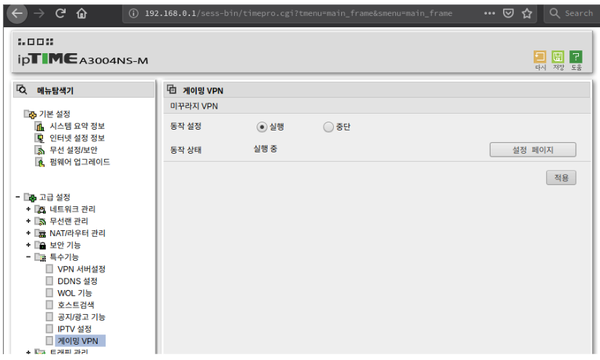
Waarom is de snelheidstest zo traag met Full VPN-modus?
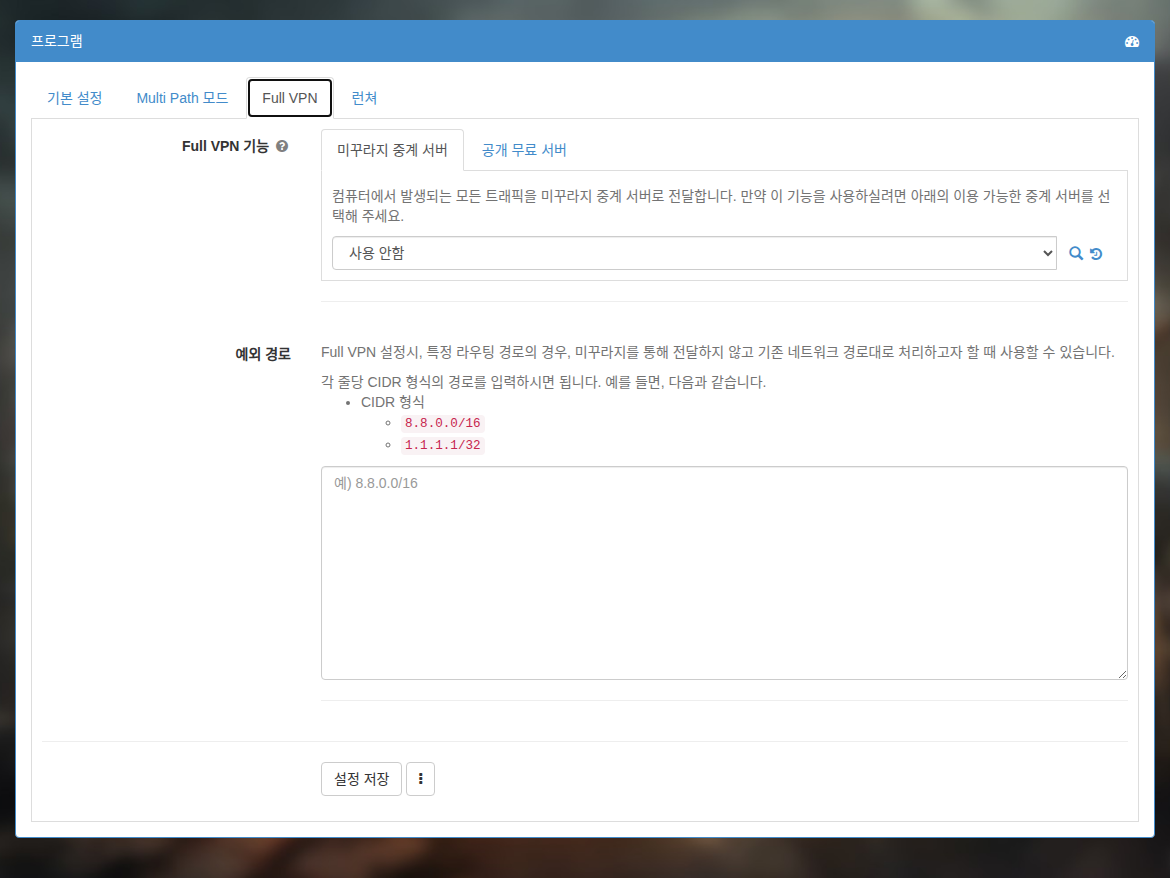
Zoals uitgelegd bij Full VPN-modus, lopen alle pakketten die de router doorstuurt via het Mudfish-knooppunt als deze modus is ingeschakeld.
Een buitenlands knooppunt of netwerkcongestie bij het knooppunt kan de verbinding daarom vertragen.
Schakel deze modus Off en gebruik alleen items om dit te verhelpen.
Kan ik het samen met TwinIP (Super DMZ) gebruiken?
Helaas niet. VPN-diensten (Virtual Private Network) zoals Mudfish bieden geen poortdoorschakeling. Als je beide tegelijk gebruikt, kan de internetverbinding daardoor volledig uitvallen.
OpenWRT-routers
Beheerpagina van Mudfish
Wat is LuCI?
LuCI is de gebruikersinterface van de Mudfish-firmware. De menu's die je doorgaans ziet wanneer je in de browser http://192.168.1.1 opent, worden de LuCI-menu's genoemd.
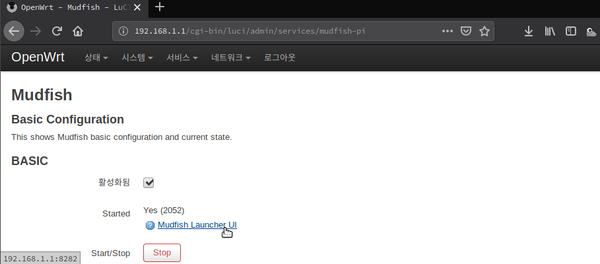
Ik kan 192.168.1.1 niet openen!
Als je de Mudfish-gamingrouter net hebt ontvangen, staat wifi standaard Off. Om de beheerpagina te openen, moet je de computer daarom met een kabel op een witte poort aansluiten.
Heb ik een netwerkkabel nodig om 192.168.1.1 te openen?
De gebruikelijke termen zijn WAN en LAN. Om http://192.168.1.1, de beheerpagina van de Mudfish-gamingrouter, te openen, sluit je de computer aan op een van de twee witte LAN-poorten achter op de router of maak je via wifi verbinding met de router.
Vanaf de WAN-zijde, de blauwe poort, is deze pagina niet bereikbaar.
Ik heb geen extra netwerkkabel. Hoe open ik de beheerpagina?
Zonder netwerkkabel kun je doorgaans wifi op de Mudfish-gamingrouter inschakelen. Zie Wifi-problemen voor details. Je moet daarvoor wel eerst toegang hebben tot de beheerpagina. Gebruik tijdelijk de volgende opstelling:
Internet → bestaande router → Mudfish-gamingrouter → computer
Dan kun je vanaf de computer de beheerpagina van de Mudfish-gamingrouter openen en wifi instellen.
Wifi
Hoe schakel ik wifi in?
Wifi staat op de Mudfish-gamingrouter om veiligheidsredenen standaard Off en is als open netwerk geconfigureerd. Stel daarom beslist een wachtwoord in zodra je wifi inschakelt.
Volg deze stappen om wifi in te schakelen:
-
Open het LuCI-menu, de Mudfish-interface, in de browser. Het adres is doorgaans http://192.168.1.1.
-
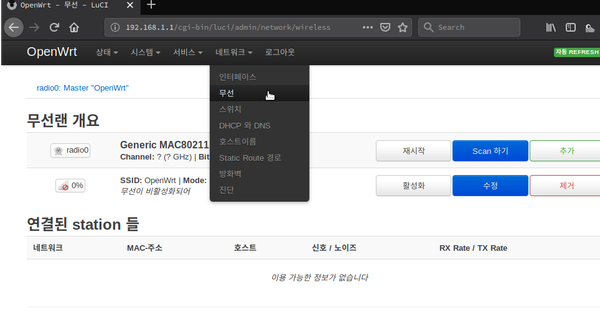
Ga naar «Netwerk → Draadloos». Onder het draadloos overzicht staat Generic MAC80211 802.11bgn. Schakel dit in.
-
Als wifi goed werkt, verschijnt doorgaans een actieve SSID met de naam OpenWRT.