RTT (ping)
Zie Ping controleren voor het bekijken van ping in een spel, de verwachte RTT-grafiek en metingen via de opdrachtregel.
De schermafbeeldingen zijn overgenomen uit de Koreaanse documentatie en tonen de oorspronkelijke interface; menunamen kunnen afwijken.
Wat is ping?
Zie Ping of Lag voor een uitgebreide uitleg.
Is een lage gemiddelde ping beter?
Ja. Hoe lager de gemiddelde ping, hoe sneller de verbinding.
Is een lage standaardafwijking van de ping beter?
Ja. :-) Hoe dichter de standaardafwijking bij 0 ligt, hoe stabieler de verbinding.
Wat is belangrijker: de gemiddelde ping of de standaardafwijking?
Beide zijn belangrijk. Het gemiddelde geeft de snelheid aan en de standaardafwijking de stabiliteit. Als twee knooppunten ongeveer even snel zijn maar een verschillende afwijking hebben, is het knooppunt met de afwijking die het dichtst bij 0 ligt doorgaans beter.
Hoe krijg ik de laagste ping?
De laagste ping verkrijgen betekent het internetpad vinden met de laagste RTT tussen jouw computer en de gameserver. Als het spel in Mudfish is geregistreerd, kun je als volgt het kortste pad zoeken:
-
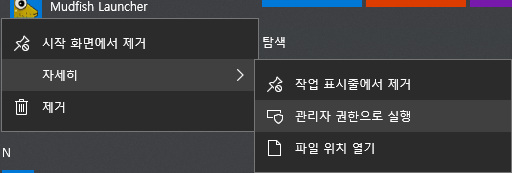
Start Launcher en activeer het spelitem. Deze uitleg geldt voor v4. Open het dashboard beslist via Launcher.
-
Klik op het dashboard op het pictogram van het spel.
-
Kies op het tabblad 'Instellingen' bij de knooppunten 'Geavanceerde modus' en klik op het vergrootglas .
-
Klik in het pop-upvenster op de bestemming van de gameserver. Je ziet dan de kortste routes die Mudfish heeft berekend, inclusief of een pad via één of via twee knooppunten sneller is.
Zie RTT (ping) verlagen voor meer methoden.
Wat betekent een knooppunt met de beste ping?
Daarmee wordt doorgaans een knooppunt bedoeld met een snel volledig pad 'jouw computer → knooppunt → gameserver'. Het gaat dus niet alleen om de ping van jouw computer naar het knooppunt of alleen om het traject van het knooppunt naar de gameserver.
Je kunt de volgende resultaten gebruiken om in Mudfish een knooppunt met een goede ping te vinden:
-
Start Launcher en activeer het spelitem. We raden aan het dashboard via Mudfish Launcher te openen.
-
Klik op het dashboard op het pictogram van het spel.
-
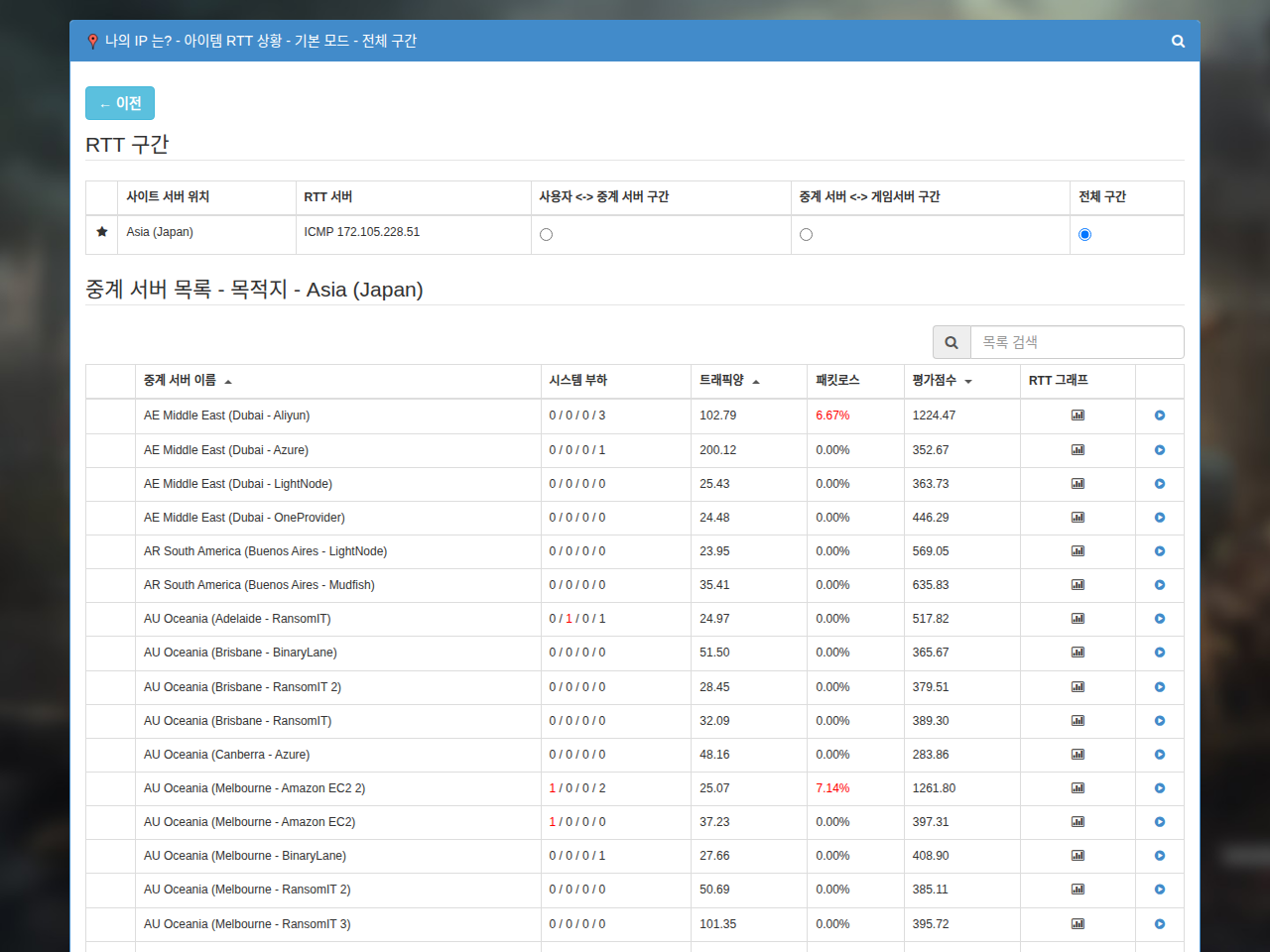
Kies op het tabblad 'Instellingen' bij de knooppunten 'Basismodus' en klik op het vergrootglas . Kies in het pop-upvenster de locatie van de gameserver om de berekende grafiek en scores te bekijken. Doorgaans zoek je een knooppunt met een lage score.
De ping blijft hetzelfde! Mudfish lijkt geen effect te hebben.
De volgende vragen helpen bij de zelfdiagnose. Controleer eerst of je deze tests hebt uitgevoerd.
| Vraag | Ja | Nee |
|---|---|---|
| Heb je met Controleren of Mudfish wordt toegepast vastgesteld dat Mudfish goed wordt toegepast? | ||
| 1. Loopt het spelverkeer daadwerkelijk via Mudfish? 1 | ||
| 2. Staat de knooppuntselectie op 'Automatische selectie'? 2 | ||
| 3. Heb je andere knooppunten geprobeerd dan het knooppunt dat je nu gebruikt? 3 | ||
| 4. Heb je ADN-modus geprobeerd? 4 | ||
| 5. Heb je FastConnect-modus geprobeerd? 5 | ||
| 6. Gebruik je momenteel TCP als verbindingsprotocol? 6 |
De verwachte RTT in de grafiek verschilt van de RTT in het spel!
Daar kunnen verschillende oorzaken voor zijn:
-
Mudfish en het spel meten een ander IP-bereik voor de RTT.
Alle Mudfish-knooppunten meten regelmatig de RTT naar gameservers en sturen die informatie naar de centrale server. Als het doel van die meting, doorgaans een IPv4-adres, verschilt van het doel dat het spel gebruikt, kunnen de waarden afwijken.
Soms is het meetdoel van Mudfish verkeerd ingesteld en wordt een andere bestemming dan de echte gameserver gemeten, wat ook tot problemen kan leiden.
-
Mudfish en het spel gebruiken verschillende protocollen voor RTT-metingen.
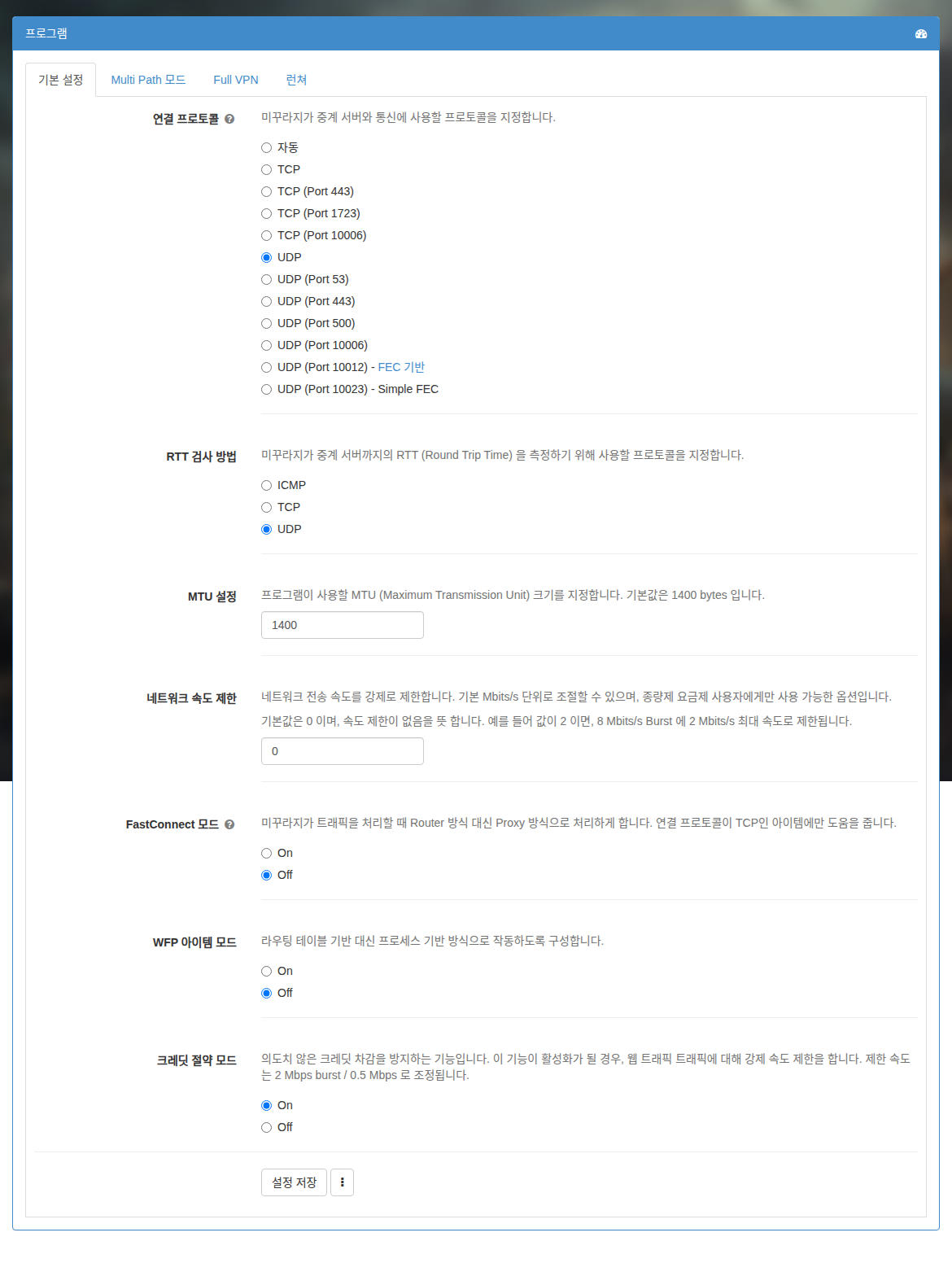
Mudfish meet RTT standaard met TCP. Als het spel UDP gebruikt, kunnen de grafiek en de werkelijke waarde verschillen, bijvoorbeeld doordat QoS-apparatuur pakketten een andere verwerkingsprioriteit geeft.
-
De belasting van de gameserver.
Als het spel de RTT naar de daadwerkelijke gameserver meet, kan de belasting van die server een verschil veroorzaken.
De RTT-grafiek van Mudfish meet niet naar de daadwerkelijke gameserver, maar naar het netwerk waarin die staat of een netwerk dat vermoedelijk in de buurt ligt.
-
De belasting van het netwerk van de gameserver.
Als dat netwerk door veel verkeer wordt belast, maar Mudfish zijn RTT niet naar datzelfde netwerk meet, kunnen de grafieken verschillen.
-
De belasting van je eigen computer.
In zeldzame gevallen vertraagt het spelen de verwerking door het besturingssysteem als geheel, waardoor een verschil in RTT ontstaat.
De realtimepinggrafiek toont soms 3000.
Een ping van 3000 ms betekent in Mudfish pakketverlies. Er is via het betreffende knooppunt een pingtest uitgevoerd, maar om een of andere reden ging een pakket verloren. Meestal komt dat door een van de volgende oorzaken:
-
Een probleem met je internetverbinding (ISP).
Onder «Status → Knooppunten» zie je dan RTT-problemen bij veel knooppunten. Als de verbinding met meerdere andere knooppunten wel goed is, ligt het mogelijk niet aan je internetverbinding.
-
Een probleem met het gebruikte knooppunt.
Probeer in dat geval een ander knooppunt.
-
Een netwerkprobleem aan de kant van de gameserver.
Alle pingwaarden zijn 3000.
Dit komt meestal doordat 1) een firewall in je netwerk de RTT-meting tussen jou en het knooppunt verhindert, of 2) een probleem met de Mudfish-server de meting tussen het knooppunt en de gameserver verhindert.
Bij oorzaak 1 kun je het volgende proberen:
-
Open «Instellingen → Programma» in Mudfish en zoek 'RTT-controlemethode'. Kies een andere methode uit ICMP, TCP en UDP en start Mudfish opnieuw.
Bij oorzaak 2 kun je een bericht op het Mudfish-forum plaatsen, zodat we het kunnen herstellen.
Footnotes
-
Controleer dit als de ping helemaal niet verandert ondanks dat Mudfish draait. Bekijk tijdens het spelen of de realtimeverkeersgrafiek op het dashboard beweegt of stilstaat. ↩
-
Kies bij automatische selectie handmatig een ander knooppunt en test opnieuw. ↩
-
Het netwerk van het gebruikte knooppunt kan tijdelijk minder goed werken. ↩
-
Als je netwerkcongestie moeilijk via één knooppunt kunt omzeilen, kun je met ADN-modus twee knooppunten gebruiken. ↩
-
Als het spel TCP gebruikt, is FastConnect het proberen waard. ↩
-
Als de standaardoptie UDP zonder problemen werkt, is er helemaal geen reden om TCP te gebruiken. ↩